ক্যাটাগরি imagelean

  • 2026 সালে কীভাবে ছবি কম্প্রেস করবেন: গুণমান না হারিয়ে ফাইল সাইজ কমানোর চূড়ান্ত গাইড

    2026 সালে কীভাবে ছবি কম্প্রেস করবেন: গুণমান না হারিয়ে ফাইল সাইজ কমানোর চূড়ান্ত গাইড

    2026 সালে ছবি কম্প্রেস করতে TinyJPG-এর মতো অনলাইন টুল বা Adobe Photoshop-এর মতো পেশাদার সফটওয়্যার ব্যবহার করুন। WebP বা AVIF-এর মতো আধুনিক ফরম্যাট গ্রহণ করে, কোয়ালিটি স্লাইডার 75-85% রেঞ্জে সেট করে এবং ওয়েব ব্যবহারের জন্য মাত্রা 1000px স্ট্যান্ডার্ড প্রস্থে রিসাইজ করে আপনি ফাইল সাইজ সর্বোচ্চ 90% পর্যন্ত কমাতে পারেন।

    2026 সালের স্ট্যান্ডার্ড: কীভাবে দক্ষতার সাথে ছবি কম্প্রেস করবেন

    2026 সালে ছবি কম্প্রেশন সাধারণ ফাইল সংকোচনের গণ্ডি পেরিয়ে গেছে। লক্ষ্য স্পষ্ট: ভিজ্যুয়াল গুণমানের ছল না করে সম্ভাব্য সবচেয়ে ছোট ফাইল সাইজ (KB/MB) অর্জন করা। আধুনিক স্ট্যান্ডার্ড এখন প্রথাগত JPEG-এর চেয়ে AVIF-এর মতো পরবর্তী প্রজন্মের ফরম্যাটকে অগ্রাধিকার দেয়, কারণ সেগুলো বেশি ভিজ্যুয়াল ডেটা ছোট স্থানে এনকোড করতে পারে।

    পেশাদার ফলাফলের জন্য এই তিন-ধাপের ওয়ার্কফ্লো অনুসরণ করুন:

    1. রিসাইজ (Resize) — পিক্সেল মাত্রা ছোট করুন যাতে তা ছবি আসলে যেখানে প্রদর্শিত হবে সেখানে মেলে।
    2. রিফরম্যাট (Reformat) — পুরোনো ফরম্যাটগুলোকে WebP বা AVIF-এর মতো হাই-এফিশিয়েন্সি টাইপে রূপান্তর করুন।
    3. কম্প্রেস (Compress) — কোয়ালিটি রিডাকশন প্রয়োগ করে মানুষের চোখে ধরা পড়বে না এমন ডেটা বাদ দিন।

    একটি সহজ ৩-ধাপের ওয়ার্কফ্লো: রিসাইজ, রিফরম্যাট, কম্প্রেস

    75-85% কোয়ালিটির আদর্শ পয়েন্ট

    “সুইট স্পট” নীতিটি ওয়েব কম্প্রেশনের সবচেয়ে গুরুত্বপূর্ণ নিয়ম। কোয়ালিটি 75% থেকে 85%-এর মধ্যে সেট করলে ফাইল সাইজ উল্লেখযোগ্যভাবে কমে, কিন্তু কোনো পিক্সেলেশন বা ঝাপসা আর্টিফ্যাক্ট তৈরি হয় না। যেমন Tech Guide Admin ব্যাখ্যা করেছেন, “স্মার্ট কম্প্রেশন আগ্রাসী কম্প্রেশনের চেয়ে ভালো।” সামান্য সাইজ সাশ্রয়ের জন্য ছবির অবনতি করার চেয়ে বুদ্ধিমত্তার সাথে অপ্টিমাইজ করাই ভালো।

    Mass Image Compressor অনুসারে, আধুনিক ইউটিলিটিগুলো সাইজে 90% হ্রাস অর্জন করতে পারে, যার ফলে মোবাইল নেটওয়ার্কেও হাই-রেজোলিউশন গ্যালারি তাৎক্ষণিকভাবে শেয়ার করা ব্যবহারিক হয়ে ওঠে।

    ওয়েবের জন্য সঠিক রেজোলিউশন সেট করা

    হাই-এন্ড ক্যামেরা এমন ছবি তৈরি করে যা যেকোনো ডিজিটাল স্ক্রিনে প্রদর্শন করার চেয়ে অনেক বড়। সাধারণ ওয়েব ব্যবহারের জন্য, UCSC ওয়েব অপ্টিমাইজেশন স্ট্যান্ডার্ড দীর্ঘতম ধারের জন্য সর্বোচ্চ 1000 পিক্সেল প্রস্থ সুপারিশ করে। 3000px ছবিকে 1000px-এ রিসাইজ করলে কম্প্রেশন শুরু হওয়ার আগেই ফাইল সাইজ কমে যায়।

    সোর্স রেজোলিউশন ওয়েব রেজোলিউশন আনুমানিক সাইজ হ্রাস
    6000 x 4000 px (24MP) 1000 x 667 px কম্প্রেশনের আগে ~85%
    4000 x 3000 px (12MP) 1000 x 750 px কম্প্রেশনের আগে ~80%
    3000 x 2000 px (6MP) 1000 x 667 px কম্প্রেশনের আগে ~75%

    কেন WebP এবং AVIF কম্প্রেশন জগতের নতুন রাজা

    ইমেজ ফরম্যাট মোবাইল ডেটা লিমিট এবং তাৎক্ষণিক লোডিংয়ের চাহিদার সাথে তাল মিলিয়ে বিবর্তিত হয়েছে। 2026 সালে প্রধান ফরম্যাটগুলো কীভাবে তুলনা করে তা এখানে:

    ফরম্যাট JPEG-এর তুলনায় কম্প্রেশন ব্রাউজার সাপোর্ট সেরা ব্যবহার কেস
    JPEG বেসলাইন ইউনিভার্সাল কম্প্যাটিবিলিটি-ফার্স্ট পরিস্থিতি
    WebP 25-35% ছোট সব আধুনিক ব্রাউজার সাধারণ ওয়েব ব্যবহার
    AVIF 40-50% ছোট সব আধুনিক ব্রাউজার মোবাইল-ফার্স্ট, সর্বোচ্চ সাশ্রয়
    PNG বড় (লসলেস) ইউনিভার্সাল গ্রাফিক্স, ট্রান্সপারেন্সি

    WebP এখন ওয়েবের ইন্ডাস্ট্রি স্ট্যান্ডার্ড, যা সমান গুণমানে JPEG-এর চেয়ে 25-35% ছোট ফাইল দেয়। AVIF মোবাইল-ফার্স্ট পরিবেশে নেতৃত্ব নিয়েছে, যা হাই-কন্ট্রাস্ট এলাকায় সূক্ষ্ম বিবরণ তীক্ষ্ণ রাখার সময় WebP-এর চেয়ে অতিরিক্ত 20% বেশি কম্প্রেস করে। যেহেতু সব আধুনিক ব্রাউজার এখন AVIF সাপোর্ট করে, এটি ক্লাউড স্টোরেজ সাশ্রয়ের শীর্ষ পছন্দ।

    JPG, WebP এবং AVIF-এর ফাইল সাইজের একটি পরিষ্কার তুলনা

    ব্যাচ কম্প্রেশনের জন্য পেশাদার টুল

    শত শত ছবি নিয়ে কাজ করার সময়, ব্যাচ কম্প্রেশন অপরিহার্য। Adobe Photoshop-এর মতো পেশাদার সফটওয়্যার “Export As” ফাংশনের (File > Export > Export As) মাধ্যমে সম্পূর্ণ নিয়ন্ত্রণ দেয়, যেখানে আপনি কোয়ালিটি স্লাইডার সামঞ্জস্য করতে পারেন এবং চূড়ান্ত ফাইল সাইজের রিয়েল-টাইম প্রিভিউ দেখতে পারেন।

    মোবাইল ফরম্যাট পরিচালনার ক্ষেত্রে, iPhone-এর HEIC ফাইলগুলো Windows বা ওয়েবে ব্যবহারের জন্য রূপান্তর প্রয়োজন। Ashampoo Image Compressor (80% সাইজ হ্রাস ক্ষমতার কথা জানায়) এবং Easy Photo Compressor এর মতো টুলগুলো HEIC-কে JPEG বা WebP-এ রূপান্তর করে যখন মেটাডেটা সংরক্ষণ করে।

    দ্রুত ফলাফলের জন্য সেরা ফ্রি অনলাইন কম্প্রেসর

    সফটওয়্যার ইনস্টল না করেই দ্রুত, এককালীন কম্প্রেশনের জন্য:

    টুল শক্তি সেরা উপযুক্ত
    TinyJPG / TinyPNG স্বয়ংক্রিয় JPEG এবং PNG অপ্টিমাইজেশন সাধারণ ওয়েব ছবি
    JPG20KB নির্দিষ্ট KB টার্গেটে ছোট করুন, যেমন 20KB সরকারি ফর্ম, আইডি ছবি
    pdfFiller নির্দিষ্ট লিমিটে কম্প্রেস করুন, যেমন 300KB আইনি ডকুমেন্ট, এমবেডেড ছবি

    সমস্যা সমাধান: অতিরিক্ত কম্প্রেস করা ছবি কীভাবে ঠিক করবেন

    অতিরিক্ত কম্প্রেশন ঘটে যখন কোয়ালিটি স্লাইডার খুব নিচুতে ঠেলে দেওয়া হয়, যার ফলে “ব্লকিং” বা “ব্যান্ডিং” আর্টিফ্যাক্ট তৈরি হয় — আকাশ বা ছায়ায় রঙের দৃশ্যমান ব্লক। ছবিগুলো ঝাপসা দেখালে, কোয়ালিটি সেটিং সম্ভবত 75% ফ্লোরের নিচে নেমে গেছে।

    পুনরুদ্ধারের জন্য, 4DDiG AI Photo Enhancer-এর মতো AI-চালিত টুলগুলো নিউরাল নেটওয়ার্ক ব্যবহার করে অনুপস্থিত ডেটা পুনর্নির্মাণ করে। 4DDiG অনুসারে, এই টুলগুলো ছবি আপস্কেল করে এবং কম্প্রেশন আর্টিফ্যাক্ট পরিষ্কার করে মূল স্পষ্টতা পুনরুদ্ধার করে। মনে রাখবেন যে পুনরুদ্ধারের ফলাফল সর্বদা আনুমানিক — মেরামতের চেয়ে প্রতিরোধই বেশি কার্যকর।

    উপসংহার

    2026 সালে ছবি কম্প্রেস করার বিষয় হলো AVIF এবং স্মার্ট টুল ব্যবহার করে দৃশ্যমান গুণমান হ্রাস ছাড়াই 80-90% ফাইল সাইজ হ্রাস অর্জন করা। আধুনিক ক্যামেরার হাই-রেজোলিউশন ফাইলগুলো 50MB ছাড়িয়ে যেতে পারে, কিন্তু সঠিক ওয়ার্কফ্লোর মাধ্যমে সেগুলো যেকোনো জায়গায় শেয়ার করার মতো ছোট হয়ে যায়। সেরা ফলাফলের জন্য: আপনার লাইব্রেরিকে WebP বা AVIF-এ রূপান্তর করুন, 75-85% কোয়ালিটি রেঞ্জকে টার্গেট করুন এবং ওয়েব ব্যবহারের জন্য ছবিগুলোকে 1000px প্রস্থে রিসাইজ করুন। এটি কনটেন্টকে যেকোনো ডিভাইসে দ্রুত, পেশাদার এবং অ্যাক্সেসযোগ্য রাখে।

    প্রায়শই জিজ্ঞাসিত প্রশ্ন

    লসি এবং লসলেস কম্প্রেশনের মধ্যে পার্থক্য কী?

    লসি কম্প্রেশন (JPEG, WebP) ফাইল উল্লেখযোগ্যভাবে ছোট করতে ডেটা সরিয়ে দেয়, যা ওয়েব ব্যবহার এবং সোশ্যাল মিডিয়ার জন্য আদর্শ। লসলেস কম্প্রেশন (PNG, TIFF) নিখুঁত গুণমানের জন্য সমস্ত মূল ডেটা সংরক্ষণ করে কিন্তু অনেক বড় ফাইল তৈরি করে, যা পেশাদার প্রিন্টিং বা আর্কাইভের জন্য সবচেয়ে ভালো।

    আমি কীভাবে গুণমান না হারিয়ে iPhone-এ ছবি কম্প্রেস করব?

    ক্যামেরা সেটিংসে “High Efficiency” (HEIC) ফরম্যাট ব্যবহার করুন, যা JPEG-এর আনুমানিক অর্ধেক সাইজে হাই-কোয়ালিটি ডেটা ক্যাপচার করে। শেয়ার করার জন্য, মাত্রা রিসাইজ করতে এবং WebP-এ রূপান্তর করতে Shortcuts অ্যাপ বা Easy Photo Compressor-এর মতো থার্ড-পার্টি টুল ব্যবহার করুন।

    2026 সালে কোন ইমেজ ফরম্যাট সেরা ভারসাম্য দেয়?

    AVIF হাই ফিডেলিটির সাথে সর্বোচ্চ কম্প্রেশনের জন্য 2026 সালের নেতা, বিশেষ করে মোবাইল ব্যবহারকারীদের জন্য। WebP সব প্ল্যাটফর্ম জুড়ে সবচেয়ে কম্প্যাটিবল হাই-এফিশিয়েন্সি পছন্দ হিসেবে রয়ে গেছে, যা এমন ডেভেলপার এবং সাধারণ ব্যবহারকারীদের জন্য একটি নিরাপদ মধ্যবর্তী পথ দেয় যাদের গতি এবং নির্ভরযোগ্যতা উভয়ই প্রয়োজন।


  • কীভাবে দ্রুত ছবি ক্রপ করবেন: মোবাইল, ডেস্কটপ এবং AI বাল্ক টুলের জন্য 2026 গাইড

    কীভাবে দ্রুত ছবি ক্রপ করবেন: মোবাইল, ডেস্কটপ এবং AI বাল্ক টুলের জন্য 2026 গাইড

    2026 সালে ছবি ক্রপ করতে, আপনি দ্রুত দৈনন্দিন এডিটিংয়ের জন্য Windows Photos বা macOS Preview-এর মতো বিল্ট-ইন অ্যাপ ব্যবহার করতে পারেন। মোবাইল ব্যবহারকারীদের জন্য, Google Photos এখন স্মার্ট ফ্রেমিংয়ের জন্য AI Enhance ফিচার অফার করে। প্রাইভেসি-সচেতন বাল্ক কাজের জন্য, BIRME বা Pixotter-এর মতো ক্লায়েন্ট-সাইড টুল আপনাকে ব্রাউজারেই লোকালি বাল্ক ক্রপ করতে দেয় যাতে কোনো ফাইল কখনো সার্ভারে না পৌঁছায়।

    বিল্ট-ইন টুল দিয়ে Windows এবং Mac-এ কীভাবে ছবি ক্রপ করবেন

    ক্রপ করা ছবির প্রান্তগুলো কেটে দেয় যাতে কম্পোজিশন ঠিক করা যায় বা নির্দিষ্ট অ্যাসপেক্ট রেশিওতে মানানসই করা যায়। আপনার কম্পিউটারের নিজস্ব অ্যাপগুলো প্রায়ই সেরা শুরুর পয়েন্ট — এগুলো দ্রুত, আপনার ডেটার প্রাইভেসি রক্ষা করে এবং ছবির কোয়ালিটি সংরক্ষণ করে।

    Windows Photos অ্যাপ: দ্রুততম অফলাইন পদ্ধতি

    Windows Photos অ্যাপ কোনো অতিরিক্ত সফটওয়্যার ছাড়াই বেসিক ক্রপিং পরিচালনা করে। ফাইলটি খুলতে ডাবল-ক্লিক করুন। এডিটরে প্রবেশ করতে Edit image-এ ক্লিক করুন (বা Ctrl+E চাপুন)। ক্রপ হ্যান্ডলগুলো তৎক্ষণাৎ কোণায় এবং ধারে আবির্ভূত হয়। সেগুলো ম্যানুয়ালি টেনে আনুন অথবা Aspect ratio মেনু থেকে “Square” বা “16:9”-এর মতো স্ট্যান্ডার্ড রেশিও বেছে নিন।

    Pixotter-এর একটি ব্যবহারিক টিপস: সর্বদা “Save as copy” ব্যবহার করুন। একবার অ্যাপ বন্ধ করলে আপনি আর মূল ফাইলে ক্রপ আনডু করতে পারবেন না, তাই ব্যাকআপ রাখাই নিরাপদ পথ।

    Windows Photos শর্টকাট কাজ
    Ctrl+E এডিট মোড খুলুন
    Aspect ratio মেনু প্রিসেট রেশিও নির্বাচন করুন (1:1, 16:9 ইত্যাদি)
    Save as copy মূল ফাইল সংরক্ষণ করুন

    macOS Preview: শর্টকাট দিয়ে নির্ভুল ক্রপিং

    Mac ব্যবহারকারীরা অতিরিক্ত সফটওয়্যার এড়িয়ে সরাসরি Preview ব্যবহার করতে পারেন। ছবিটি খুলুন এবং Markup Toolbar-এ (পেন্সিল আইকন) ক্লিক করুন বা Shift+Cmd+A চাপুন। আপনি যে অংশটি রাখতে চান তার ওপর Selection টুল দিয়ে একটি বক্স আঁকুন, তারপর ক্রপ করতে Cmd+K চাপুন।

    IT@UMN-এর মতে, ওয়েবসাইটের জন্য ব্যবহৃত ছবিগুলোর প্রস্থ 600 পিক্সেলের নিচে রাখা উচিত। এটি পেজ দ্রুত লোড হতে সাহায্য করে এবং লেআউট পরিষ্কার রাখে।

    AI অটো-ক্রপিং বনাম ম্যানুয়াল কন্ট্রোল: 2026 মোবাইল স্ট্যান্ডার্ড

    ফোন ফটোগ্রাফি বেসিক ম্যানুয়াল এডিটিংয়ের গণ্ডি পেরিয়ে গেছে। আধুনিক AI টুলগুলো শুধু প্রান্ত কাটে না — সেগুলো ফটোর কন্টেন্ট বোঝে এবং এমনকি “un-crop” বা ব্যাকগ্রাউন্ড প্রসারিতও করতে পারে।

    ঐতিহ্যবাহী ক্রপিং বনাম AI জেনারেটিভ এক্সপানশনের তুলনা

    Google Photos AI দিয়ে আপনার শট অটো-ফ্রেম করা

    ZDNET-এ রিপোর্ট করা April 2026-এর রোলআউট অনুযায়ী, Google Photos-এর AI Enhance বাটন এখন একটি স্ট্যান্ডার্ড ফিচারে পরিণত হয়েছে। ট্যাপ করলে অ্যাপটি মূল সাবজেক্ট বিশ্লেষণ করে এবং তিনটি ফ্রেমিং বিকল্প সাজেস্ট করে, পাশাপাশি লাইটিং ও শার্পনেস সমন্বয় করে।

    মনে রাখবেন, AI মাঝে মাঝে অতিরিক্ত আগ্রাসী হতে পারে, এমন ব্যাকগ্রাউন্ড ডিটেইল কেটে দিতে পারে যা আপনি আসলে রাখতে চেয়েছিলেন। গৃহীত হওয়ার আগে সর্বদা প্রস্তাবিত ক্রপটি পর্যালোচনা করুন।

    সোশ্যাল মিডিয়ার জন্য বাল্ক ক্রপিং: 2026 অ্যাসপেক্ট রেশিও চিট শিট

    আপনি যদি ডজনখানেক ছবি প্রস্তুত করেন, তবে বাল্ক ক্রপিং পুরো ফোল্ডারে একসাথে একই ডাইমেনশন প্রয়োগ করে। Instagram গ্রিড বা পোর্টফোলিও ভিজ্যুয়ালি ধারাবাহিক রাখার এটিই সবচেয়ে কার্যকর উপায়।

    2026 সোশ্যাল মিডিয়া ডাইমেনশন গাইড

    এই স্ট্যান্ডার্ড রেশিওগুলো লক করতে BIRME বা Private Convert-এর মতো একটি টুল ব্যবহার করুন:

    রেশিও প্ল্যাটফর্ম / ব্যবহার পিক্সেল ডাইমেনশন
    1:1 Instagram পোস্ট, প্রোফাইল ছবি 1080 x 1080
    9:16 TikTok কভার, Instagram Stories 1080 x 1920
    16:9 YouTube থাম্বনেইল, LinkedIn ব্যানার 1920 x 1080
    4:5 Instagram পোর্ট্রেট পোস্ট 1080 x 1350
    1.91:1 Facebook Open Graph (লিংক প্রিভিউ) 1200 x 630

    সাধারণ অ্যাসপেক্ট রেশিওর ভিজ্যুয়াল গাইড (1:1, 9:16, 16:9)

    কেন ব্রাউজার-ভিত্তিক টুল এখন আগের চেয়ে নিরাপদ

    BIRME-এর মতো আধুনিক টুলগুলো ক্লায়েন্ট-সাইড প্রসেসিং (WASM/Canvas) ব্যবহার করে। আসল কাজটি আপনার ব্রাউজারের মেমোরির ভেতরে সম্পন্ন হয় এবং আপনার ছবিগুলো কখনোই হার্ড ড্রাইভ ছেড়ে যায় না। ওয়েব এক্সপোর্টের জন্য কোয়ালিটি 80%-এ সেট করা সাধারণত সর্বোত্তম — ছবিটি তীক্ষ্ণ থাকে এবং ফাইল সাইজ দ্রুত লোডিংয়ের জন্য যথেষ্ট ছোট থাকে।

    অ্যাডভান্সড টেকনিক: পাওয়ার ইউজারদের জন্য ImageMagick

    ডেভেলপার বা হাজার হাজার ফাইল পরিচালনাকারী যে কারোর জন্য, ImageMagick হলো কমান্ড-লাইন এডিটিংয়ের প্রফেশনাল স্ট্যান্ডার্ড। একটি মাত্র কমান্ডে পিক্সেল-পারফেক্ট নির্ভুলতায় ক্রপ করা যায়:

    convert input.jpg -crop 800x600+50+100 output.jpg
    

    এই সিনট্যাক্স প্রস্থ (800), উচ্চতা (600), X অফসেট (50) এবং Y অফসেট (100) নির্দিষ্ট করে। ImageMagick দিয়ে অটোমেশন ঘণ্টার পর ঘণ্টা ম্যানুয়াল কাজকে কয়েক সেকেন্ডের প্রসেসিংয়ে রূপান্তর করে।

    উপসংহার

    2026 সালে, ক্রপিং বলতে বোঝায় কাজের জন্য সঠিক টুল নির্বাচন করা। দ্রুত এককালীন এডিটের জন্য, আপনার কম্পিউটার বা ফোনে ইতিমধ্যে থাকা অ্যাপটিই ভালো কাজ করে। স্মার্ট, জেনারেটিভ ফ্রেমিংয়ের জন্য, Google Photos AI স্বয়ংক্রিয় সাজেশন দেয়। বাল্ক সোশ্যাল মিডিয়া প্রস্তুতির জন্য, BIRME-এর মতো একটি ডেডিকেটেড বাল্ক এডিটর সময় বাঁচায় এবং ক্লায়েন্ট-সাইড প্রসেসিংয়ের মাধ্যমে আপনার ডেটার প্রাইভেসি রক্ষা করে।

    প্রায়শই জিজ্ঞাসিত প্রশ্ন

    ছবি ক্রপ করলে কি এর কোয়ালিটি কমে?

    ক্রপ করা নিজে কোয়ালিটি কমায় না, কিন্তু এটি মোট পিক্সেল সংখ্যা কমিয়ে দেয়। আগ্রাসী ক্রপিং একটি ছবিকে পরে তার নতুন ডাইমেনশনের বাইরে বড় করলে পিক্সেলেটেড দেখাতে পারে। মূল হাই-রেজোলিউশন ফাইল সংরক্ষণ করতে আপনার ক্রপটি সর্বদা কপি হিসেবে সেভ করুন।

    আমি কীভাবে একটি ছবিকে নির্দিষ্ট পিক্সেল ডাইমেনশনে (যেমন 1200×630) ক্রপ করব?

    BIRME বা Pixotter-এর মতো একটি টুল ব্যবহার করুন যেখানে আপনি ম্যানুয়ালি নির্দিষ্ট ডাইমেনশন ইনপুট করতে পারেন। প্রস্থ 1200 এবং উচ্চতা 630 সেট করুন। এই টুলগুলো আপনাকে সেভ করার আগে সেই নির্দিষ্ট বক্সের ভেতর ফোকাল পয়েন্ট সমন্বয় করতে দেয়, যাতে ছবির সবচেয়ে গুরুত্বপূর্ণ অংশটি ক্যাপচার হয়।

    আমি কি ছবিগুলোকে সার্ভারে আপলোড না করেই বাল্ক ক্রপ করতে পারি?

    হ্যাঁ। BIRME-এর মতো ব্রাউজার-ভিত্তিক টুলগুলো WebAssembly এবং Canvas-এর মাধ্যমে ক্লায়েন্ট-সাইড প্রসেসিং ব্যবহার করে। সমস্ত ক্রপিং আপনার ব্রাউজারের মেমোরিতে সম্পন্ন হয় — কোনো ফাইল আপনার ডিভাইস ছেড়ে যায় না। এটি সার্ভার-ভিত্তিক বিকল্পের চেয়ে দ্রুত এবং বেশি প্রাইভেট উভয়ই।

  • দ্রুত অনলাইন ইমেজ রিসাইজার: কোয়ালিটি ছাড়াই JPG, PNG এবং WebP রিসাইজ করুন (2026)

    দ্রুত অনলাইন ইমেজ রিসাইজার: কোয়ালিটি ছাড়াই JPG, PNG এবং WebP রিসাইজ করুন (2026)

    2026 সালে ইমেজ রিসাইজ করা একটি ব্রাউজার-ভিত্তিক কাজ। আপনার ফাইল একটি ক্লায়েন্ট-সাইড ইমেজ রিসাইজারে আপলোড করুন, পিক্সেল ডাইমেনশন সেট করুন, বিকৃতি রোধে অ্যাসপেক্ট রেশিও লক করুন এবং ফলাফল ডাউনলোড করুন। আধুনিক টুলগুলো আপনার ডিভাইসে লোকালি ইমেজ প্রসেস করে সম্পূর্ণ প্রাইভেসি নিশ্চিত করে এবং অ্যাকাউন্ট ছাড়াই AVIF ও iPhone HEIC-এর মতো নেক্সট-জেন ফরম্যাট সমর্থন করে।

    কোয়ালিটি নষ্ট না করে কীভাবে ইমেজ রিসাইজার ব্যবহার করবেন

    তীক্ষ্ণ, প্রফেশনাল ফলাফল পাওয়ার ক্ষেত্রে মূল বিষয় হলো নির্ভুলতা এবং প্রসেসিং কোথায় হচ্ছে। FreeImageResizer.net—একটি প্ল্যাটফর্ম যা 2026 সালের এপ্রিল পর্যন্ত ২৩ লক্ষেরও বেশি ছবি প্রসেস করেছে—অনুসারে, প্রস্তাবিত পদ্ধতি হলো এমন টুল ব্যবহার করা যা সরাসরি আপনার ব্রাউজারে কাজ করে। ক্লায়েন্ট-সাইড প্রসেসিং মানে আপনার ফাইল কখনোই কোনো থার্ড-পার্টি সার্ভারে যায় না, ফলে জিরো ল্যাগ এবং সম্পূর্ণ প্রাইভেসি পাওয়া যায়।

    ডেভেলপার Masroor Alam উল্লেখ করেন যে আধুনিক ইউটিলিটিগুলোর লক্ষ্য হলো «প্রফেশনাল এডিটিংয়ের জটিলতা দূর করা»। এই টুলগুলো কঠিন কাজগুলো—জটিল স্কেলিং, কম্প্রেশন এবং ফরম্যাট কনভার্সন—আপনার নিজের ডিভাইসেই সম্পন্ন করে।

    প্রথম ধাপ: আপনার ডাইমেনশন বা শতাংশ নির্বাচন করুন

    বেশিরভাগ মানসম্মত রিসাইজার দুটি ইনপুট মোড অফার করে: সঠিক পিক্সেল ভ্যালু (যেমন 1920×1080) অথবা একটি শতাংশ স্লাইডার। ব্লগের জন্য একটি হাই-রেজ ফটোর ক্ষেত্রে, 50% পর্যন্ত স্কেল করা প্রস্থ অনুমান করার চেয়ে প্রায়ই বেশি নির্ভরযোগ্য। সরকারি ফর্ম বা ই-কমার্স লিস্টিংয়ের ক্ষেত্রে, সঠিক পিক্সেল নিশ্চিত করে যে কঠোর আপলোড রিকোয়ারমেন্ট মেনে চলা হবে।

    দ্বিতীয় ধাপ: কেন লক অ্যাসপেক্ট রেশিও অপরিহার্য

    লক অ্যাসপেক্ট রেশিও সেটিংটি বিকৃতি রোধ করে। এটি চালু থাকলে, প্রস্থ পরিবর্তন করলে স্বয়ংক্রিয়ভাবে উচ্চতা সমন্বিত হয় যাতে অনুপাত সামঞ্জস্যপূর্ণ থাকে। এই লক ছাড়া, ইমেজ শেষ পর্যন্ত প্রসারিত বা পিষ্ট হয়ে যায়।

    লক করা বনাম আনলক করা অ্যাসপেক্ট রেশিওর তুলনা

    এটিই সেই সমস্যা যা সমাধানের জন্য BIRME তৈরি করা হয়েছিল, এর প্রতিষ্ঠাতা অনেক বেশি সংখ্যক WordPress সাইখানায় খারাপভাবে ক্রপ করা আপলোড দেখেছিলেন।

    2026 স্ট্যান্ডার্ড: AVIF, HEIC এবং আধুনিক ইমেজ ফরম্যাট রিসাইজ করা

    2026 সালের মধ্যে, ওয়েব দ্রুততর নেক্সট-জেন ফরম্যাটের দিকে ঝুঁকেছে। AVIF হলো পারফরম্যান্সের জন্য শীর্ষ পছন্দ, যা WebP বা JPEG-এর চেয়ে উল্লেখযোগ্যভাবে বেশি কার্যকরভাবে ফাইল কম্প্রেস করে যখন ডিটেইল সংরক্ষিত থাকে। FreeConverto—এর মতো টুল আপনাকে সরাসরি AVIF-এ রিসাইজ ও কনভার্ট করতে দেয় যাতে ওয়েবসাইট দ্রুত লোড হয়।

    iPhone HEIC চ্যালেঞ্জটি এখনও প্রাসঙ্গিক। iPhone গুলো HEIF/HEIC ফরম্যাটে ছবি ক্যাপচার করে, যা প্রায়ই Windows বা পুরোনো অ্যাপ্লিকেশনে খোলে না। আধুনিক রিসাইজারগুলোতে এখন বিল্ট-ইন HEIC সাপোর্ট রয়েছে, যাতে আপনি একটি iPhone ছবি আপনার ব্রাউজারে টেনে নিয়ে কয়েক সেকেন্ডের মধ্যে এটিকে স্ট্যান্ডার্ড JPG বা WebP হিসেবে সেভ করতে পারেন।

    টার্গেট ফাইল সাইজ: পাসপোর্ট অ্যাপ, Shopify এবং ইমেইল লিমিট

    কখনো কখনো ফাইল সাইজ (KB) ডাইমেনশনের চেয়ে বেশি গুরুত্বপূর্ণ। সাধারণ টার্গেটগুলোর জন্য একটি দ্রুত রেফারেন্স এখানে দেওয়া হলো:

    ইউজ কেস সাইজ রিকোয়ারমেন্ট প্রস্তাবিত পদ্ধতি
    পাসপোর্ট / ভিসা অ্যাপ্লিকেশন 50-100 KB-এর নিচে সঠিক পিক্সেল স্পেকে রিসাইজ করুন, তারপর 80% কোয়ালিটিতে কম্প্রেস করুন
    Shopify / Amazon প্রোডাক্ট পেজ হাই-রেজ (2048px+), অপ্টিমাইজড ফাইল 2048px প্রস্থে রিসাইজ করুন, WebP-এ কনভার্ট করুন
    ইমেইল অ্যাটাচমেন্ট প্রতি মেসেজে 20-25 MB-এর নিচে সম্পূর্ণ ফোল্ডার ব্যাচে 1000px প্রস্থে রিসাইজ করুন

    স্কেলে দক্ষতা: ব্যাচ রিসাইজিং কীভাবে পরিচালনা করবেন

    কন্টেন্ট ক্রিয়েটর এবং অনলাইন শপ ম্যানেজারদের জন্য, ছবি একে একে রিসাইজ করা অবাস্তব। ব্যাচ প্রসেসিং আপনাকে একসাথে একটি টুলে 20 থেকে 100টি ইমেজ লোড করতে দেয়। BIRME, যা বাল্ক কাজে প্রতি মাসে 50,000-এরও বেশি ব্যবহারকারীকে সেবা দেয়, সর্বোচ্চ দক্ষতার জন্য রিসাইজিংকে স্মার্ট ক্রপিংয়ের সাথে একত্রিত করার পরামর্শ দেয়।

    স্মার্ট ক্রপিং: ফোকাল পয়েন্ট ডিটেকশন বনাম স্ট্যান্ডার্ড সেন্টার ক্রপ

    স্মার্ট ক্রপিং অটো ফোকাল পয়েন্ট ডিটেকশন ব্যবহার করে একটি ছবির সবচেয়ে গুরুত্বপূর্ণ অংশ—একজন মানুষের মুখ, একটি নির্দিষ্ট টেক্সচার বা একটি প্রোডাক্ট—শনাক্ত করে। তারপর টুলটি সেই পয়েন্টে ক্রপ কেন্দ্র করে। এটি নিশ্চিত করে যে একটি চওড়া ছবি যখন বর্গাকারে রূপান্তরিত হয়, মূল বিষয়টি ফ্রেমে থাকে।

    সোশ্যাল মিডিয়া প্রিসেট: দ্রুত রেফারেন্স ডাইমেনশন (2026)

    প্ল্যাটফর্মের পছন্দের সাইজের সাথে মিলিয়ে নেওয়া ঝাপসা আপলোড রোধ করে। যদি একটি ইমেজ খুব ছোট হয়, প্ল্যাটফর্ম এটিকে প্রসারিত করে (ইন্টারপোলেশন), যা পিক্সেলেশন ঘটায়। যদি এটি খুব বড় হয়, আক্রমণাত্মক প্ল্যাটফর্ম কম্প্রেশন কোয়ালিটি নষ্ট করতে পারে।

    প্ল্যাটফর্ম ব্যবহার ডাইমেনশন (পিক্সেল) অ্যাসপেক্ট রেশিও
    Instagram স্কয়ার পোস্ট 1080 x 1080 1:1
    Instagram Story / Reels 1080 x 1920 9:16
    Facebook শেয়ার্ড পোস্ট 1200 x 630 1.91:1
    YouTube ভিডিও থাম্বনেইল 1280 x 720 16:9
    LinkedIn প্রোফাইল ব্যানার 1584 x 396 4:1

    উপসংহার

    আধুনিক ইমেজ রিসাইজারগুলো কেবল পিক্সেল সংখ্যা পরিবর্তনের চেয়ে বেশি কাজ করে। 2026 সালে, সেরা টুলগুলো হলো ব্রাউজার-ভিত্তিক, প্রাইভেসি-ফার্স্ট ইউটিলিটি যা সবকিছু লোকালি প্রসেস করে। আপনি যদি Shopify-এর জন্য বাল্ক প্রোডাক্ট শট অপ্টিমাইজ করেন, iPhone HEIC ফাইলগুলো Windows-এর জন্য কনভার্ট করেন, অথবা পারফরম্যান্সের জন্য AVIF গ্রহণ করেন, ওয়ার্কফ্লোটি সহজ: সর্বদা আপনার অ্যাসপেক্ট রেশিও লক করুন এবং বিষয়বস্তু কেন্দ্রে রাখতে স্মার্ট ক্রপিং ব্যবহার করুন। সবচেয়ে তীক্ষ্ণ ফলাফলের জন্য, পাওয়া যায় এমন সর্বোচ্চ-মানের অরিজিনাল দিয়ে শুরু করুন এবং প্রফেশনাল ফিড অবয়ব বজায় রাখতে সোশ্যাল মিডিয়া প্রিসেট ব্যবহার করুন।

    প্রায়শই জিজ্ঞাসিত প্রশ্ন

    অনলাইন ইমেজ রিসাইজার ব্যবহার করা কি নিরাপদ, আমার ছবিগুলো কি সার্ভারে আপলোড হবে না?

    হ্যাঁ, নিরাপদ। «ব্রাউজার-ভিত্তিক» বা «ক্লায়েন্ট-সাইড» লেবেলযুক্ত টুল খুঁজুন। এই ইউটিলিটিগুলো JavaScript ব্যবহার করে সরাসরি আপনার ডিভাইসের হার্ডওয়্যারে ইমেজ প্রসেস করে। যেহেতু ডেটা কখনোই আপনার কম্পিউটার বা ফোন ছেড়ে যায় না, আপনার প্রাইভেসি সম্পূর্ণভাবে সুরক্ষিত এবং আপনার ছবিগুলো থার্ড-পার্টি সার্ভারে সংরক্ষিত হওয়ার কোনো ঝুঁকি নেই।

    Auto Fit, Fill and Crop এবং Stretch মোডের মধ্যে পার্থক্য কী?

    Auto Fit আপনার টার্গেট ডাইমেনশনের মধ্যে ফিট করতে ইমেজ সংকুচিত করে যখন সম্পূর্ণ ইমেজ দৃশ্যমান রাখতে প্যাডিং (লেটারবক্সিং) যোগ করে। Fill and Crop সম্পূর্ণ এলাকা কভার করতে ইমেজ স্কেল করে, যদি অনুপাত না মেলে তবে প্রান্ত কেটে দেয়। Stretch ইমেজের অরিজিনাল আকৃতি নির্বিশেষে এটিকে নতুন ডাইমেনশনে জোর করে নিয়ে যায়, যা সাধারণত বিকৃত বা পিষ্ট অবয়ব তৈরি করে।

    আমার ছবিগুলো সাইজ বাড়ানোর পরে কেন পিক্সেলযুক্ত বা ঝাপসা দেখায়?

    ইমেজ ঊর্ধ্বমুখী রিসাইজ করার জন্য ইন্টারপোলেশন প্রয়োজন, যেখানে সফটওয়্যার শূন্যস্থান পূরণে নতুন পিক্সেল তৈরি করার চেষ্টা করে। স্ট্যান্ডার্ড রিসাইজারগুলো এমন ডিটেইল যোগ করতে পারে না যা অরিজিনাল ছবিতে ক্যাপচার করা হয়নি। উল্লেখযোগ্য বৃদ্ধির জন্য, একটি AI Upscaler ব্যবহার করুন, কারণ আপস্কেল করার সময় স্ট্যান্ডার্ড রিসাইজিং সর্বদা তীক্ষ্ণতার ক্ষতি করে।

  • ফ্রি অনলাইন ফটো পিক্সেল রিসাইজার: কোয়ালিটি না হারিয়ে ছবি রিসাইজ করুন (2026)

    ফ্রি অনলাইন ফটো পিক্সেল রিসাইজার: কোয়ালিটি না হারিয়ে ছবি রিসাইজ করুন (2026)

    আপলোড করুন, মাত্রা নির্ধারণ করুন, অ্যাসপেক্ট রেশিও লক করুন, ডাউনলোড করুন। BIRME বা WebToolTrix-এর মতো ব্রাউজার-ভিত্তিক ফটো পিক্সেল রিসাইজার ক্লায়েন্ট-সাইড প্রসেসিং ব্যবহার করে মিলিসেকেন্ডে এই প্রক্রিয়াটি সম্পন্ন করে — আপনার ছবি কখনো আপনার ডিভাইস ছাড়ে না।

    চার-ধাপ ওয়ার্কফ্লো: আপলোড → সেট → লক → ডাউনলোড

    1. আপলোড (Upload) — ফাইলগুলো রিসাইজারে টেনে এনে ছাড়ুন।
    2. মাত্রা নির্ধারণ (Set dimensions) — লক্ষ্য প্রস্থ/উচ্চতা লিখুন (যেমন 1920×1080)।
    3. অ্যাসপেক্ট রেশিও লক (Lock aspect ratio) — সমানুপাতিক স্কেলিং নিশ্চিত করে, কোনো বিকৃতি নেই।
    4. ডাউনলোড (Download) — JPG, PNG বা WebP হিসেবে এক্সপোর্ট করুন।

    যেমন FastTool উল্লেখ করেছে: “400px প্রস্থে প্রদর্শিত কিন্তু 2000px-এ ডেলিভার করা একটি ছবি ডাউনলোড করা পিক্সেলের 96% নষ্ট করে।” প্রকৃত প্রদর্শন মাত্রায় রিসাইজ করলে এই অপচয় দূর হয়।

    অ্যাসপেক্ট রেশিও লক: অত্যন্ত গুরুত্বপূর্ণ সেটিং

    লক করা বনাম আনলক করা অ্যাসপেক্ট রেশিওর তুলনা

    অ্যাসপেক্ট রেশিও লক করা অবস্থায় আপনি প্রস্থ 1920px থেকে 800px-এ পরিবর্তন করলে, উচ্চতা স্বয়ংক্রিয়ভাবে 450px-এ মানিয়ে নেয়। চেইন আইকন আনলক করলে প্রসারণ ও বিকৃতি ঘটে।

    ক্লায়েন্ট-সাইড গোপনীয়তা

    আধুনিক রিসাইজারগুলো ব্রাউজারের ভেতরে প্রসেসিংয়ের জন্য HTML5 Canvas API ব্যবহার করে। যেমন FreeConverto নিশ্চিত করেছে, এর অর্থ হলো সংবেদনশীল ছবি (আইডি ফটো, ব্যক্তিগত পোর্ট্রেট) কখনো আপনার ডিভাইস ছাড়ে না — সার্ভার-সাইড ডেটা ঝুঁকি শূন্য।

    2026 সোশ্যাল মিডিয়া ডাইমেনশন প্রিসেট

    প্ল্যাটফর্ম ফরম্যাট মাত্রা (px) অ্যাসপেক্ট রেশিও
    Instagram স্কয়ার পোস্ট 1080 × 1080 1:1
    Instagram Story / Reels 1080 × 1920 9:16
    TikTok ভিডিও কভার 1080 × 1920 9:16
    YouTube থাম্বনেইল 1280 × 720 16:9
    Facebook শেয়ার করা পোস্ট 1200 × 630 1.91:1
    LinkedIn প্রোফাইল ব্যানার 1584 × 396 4:1

    সাধারণ সোশ্যাল মিডিয়া অ্যাসপেক্ট রেশিও

    প্ল্যাটফর্ম-নেটিভ মাত্রা ব্যবহার করলে স্বয়ংক্রিয় ক্রপিং ও কম্প্রেশন আর্টিফ্যাক্ট প্রতিরোধ হয়।

    ফরম্যাট নির্বাচন

    ফরম্যাট যার জন্য সেরা JPEG-এর তুলনায় আকার
    WebP ওয়েব পারফরম্যান্স, স্বচ্ছতা 25-35% ছোট
    PNG লোগো, টেক্সট গ্রাফিক্স (লসলেস) বড়, কিন্তু পিক্সেল-পারফেক্ট
    JPEG সার্বজনীন সামঞ্জস্যতা বেসলাইন
    AVIF সর্বোচ্চ কম্প্রেশন 50% পর্যন্ত ছোট

    ব্যাচ / বাল্ক রিসাইজিং

    BIRME (প্রতি মাসে 50,000+ ব্যবহারকারী) সম্পূর্ণ ফোল্ডারে একই মাত্রার সেট প্রয়োগ করে, তারপর ফলাফলগুলোকে একটি একক ZIP ডাউনলোডে একত্রিত করে।

    ডাউনস্কেলিং বনাম আপস্কেলিং

    দিক পদ্ধতি ফলাফল
    ডাউনস্কেলিং (Downscaling) (বড় → ছোট) ডেটা অপসারণ তীক্ষ্ণ, পরিষ্কার আউটপুট
    আপস্কেলিং (Upscaling) (ছোট → বড়) ইন্টারপোলেশন (Lanczos, Bicubic) প্রায়ই ঝাপসা বা পিক্সেলযুক্ত

    ডাউনস্কেলিং (তীক্ষ্ণ) বনাম আপস্কেলিং (ঝাপসা)

    আপস্কেলিংয়ের জন্য একটি বিশেষ AI আপস্কেলার ব্যবহার করুন — স্ট্যান্ডার্ড রিসাইজারগুলো বড় করার জন্য ডিজাইন করা নেই।

    KB টার্গেট মোড ও প্রিন্ট DPI

    সরকারি পোর্টালের KB লিমিট

    অনেক পোর্টাল 20KB বা 50KB-এর কম ছবি দাবি করে। WebToolTrix-এর মতো টুলগুলো সঠিক টার্গেটে না পৌঁছানো পর্যন্ত মাত্রা ও কম্প্রেশন পুনরাবৃত্তিমূলকভাবে সমন্বয় করে।

    প্রিন্ট DPI

    ব্যবহার DPI A4 পিক্সেল মাত্রা
    স্ক্রিন/ওয়েব 72-96 DPI প্রযোজ্য নয়
    পেশাদার প্রিন্ট 300 DPI 2480 × 3508 px

    আধুনিক রিসাইজারগুলো HEIC/HEIF ডিকোডিংও সমর্থন করে — iPhone ছবি সরাসরি আপলোড করুন এবং ওয়েবের জন্য রূপান্তর করুন।

    উপসংহার

    আপলোড → সেট → লক → ডাউনলোড ওয়ার্কফ্লো ব্যবহার করে পিক্সেল অনুযায়ী ছবি রিসাইজ করুন। বিকৃতি রোধে অ্যাসপেক্ট রেশিও লক করুন। প্ল্যাটফর্ম-নেটিভ মাত্রার জন্য সোশ্যাল মিডিয়া প্রিসেট ব্যবহার করুন। বাল্ক কাজের জন্য BIRME-এর ZIP ব্যাচ ডাউনলোড ব্যবহার করুন। KB-সীমিত আপলোডের জন্য টার্গেট মোডসহ টুল ব্যবহার করুন। ওয়েবের জন্য WebP, লোগোর জন্য PNG এবং সার্বজনীন সামঞ্জস্যের জন্য JPEG এক্সপোর্ট করুন।

    প্রায়শই জিজ্ঞাসিত প্রশ্ন

    রিসাইজিং এবং ক্রপিংয়ের মধ্যে পার্থক্য কী?

    রিসাইজিং সম্পূর্ণ ছবিটি সংরক্ষণ করে সামগ্রিক পিক্সেল মাত্রা পরিবর্তন করে। ক্রপিং ফ্রেমিং বা অ্যাসপেক্ট রেশিও পরিবর্তনের জন্য ছবির কিছু অংশ সরিয়ে দেয়। 4000px ছবিকে 1200px-এ রিসাইজ করলে সব কনটেন্ট থাকে, কেবল রেজোলিউশন কমে।

    আমি কি একটি ছোট ছবিকে কোয়ালিটি না হারিয়ে বড় করতে পারি?

    স্ট্যান্ডার্ড রিসাইজারগুলো ইন্টারপোলেশন (Lanczos, Bicubic) ব্যবহার করে, যা আপস্কেলিংয়ের সময় ঝাপসা ফলাফল তৈরি করে। উন্নতমানের বড় করার জন্য মেশিন লার্নিং মডেল দিয়ে ডিটেইল পুনর্নির্মাণ করে এমন AI আপস্কেলার ব্যবহার করুন, গাণিতিক ইন্টারপোলেশন নয়।

    আমি কীভাবে একটি ছবিকে নির্দিষ্ট ফাইল সাইজে (যেমন 20KB-এর নিচে) রিসাইজ করব?

    KB/MB টার্গেট মোডসহ একটি রিসাইজার ব্যবহার করুন। টুলটি আপনার সঠিক সাইজের প্রয়োজনীয়তা পূরণ না হওয়া পর্যন্ত মাত্রা ও কম্প্রেশন কোয়ালিটি পুনরাবৃত্তিমূলকভাবে সমন্বয় করে। এটি কঠোর আপলোড সীমাসহ সরকারি পোর্টাল ও চাকরির আবেদনের জন্য অপরিহার্য।

  • ছবি ছোট করার উপায়: 2026 রিসাইজ গাইড

    ছবি ছোট করার উপায়: 2026 রিসাইজ গাইড

    6MB স্মার্টফোন ছবি 300-700KB-এ ছোট করুন — প্রস্থ 1200px-এ রিসাইজ করে 80-85% JPEG কোয়ালিটিতে সেভ করলেই হবে। সর্বোচ্চ কম্প্রেশনের জন্য AVIF বা WebP-এ রূপান্তর করুন। অন্তর্নির্মিত টুল (Preview, Photos) একক ফাইল পরিচালনা করে; BIRME বা ImageMagick বাল্ক ব্যাচ সামলায়।

    অন্তর্নির্মিত টুল: Mac, Windows ও মোবাইল

    Mac: Preview

    1. Preview-এ ছবিটি খুলুন।
    2. ToolsAdjust Size
    3. নিশ্চিত করুন “Scale proportionally” টিক দেওয়া আছে।
    4. লক্ষ্য প্রস্থ সেট করুন (যেমন 1200px)। উচ্চতা স্বয়ংক্রিয়ভাবে মানিয়ে নেবে।

    Windows: Photos অ্যাপ

    1. Photos-এ ছবিটি খুলুন।
    2. থ্রি-ডট মেনুতে ক্লিক করুন (…) → Resize image
    3. একটি প্রিসেট নির্বাচন করুন, বা কাস্টম ডাইমেনশন লিখুন।

    Microsoft Paint বিকল্প: HomeResize → “Pixels”-এ সুইচ করুন → প্রস্থ সেট করুন।

    iPhone: HEIC হাই এফিশিয়েন্সি মোড

    Settings → Camera → Formats → High Efficiency-এ সুইচ করুন। ছবিগুলো HEIC হিসেবে সেভ হবে — JPEG-এর তুলনায় প্রায় 50% ছোট, এবং কোনো কোয়ালিটি লস ছাড়াই। Wondershare UniConverter অনুযায়ী, এটি iCloud Photos-এর জন্য সবচেয়ে বড় স্পেস-সেভিং অপশন।

    রিসাইজ বনাম কম্প্রেস: পার্থক্য কী?

    অ্যাকশন যা পরিবর্তিত হয় উদাহরণ
    রিসাইজ (Resizing) পিক্সেল ডাইমেনশন (প্রস্থ × উচ্চতা) 4000px → 1200px
    কম্প্রেস (Compressing) ফাইল সাইজ (MB/KB) 6MB → 400KB

    রিসাইজ পিক্সেল সরিয়ে দেয়। কম্প্রেশন ডেটা আরও দক্ষতার সাথে পুনঃএনকোড করে। উভয়ই ফাইল সাইজ কমায়, তবে রিসাইজ সবচেয়ে বড় সাশ্রয় এনে দেয়।

    বাল্ক / ব্যাচ রিসাইজ টুল

    শত শত ছবির জন্য ব্রাউজার-ভিত্তিক বা কমান্ড-লাইন টুল ব্যবহার করুন:

    টুল প্ল্যাটফর্ম ব্যাচ সাপোর্ট প্রাইভেসি কমান্ড
    BIRME ব্রাউজার হ্যাঁ লোকাল (JS) ড্র্যাগ-অ্যান্ড-ড্রপ GUI
    Private Convert ব্রাউজার হ্যাঁ লোকাল (JS) আপলোড ইন্টারফেস
    ImageMagick CLI হ্যাঁ সম্পূর্ণ অফলাইন magick mogrify -resize 1200x *.jpg
    sips (macOS) CLI হ্যাঁ সম্পূর্ণ অফলাইন sips -Z 1200 *.jpg

    BIRME আরও অফার করে Smart Cropping — AI ফোকাল পয়েন্ট সনাক্ত করে এবং নতুন ডাইমেনশনে ফিট করতে প্রান্ত ছাঁটার সময় ফোকাসটি কেন্দ্রে রাখে।

    অ্যাসপেক্ট রেশিও বজায় রাখা

    সর্বদা অনুপাত অনুসারে রিসাইজ করুন। ক্রপ না করে একটি আয়তাকার ছবিকে বর্গাকারে জোর করে ঢোকালে স্পষ্ট স্ট্রেচিং দেখা দেয়। অ্যাসপেক্ট রেশিও লক করুন, অথবা এমন টুল ব্যবহার করুন যা অটো-ডিটেক্ট করে তা সংরক্ষণ করে।

    সঠিক অ্যাসপেক্ট রেশিও বনাম বিকৃত স্ট্রেচিং

    2026-এর জন্য ফরম্যাট ডিসিশন গাইড

    JPEG বনাম AVIF ফাইল সাইজ তুলনা

    লক্ষ্য ফরম্যাট কারণ
    iPhone/Mac লোকাল স্টোরেজ HEIC JPEG-এর চেয়ে 50% ছোট, Apple-এ নেটিভ সাপোর্ট
    ওয়েবসাইট পারফরম্যান্স AVIF বা WebP JPEG-এর চেয়ে 50% পর্যন্ত ছোট, 97%+ ব্রাউজার সাপোর্ট
    সর্বোচ্চ কম্প্যাটিবিলিটি JPEG (80%) যেকোনো ডিভাইস, যেকোনো OS-এ খোলে

    Private Convert অনুযায়ী, সমান ভিজ্যুয়াল কোয়ালিটিতে AVIF JPEG-এর চেয়ে 50% ভালো কম্প্রেশন দেয়।

    সোশ্যাল মিডিয়া ডাইমেনশন: অটো-শ্রিংক ব্লার এড়াতে প্রি-রিসাইজ

    Instagram এবং TikTok-এর মতো প্ল্যাটফর্ম আগ্রাসী অটো-কম্প্রেশন প্রয়োগ করে। 4K ফাইল আপলোড করলে প্রায়শই প্ল্যাটফর্মের নেটিভ রেজোলিউশনে আপলোড করার চেয়ে খারাপ ফলাফল আসে।

    প্ল্যাটফর্ম প্রস্তাবিত সাইজ ফরম্যাট
    Instagram/TikTok Reels 1080 × 1920 px JPEG বা WebP
    Instagram স্কয়ার পোস্ট 1080 × 1080 px JPEG বা WebP
    YouTube থাম্বনেইল 1280 × 720 px JPEG

    TikTok Creator Community অনুযায়ী, 1080p আপলোড প্রায়শই 4K-এর চেয়ে তীক্ষ্ণ দেখায় কারণ প্ল্যাটফর্মের কম্প্রেশন ইঞ্জিন ছোট ফাইল আরও পরিষ্কারভাবে পরিচালনা করে।

    উপসংহার

    তিন ধাপে ছবি ছোট করুন: অন্তর্নির্মিত টুল বা ব্যাচ প্রসেসর দিয়ে লক্ষ্য ডাইমেনশনে রিসাইজ করুন, অ্যাসপেক্ট রেশিও বজায় রাখুন, এবং একটি আধুনিক ফরম্যাটে সেভ করুন। iPhone স্টোরেজের জন্য HEIC-এ সুইচ করুন। ওয়েবের জন্য 80% কোয়ালিটিতে AVIF বা WebP-এ রূপান্তর করুন। সোশ্যাল মিডিয়ার জন্য অটো-শ্রিংক আর্টিফ্যাক্ট এড়াতে প্ল্যাটফর্ম-নেটিভ ডাইমেনশনে প্রি-রিসাইজ করুন।

    FAQ

    রিসাইজ এবং কম্প্রেসের মধ্যে পার্থক্য কী?

    রিসাইজ পিক্সেল ডাইমেনশন পরিবর্তন করে (4000px → 1200px)। কম্প্রেশন ডেটা পুনঃএনকোড করে ফাইল সাইজ কমায়, প্রায়শই ডাইমেনশন না বদলেই। উভয়ই ফাইল সাইজ কমায়, তবে রিসাইজ সবচেয়ে বড় হ্রাস দেয়।

    ছোট করার পর ছবিগুলো ঘোলার মতো দেখায় কেন?

    সংকুচিত করা পিক্সেল সরিয়ে দেয়। আপনি যদি পরে ছবিটি বড় করেন, কম্পিউটারকে অবশ্যই অনুপস্থিত পিক্সেল ইন্টারপোলেট করতে হবে, যা নরম ভাব তৈরি করে। কম্প্রেশনের কারণে ঘোলাভাব তখন ঘটে যখন কোয়ালিটি 60%-এর নিচে নেমে যায়, ব্লকি আর্টিফ্যাক্ট তৈরি করে।

    কোনো অ্যাপ ইনস্টল না করে ফোনে ছবি কীভাবে রিসাইজ করব?

    iPhone: Shortcuts অ্যাপ ব্যবহার করে একটি “Resize Image” শর্টকাট তৈরি করুন যা Photos শেয়ার শিট থেকে কাজ করে। Android: Chrome-এ Private Convert-এর মতো একটি ব্রাউজার-ভিত্তিক টুল খুলুন — কিছু ইনস্টল না করেই ব্রাউজারে রিসাইজ করুন।

  • মান নষ্ট না করে কীভাবে HEIC ফাইল সংকুচিত করবেন (2026 গাইড)

    মান নষ্ট না করে কীভাবে HEIC ফাইল সংকুচিত করবেন (2026 গাইড)

    2026 সালে HEIC সংকুচিত করতে, আপনি ConvertMinify বা Adobe Express-এর মতো ব্রাউজার-ভিত্তিক টুল ব্যবহার করতে পারেন, অথবা macOS-এর নেটিভ “Quick Actions” ফিচার ব্যবহার করতে পারেন। কোয়ালিটি স্লাইডার 80-85%-এ সেট করে, আপনি ভিজ্যুয়াল স্পষ্টতা এবং EXIF মেটাডেটা অক্ষত রেখে ফাইলের আকার সর্বোচ্চ 80% পর্যন্ত কমাতে পারেন। এটি নিশ্চিত করে যে আপনার iPhone ছবিগুলো আপলোড সীমা পূরণ করবে, কিন্তু ঝাপসা দেখাবে না।

    অনলাইন ও অফলাইনে HEIC সংকুচনের দ্রুততম উপায়

    উচ্চ-রেজোলিউশন ফটোগ্রাফি চমৎকার, কিন্তু এটি ইমেজ কোয়ালিটি এবং স্টোরেজ স্পেসের মধ্যে একটি ক্রমাগত লড়াই তৈরি করে। যদিও High Efficiency Image Container (HEIC) কমপ্যাক্ট হওয়ার জন্যই তৈরি, iPhone 15 Pro-এর মতো আধুনিক হার্ডওয়্যার 48MP ইমেজ তৈরি করে। ConvertMinify-এর মতে, এই ফাইলগুলো সাধারণত 5–8 MB পরিসরে থাকে, যা সহজেই ইমেল অ্যাটাচমেন্ট সীমা অতিক্রম করতে পারে বা ওয়েবসাইটকে ধীর করে দিতে পারে।

    বিকল্প ১: প্রাইভেসি-ফার্স্ট ব্রাউজার টুলস (আপলোডের প্রয়োজন নেই)

    আপনার আর ফাইলগুলো সংকুচিত করতে কোনো রহস্যময় সার্ভারে “আপলোড” করার দরকার নেই। আধুনিক ওয়েব স্ট্যান্ডার্ড এখন আপনার ব্রাউজারকে স্থানীয়ভাবে ভারী কাজটি করার অনুমতি দেয়। WebAssembly (Wasm) এবং HTML5 Canvas ব্যবহার করে এমন টুল, যেমন FreeToolio, সরাসরি আপনার ডিভাইসে ইমেজ প্রসেস করে।

    1. আপনার টুল বেছে নিন : ConvertMinify বা FreeToolio-এর মতো একটি Wasm-ভিত্তিক সাইট খুলুন।
    2. “সুইট স্পট” খুঁজুন: কোয়ালিটি স্লাইডার 80-85%-এ নিন। এটি ফাইলের আকার উল্লেখযোগ্যভাবে কমানোর সময় 10-bit কালার ডেপথ ধরে রাখার স্ট্যান্ডার্ড সেটিং।
    3. লোকালি প্রসেস করুন : আপনার HEIC ফাইলগুলো ড্র্যাগ এবং ড্রপ করুন। যেহেতু লজিকটি Wasm-এর মাধ্যমে চলে, আপনার ছবিগুলো আপনার কম্পিউটারেই থাকে, যা 100% প্রাইভেসি নিশ্চিত করে।
    4. সংরক্ষণ করুন : আপনার অপ্টিমাইজ করা ফাইলগুলো অবিলম্বে ডাউনলোড করুন।

    সহজ ৩-ধাপের লোকাল সংকুচন প্রক্রিয়া

    বিকল্প ২: নেটিভ macOS এবং Windows পদ্ধতি

    আপনি যদি সম্পূর্ণরূপে ব্রাউজার থেকে দূরে থাকতে চান, আপনার কম্পিউটারে ইতিমধ্যেই বিল্ট-ইন টুল রয়েছে যার জন্য কোনো নতুন সফটওয়্যারের প্রয়োজন নেই।

    • macOS Quick Actions : Finder-এ আপনার HEIC ফাইলগুলো হাইলাইট করুন, রাইট-ক্লিক করুন এবং Quick Actions > Convert Image-এ যান। Small, Medium, বা Large নির্বাচন করলে তাৎক্ষণিক লোকাল সংকুচন ট্রিগার হবে।
    • Windows Photos App : Windows ব্যবহারকারীদের প্রথমে Microsoft Store থেকে “HEIF Image Extensions” ইনস্টল করতে হবে। ইনস্টল হওয়ার পর, Photos অ্যাপ-এ একটি ইমেজ খুলুন, “Save As” নির্বাচন করুন এবং আকার কমাতে কোয়ালিটি স্লাইডার ব্যবহার করুন।
    • ডেডিকেটেড লোকাল অ্যাপস : একসাথে শত শত ছবি হ্যান্ডেল করা প্রফেশনালদের জন্য, ClearCut বা Zipic-এর মতো নেটিভ অ্যাপ অফলাইন প্রসেসিং অফার করে। এগুলো নির্দিষ্ট CRF (Constant Rate Factor) কন্ট্রোলের সুযোগ দেয় যা ফাইলগুলোকে 90% পর্যন্ত সংকুচিত করতে পারে।

    আধুনিক 2026 ওয়ার্কফ্লো: স্টোরেজের জন্য HEIC, ওয়েবের জন্য AVIF

    সঠিক ফরম্যাট নির্বাচন নির্ভর করে ছবিটি কোথায় ব্যবহার হবে তার ওপর। Apple ব্যবহারকারীদের (iOS 11+) জন্য HEIC এখনও সেরা “মাস্টার” ফরম্যাট, কারণ এটি Live Photos এবং নন-ডেস্ট্রাকটিভ এডিটিং সমর্থন করে।

    তবে, ওয়েবে শেয়ার করার জন্য, AVIF (AV1 Image File Format) হলো নতুন স্ট্যান্ডার্ড। DEV Community উল্লেখ করেছে যে 2026 সালের মধ্যে AVIF প্রায় 93% গ্লোবাল ব্রাউজার সাপোর্ট অর্জন করেছে। যদিও HEIC আপনার ফোনের স্টোরেজের জন্য নিখুঁত, Chrome বা Firefox-এর মতো ব্রাউজার এখনও এটি নেটিভলি সমর্থন করে না, যার ফলে এটি সরাসরি ওয়েব আপলোডের জন্য একটি খারাপ পছন্দ।

    সহজ তুলনা: স্টোরেজের জন্য HEIC, ওয়েবের জন্য AVIF

    AVIF-এর প্রধান অসুবিধা হলো গতি। Pixotter-এর ডেটা দেখায় যে AVIF এনকোডিং WebP বা JPEG-এর চেয়ে 47x ধীর হতে পারে। উচ্চ-ট্রাফিক সাইটগুলোর জন্য, বিশাল ব্যান্ডউইডথ সাশ্রয় এবং উন্নত পারফরম্যান্স স্কোরের কারণে এই অপেক্ষা সাধারণত মূল্যবান।

    HEIC সংকুচন কীভাবে কাজ করে?

    HEIC, HEVC (H.265) ভিডিও স্ট্যান্ডার্ডের উপর ভিত্তি করে তৈরি। Utilko-এর মতে, একই কোয়ালিটি লেভেলে এটি JPEG-এর চেয়ে 50% বেশি কার্যকরী। এর ফলে এটি পুরোনো 8-bit JPEG-এর অর্ধেক আকারের একটি ফাইলে 10-bit কালার এবং HDR ডেটা ধারণ করতে পারে।

    লসি বনাম লসলেস সংকুচন বোঝা

    • লসি সংকুচন : এটি iPhone ছবির জন্য ডিফল্ট। এটি “intra-frame prediction” ব্যবহার করে এমন ডেটা সরিয়ে দেয় যা মানুষের চোখ আসলে দেখতে পায় না।
    • লসলেস সংকুচন : এটি আর্কাইভ বা মেডিকেল ইমেজিংয়ের জন্য সংরক্ষিত, যেখানে প্রতিটি পিক্সেল নিখুঁত হতে হবে। এই ফাইলগুলো লসি ভার্সনের চেয়ে বড়, কিন্তু TIFF বা BMP ফাইলের চেয়ে ছোট।

    HEIC সংকুচন কি GPS এবং EXIF ডেটা সরিয়ে দেয়?

    সংকুচন নিজে মেটাডেটা মুছে দেয় না, কিন্তু অনেক “লাইট” অনলাইন টুল অতিরিক্ত 50-200 KB বাঁচাতে EXIF ডেটা (যেমন আপনার ক্যামেরা সেটিংস, GPS এবং টাইমস্ট্যাম্প) স্ট্রিপ করে দেয়। Zipic-এর মতো প্রফেশনাল টুলগুলো এই তথ্য রাখা বা সরানোর জন্য একটি টগল দেয়। আপনি যদি কোনো ছবি পাবলিকলি পোস্ট করেন, তবে GPS ডেটা সরানো আসলে একটি বুদ্ধিমানের প্রাইভেসি পদক্ষেপ।

    প্রফেশনাল প্রাইভেসি চেকলিস্ট: আপনার কম্প্রেসর কি নিরাপদ?

    আপনি যখন HEIC সংকুচিত করেন, নিরাপত্তা সবচেয়ে গুরুত্বপূর্ণ ফ্যাক্টর। 2026 সালে, সবকিছু লোকাল রাখাই হলো সেরা অনুশীলন।

    1. অফলাইন টেস্ট : টুলটি খুলুন, তারপর আপনার Wi-Fi বন্ধ করুন। যদি এটি এখনও কাজ করে, তবে এটি Wasm বা HTML5 Canvas ব্যবহার করছে এবং ব্যবহার করা নিরাপদ।
    2. ক্লাউড বনাম লোকাল : এমন টুলগুলোর ক্ষেত্রে সতর্ক থাকুন যা আপনার ফাইল “আপলোড” করে, যদি না তাদের সেগুলো মোছার জন্য স্পষ্ট, যাচাইকৃত পলিসি থাকে। ClearCut-এর মতো নেটিভ অ্যাপগুলো 100% লোকাল এবং একটি অ্যাকাউন্টেরও প্রয়োজন করে না।
    3. Core Web Vitals : ডেভেলপারদের জন্য, নিশ্চিত করুন যে আপনার কম্প্রেসর কালার প্রোফাইল স্ট্রিপ করে না। যদি করে, তবে ইমেজগুলো “washed out” দেখাতে পারে, যা ইউজার এক্সপেরিয়েন্স এবং আপনার সাইটের মেট্রিক্স ক্ষতিগ্রস্ত করে।

    লোকাল/অফলাইন ডেটা সিকিউরিটির ভিজ্যুয়াল রূপক

    উপসংহার

    HEIC সংকুচন হাই-রেজ iPhone স্টোরেজ ম্যানেজ করার একটি প্রয়োজনীয়তা। 2026 সালের মধ্যে, টুলগুলো এতটাই উন্নত হয়েছে যে আপনি কোনো প্রাইভেসি ঝুঁকি ছাড়াই সরাসরি আপনার ব্রাউজারেই এই কাজটি করতে পারেন। আপনি একটি ছবিকে ইমেলে ফিট করার চেষ্টা করছেন বা একটি পোর্টফোলিও অপ্টিমাইজ করছেন, আপনি HEIC-কে এত ভালো বানানো 10-bit ডেপথ না হারিয়ে ফাইলের আকার কমাতে পারেন। সেরা ফলাফলের জন্য, আকার এবং স্পষ্টতার সেরা ভারসাম্য পেতে প্রায় 82% কোয়ালিটিতে একটি Wasm-ভিত্তিক কম্প্রেসরে লেগে থাকুন।

    প্রায়শই জিজ্ঞাসিত প্রশ্ন

    আমার iPhone HEIC ছবিগুলো এত বড় কেন যদিও সেগুলো “High Efficiency”?

    উচ্চ-রেজোলিউশন সেন্সর, যেমন সর্বশেষ iPhone-গুলোর 48MP লেন্স, বিপুল পরিমাণ র ডেটা তৈরি করে। এছাড়াও, HDR ডেটা এবং 10-bit কালার ডেপথ যুক্ত হওয়া ফাইলের জটিলতা বাড়ায়। ConvertMinify-এর মতে, দক্ষ কোডেক সত্ত্বেও এই ফ্যাক্টরগুলোর কারণে একক ফাইল 8 MB পর্যন্ত পৌঁছাতে পারে।

    আমি কি Windows-এ কোনো থার্ড-পার্টি সফটওয়্যার ইনস্টল না করেই HEIC ফাইল সংকুচিত করতে পারি?

    হ্যাঁ। আপনি বিল্ট-ইন Windows Photos অ্যাপ ব্যবহার করে ইমেজ “Save As” বা “Resize” করতে পারেন, যদিও আপনাকে প্রথমে নিশ্চিত করতে হবে যে Microsoft Store থেকে “HEIF Image Extensions” ইনস্টল করা আছে। বিকল্পভাবে, FreeToolio-এর মতো একটি ব্রাউজার-ভিত্তিক টুল ব্যবহার করুন যা আপনার ব্রাউজারের রিসোর্স ব্যবহার করে ফাইলটি লোকালি প্রসেস করে।

    HEIC ইমেজ সংকুচন কি GPS এবং EXIF মেটাডেটা সরিয়ে দেয়?

    এটি সম্পূর্ণভাবে নির্ভর করে আপনি কোন টুলটি নির্বাচন করেন তার ওপর। বেশিরভাগ নেটিভ macOS এবং iOS সংকুচন পদ্ধতি ডিফল্টভাবে মেটাডেটা সংরক্ষণ করে। তবে, অনেক থার্ড-পার্টি ওয়েব টুল সোশ্যাল মিডিয়া আপলোডের আগে ফাইলের আকার আরও কমাতে বা ইউজার প্রাইভেসি রক্ষার জন্য EXIF ডেটা স্ট্রিপ করার একটি টগল সরবরাহ করে।

  • কীভাবে PNG ফাইল কম্প্রেস করবেন: ২০২৬ সালের দ্রুত ওয়েব পারফরম্যান্স গাইড

    কীভাবে PNG ফাইল কম্প্রেস করবেন: ২০২৬ সালের দ্রুত ওয়েব পারফরম্যান্স গাইড

    ২০২৬ সালে PNG কম্প্রেস করতে ব্রাউজারভিত্তিক টুল ব্যবহার করে লসলেস রিকম্প্রেশন বা লসি কোয়ান্টাইজেশন প্রয়োগ করুন। মেটাডেটা মুছে ফেলে pngquant-এর মতো টুলের মাধ্যমে কালার প্যালেট অপ্টিমাইজ করলে, আপনি ওয়েব ও মোবাইল অ্যাপ্লিকেশনের জন্য ট্রান্সপারেন্সি এবং প্রফেশনাল ভিজ্যুয়াল ফিডেলিটি বজায় রেখে ফাইল সাইজ 40-80% পর্যন্ত কমাতে পারবেন।

    কীভাবে কোয়ালিটি না হারিয়ে PNG কম্প্রেস করবেন: একটি ৩-ধাপী ফ্রেমওয়ার্ক

    আধুনিক ওয়েবের জন্য PNG অপ্টিমাইজ করার বিষয়টি হলো গাণিতিক পূর্ণতা এবং মানুষের চোখ আসলে যা দেখে, তার মধ্যে সঠিক ভারসাম্য খুঁজে বের করা। Pixotter-এর মতে, PNG ফাইলে প্রায়ই “লুকানো ওজন” থাকে — যেমন এমবেডেড ICC প্রোফাইল এবং Exif ডেটা। এই অতিরিক্ত ডেটা একটি একক ছবিতে 50-500KB যোগ করতে পারে, অথচ ব্যবহারকারীর কাছে ছবিটি দেখতে কোনোভাবেই ভালো করে দেখাবে না।

    সেরা ফলাফল পেতে এই তিন-ধাপের প্রক্রিয়াটি অনুসরণ করুন:

    1. আপনার কম্প্রেশন স্ট্র্যাটেজি বেছে নিন : আপনার কাছে দুটি প্রধান বিকল্প আছে। লসলেস রিকম্প্রেশন প্রতিটি পিক্সেল মূলের সাথে সম্পূর্ণ অভিন্ন রাখে; এটি লোগোর মতো ব্র্যান্ড অ্যাসেটের জন্য সেরা। লসি কোয়ান্টাইজেশন কালার প্যালেট কমায় এবং অনেক বড় সাশ্রয় দেয়, যা স্ক্রিনশট বা জটিল ওয়েব গ্রাফিক্সের জন্য আদর্শ।
    2. অপ্রয়োজনীয় মেটাডেটা মুছে ফেলুন : একটি টুল ব্যবহার করে ফাইলের ভেতরের অপরিহার্য “chunks” মুছে ফেলুন। EXIF ডেটা এবং ICC প্রোফাইল সরানো হলো আসল পিক্সেল না ছুঁয়েই সাইজ কমানোর সহজ উপায়।
    3. আধুনিক অ্যালগরিদম ব্যবহার করে এক্সপোর্ট করুন : OxiPNG বা OptiPNG-এর মতো হাই-পারফরম্যান্স এনকোডার ব্যবহার করুন। OxiPNG হলো Rust-ভিত্তিক একটি অপ্টিমাইজার যা সাধারণত দ্রুততর এবং বেশি কার্যকরী। এটি আপনার ফাইলের জন্য সম্ভাব্য সবচেয়ে ছোট লসলেস এনকোডিং খুঁজে পেতে একাধিক ফিল্টারিং স্ট্র্যাটেজি পরীক্ষা করে।

    ৩-ধাপী PNG অপ্টিমাইজেশন ওয়ার্কফ্লো

    লসলেস বনাম লসি: কোন কম্প্রেশন পদ্ধতি বেছে নেবেন?

    সঠিক পছন্দ নির্ভর করে আপনাকে কতটা বিস্তারিত রাখতে হবে তার ওপর। লসলেস কম্প্রেশন (OptiPNG-এর মতো টুল ব্যবহার করে) শুধু অভ্যন্তরীণ ডেটা স্ট্রাকচার গুছিয়ে দেয় এবং সর্বোচ্চ DEFLATE কম্প্রেশন প্রয়োগ করে। ToolTea-এর মতে, এটি সাধারণত ছবিতে কোনো পরিবর্তন না করেই একটি ফাইল 10-30% ছোট করে দেয়।

    অন্যদিকে, লসি কম্প্রেশন (কোয়ান্টাইজেশনের মাধ্যমে) কালার ডেপথ কমিয়ে দেয়। এটি প্রায়ই একটি ছবিকে বিশাল 24-bit বা 32-bit প্যালেট থেকে 8-bit (256 কালার) প্যালেটে নিয়ে যায়। এটি ওয়েব পারফরম্যান্স বাড়ানোর সবচেয়ে কার্যকর উপায়, কারণ এটি alpha চ্যানেল (ট্রান্সপারেন্সি) অক্ষুণ্ণ রেখে ফাইল 60-80% পর্যন্ত ছোট করতে পারে।

    ২০২৬ PNG স্ট্যান্ডার্ড: W3C 3rd Edition-এ কী নতুন?

    ২০২৬ সালের এপ্রিল পর্যন্ত, PNG ফরম্যাট বছরের পর বছর পর প্রথম বড় আপডেট পেয়েছে। PNG 3rd Edition, যা ২০২৫ সালের ২৪ জুন W3C রেকমেন্ডেশনে পরিণত হয়েছে, আজকের ওয়েবের জন্য ফরম্যাটটিকে আধুনিকীকরণ করেছে। Wikipedia-এর মতে, জনপ্রিয় কিন্তু “অনানুষ্ঠানিক” এক্সটেনশনগুলোকে অফিসিয়াল স্ট্যান্ডার্ডে রূপান্তর করার জন্য এই আপডেটটি প্রয়োজন ছিল।

    3rd Edition এখন অফিসিয়ালি অন্তর্ভুক্ত করে:

    • APNG (অ্যানিমেটেড PNG) : এটি এখন স্পেকের একটি মূল অংশ, শুধু থার্ড-পার্টি অ্যাড-অন নয়।
    • হাই ডায়নামিক রেঞ্জ (HDR) : উচ্চতর উজ্জ্বলতা ও বৃহত্তর কালার রেঞ্জ হ্যান্ল করতে পারে এমন আধুনিক মনিটরের জন্য উন্নত সাপোর্ট।
    • নেটিভ Exif সাপোর্ট : ফাইলের “chunk” স্ট্রাকচারের ভেতরে মেটাডেটা হ্যান্ডলিংয়ে উন্নতি।

    PNG 3rd Edition আপডেটের মূল ফিচার

    W3C-এর উল্লেখ অনুযায়ী, PNG প্রথমে GIF-এর একটি ফ্রি বিকল্প হিসেবে তৈরি করা হয়েছিল। এই 2025/2026 আপডেটগুলো নিশ্চিত করে যে হাই-কোয়ালিটি ওয়েব গ্রাফিক্সের জন্য একটি ওপেন স্ট্যান্ডার্ড হিসেবে এটি প্রতিযোগিতামূলক থাকে।

    কেন APNG এখন ওয়েব অ্যানিমেশনের জন্য একটি নেটিভ স্ট্যান্ডার্ড

    2025 W3C রেকমেন্ডেশনের সাথে, APNG হাই-কোয়ালিটি, ট্রান্সপারেন্ট অ্যানিমেশনের জন্য প্রথম পছন্দ হয়ে উঠেছে। পুরোনো GIF ফরম্যাটের বিপরীতে, যা 256 কালার এবং “অল-অর-নাথিং” ট্রান্সপারেন্সিতে আটকে আছে, APNG পূর্ণ 24-bit কালার এবং স্মুথ 8-bit alpha চ্যানেল সাপোর্ট করে। যেহেতু এটি এখন PNG 3rd Edition-এর একটি নেটিভ অংশ, ব্রাউজারগুলো এই অ্যানিমেশনগুলো বেশি কার্যকরভাবে রেন্ডার করতে পারে, যা CPU শক্তি সাশ্রয় করে।

    অ্যাডভান্সড PNG অপ্টিমাইজেশন: pngquant এবং PNG-8 স্ট্র্যাটেজি

    প্রোদের জন্য, “লসি” PNG অপ্টিমাইজেশনের সবচেয়ে কার্যকর টুল এখনও pngquant। এটি একটি স্মার্ট অ্যালগরিদম ব্যবহার করে 24-bit বা 32-bit PNG-কে অনেক ছোট 8-bit ইনডেক্সড ইমেজে (PNG-8) রূপান্তর করে। Pixotter-এর মতে, এটি UI স্ক্রিনশট চোখে প্রায় অদৃশ্য পার্থক্য রেখে 60% পর্যন্ত ছোট করতে পারে।

    iCompressImg-এর একটি বাস্তব কেস স্টাডি দেখায় কী সম্ভব: টেক্সট সম্বলিত একটি লোগো 156KB থেকে কমিয়ে 24KB করা হয়েছে — ফাইল ওজনে 85% হ্রাস

    ফিচার PNG-24 (ট্রুকালার) PNG-8 (ইনডেক্সড)
    কালার 16.7 Million সর্বোচ্চ 256
    ট্রান্সপারেন্সি পূর্ণ Alpha চ্যানেল Alpha বা বাইনারি
    ফাইল সাইজ বড় ছোট (60-80% হ্রাস)
    সেরা ব্যবহার জটিল গ্রেডিয়েন্ট লোগো, আইকন, UI এলিমেন্ট

    ডেভেলপার টিপ: CI/CD পাইপলাইনে কম্প্রেশন ইন্টিগ্রেট করা

    সাইট বড় হওয়ার সাথে সাথে দ্রুত রাখতে, আপনার ইমেজ কম্প্রেশন অটোমেট করা উচিত। 2026 সালে Node.js-এ Sharp লাইব্রেরি ব্যবহার করাটাই স্ট্যান্ডার্ড পদ্ধতি। Sharp হাই-স্পিড প্রসেসিংয়ের জন্য libvips লাইব্রেরি ব্যবহার করে। আপনার CI/CD পাইপলাইনে একটি স্ক্রিপ্ট যোগ করার মাধ্যমে, প্রতিটি PNG অ্যাসেট লাইভ হওয়ার আগেই অটোমেটিকভাবে অপ্টিমাইজ হয় এবং মেটাডেটা থেকে মুক্ত হয়, যা ভারী, অনঅপ্টিমাইজড ফাইলকে আপনার প্রোডাকশন সার্ভারকে ধীর করতে বাধা দেয়।

    আরও ভালো পারফরম্যান্সের জন্য আমি কি PNG-কে WebP-তে রূপান্তর করব?

    PNG কম্প্রেস করা ভালো কাজ করে, কিন্তু ফটোগ্রাফিক কন্টেন্টের জন্য, WebP প্রায়ই ভালো পছন্দ। WebP লসি এবং লসলেস উভয় কম্প্রেশনই হ্যান্ডল করে এবং PNG-এর মতোই ট্রান্সপারেন্সি সাপোর্ট করে। Pixotter-এর 2026 সালের বেঞ্চমার্ক অনুযায়ী, 80% quality-তে একটি WebP ফাইল সমান কোয়ালিটির একটি লসি-কোয়ান্টাইজড PNG-এর চেয়ে সাধারণত 20-35% ছোট হয়।

    বিভিন্ন ব্যবহারের ক্ষেত্রে PNG বনাম WebP তুলনা

    তবে, নিচের ক্ষেত্রে PNG ব্যবহার করতে থাকুন:

    • পিক্সেল আর্ট বা ধারালো প্রান্ত : PNG-এর DEFLATE অ্যালগরিদম উচ্চ-কন্ট্রাস্ট, ফ্ল্যাট-কালার প্রান্ত হ্যান্ডল করতে WebP-এর চেয়ে বেশি দক্ষ।
    • হাই-ফিডেলিটি সোর্স অ্যাসেট : আপনি যদি পরে আবার ছবিটি এডিট করার প্রয়োজন পড়ে, তবে “জেনারেশন লস” এড়াতে (প্রতিবার সেভ করায় কোয়ালিটি নেমে যাওয়া) এটি লসলেস PNG হিসেবে রাখুন।
    • সর্বোচ্চ কম্প্যাটিবিলিটি : প্রায় সব আধুনিক ব্রাউজারই WebP সাপোর্ট করে, কিন্তু কিছু পুরোনো ইমেইল ক্লায়েন্ট বা নির্দিষ্ট এন্টারপ্রাইজ টুলে এখনও স্ট্যান্ডার্ড PNG প্রয়োজন।
    উপসংহার

    PNG কম্প্রেস করা শুধু ফাইল ছোট করার বিষয় নয়; এটি কাজের জন্য সঠিক টুল বেছে নেওয়ার বিষয়। 2025/2026 W3C স্ট্যান্ডার্ড এবং pngquant-এর মতো টুল ব্যবহার করে, আপনি ভিজ্যুয়াল কোয়ালিটি না হারিয়েই পেজ লোড উল্লেখযোগ্যভাবে দ্রুত করতে পারবেন।

    কার্যকর পরামর্শ : মেটাডেটা সাফ করতে OxiPNG-এর মতো একটি লসলেস টুল দিয়ে শুরু করুন। ফাইল এখনও অনেক বড় হলে, 8-bit কোয়ান্টাইজেশনের জন্য pngquant ব্যবহার করুন। “মিশন-ক্রিটিক্যাল” নয় এমন ছবির জন্য, আধুনিক Core Web Vitals-এর জন্য প্রয়োজনীয় 60-85% হ্রাস পেতে WebP-তে রূপান্তর বিবেচনা করুন।

    প্রায়শই জিজ্ঞাসিত প্রশ্ন

    PNG কম্প্রেশন কি ইমেজ ট্রান্সপারেন্সি হারিয়ে ফেলে?

    না, স্ট্যান্ডার্ড লসলেস কম্প্রেশন alpha চ্যানেল নিখুঁতভাবে সংরক্ষণ করে। এমনকি pngquant-এর মতো লসি টুলগুলোও ট্রান্সপারেন্সি বাউন্ডারি বজায় রাখতে ডিজাইন করা, যদিও ছোট ফাইল সাইজ অর্জনের জন্য এগুলো সেমি-ট্রান্সপারেন্ট এরিয়ার ভেতরের কালারের সংখ্যা সামান্য কমাতে পারে।

    লসলেস এবং লসি PNG কম্প্রেশনের মধ্যে পার্থক্য কী?

    লসলেস কম্প্রেশন (যেমন OxiPNG, OptiPNG) ফাইলের অভ্যন্তরীণ স্ট্রাকচার অপ্টিমাইজ করে এবং একটি পিক্সেলও না পাল্টে মেটাডেটা সরিয়ে দেয়। লসি কম্প্রেশন (যেমন pngquant) ইমেজে মোট কালারের সংখ্যা কমায়, যা ফাইল সাইজ উল্লেখযোগ্যভাবে ছোট করে কিন্তু প্রযুক্তিগতভাবে মূল পিক্সেল ডেটা পরিবর্তন করে।

    আমি কি PNG-কে 100KB-এর মতো নির্দিষ্ট ফাইল সাইজে কম্প্রেস করতে পারি?

    PNG-এর ক্ষেত্রে সরাসরি নির্দিষ্ট ফাইল সাইজ টার্গেট করা কঠিন, কারণ এর কম্প্রেশন ইমেজ কমপ্লেক্সিটির ওপর নির্ভর করে। তবে, আপনি কালার প্যালেট (কোয়ান্টাইজেশন) ইটারেটিভভাবে কমিয়ে বা ইমেজ ডাইমেনশন রিসাইজ করে মোট পিক্সেল সংখ্যা কমিয়ে একটি টার্গেট সাইজ অর্জন করতে পারেন।

    কম্প্রেশনের পরেও কেন আমার PNG ফাইল এখনও বড়?

    আপনার ফাইলে উল্লেখযোগ্য পরিমাণ লুকানো মেটাডেটা থাকতে পারে, যেমন বড় ICC কালার প্রোফাইল বা EXIF ডেটা, যা কিছু টুল ডিফল্টভাবে সরায় না। এছাড়াও, জটিল গ্রেডিয়েন্ট বা “নয়েজ” সম্বলিত ইমেজ DEFLATE অ্যালগরিদম-এ ভালোভাবে কম্প্রেস হয় না, কারণ কাজে লাগানোর মতো পুনরাবৃত্তিমূলক প্যাটার্ন কম থাকে।

  • কীভাবে JPG ফাইল কম্প্রেস করবেন: দ্রুত লোডিং ও উচ্চ কোয়ালিটির জন্য 2026 গাইড

    কীভাবে JPG ফাইল কম্প্রেস করবেন: দ্রুত লোডিং ও উচ্চ কোয়ালিটির জন্য 2026 গাইড

    2026 সালে JPG কম্প্রেস করার সবচেয়ে কার্যকর উপায় হলো দুই-ধাপের পদ্ধতি: প্রথমে প্রদর্শন মাত্রায় রিসাইজ করুন, তারপর 75-85% কোয়ালিটিতে লসি কম্প্রেশন প্রয়োগ করুন। এই “ডাবল-পাঞ্চ” পদ্ধতিতে সাধারণত ফাইলের আকার 40-70% কমে যায়, অথচ চিত্রটি দৃষ্টিগতভাবে মূল ফাইলের সাথে অবিভাজ্য থাকে। TinyIMG-এর মতো অনলাইন টুল এবং Mac Preview-এর মতো নেটিভ অ্যাপ যেকোনো ওয়ার্কফ্লোর জন্য এটি দক্ষতার সাথে সম্পন্ন করতে পারে।

    “ডাবল-পাঞ্চ” ওয়ার্কফ্লো: সর্বোচ্চ ফলাফলের জন্য কীভাবে JPG কম্প্রেস করবেন

    আধুনিক স্মার্টফোন এবং পেশাদার ক্যামেরা থেকে আসা উচ্চ-রেজোলিউশনের ছবিগুলি সাধারণত 5MB থেকে 10MB পরিসরে হয়ে থাকে। এই ফাইলগুলিতে শুধু “কম্প্রেস” ক্লিক করা ওয়েব অপ্টিমাইজেশনের জন্য কদাচিৎ যথেষ্ট। কোনো ঝাপসা ভাব বা আর্টিফ্যাক্ট ছাড়াই 100KB-এর মতো লক্ষ্য আকারে পৌঁছাতে হলে একটি দুই-ধাপের কৌশল প্রয়োজন।
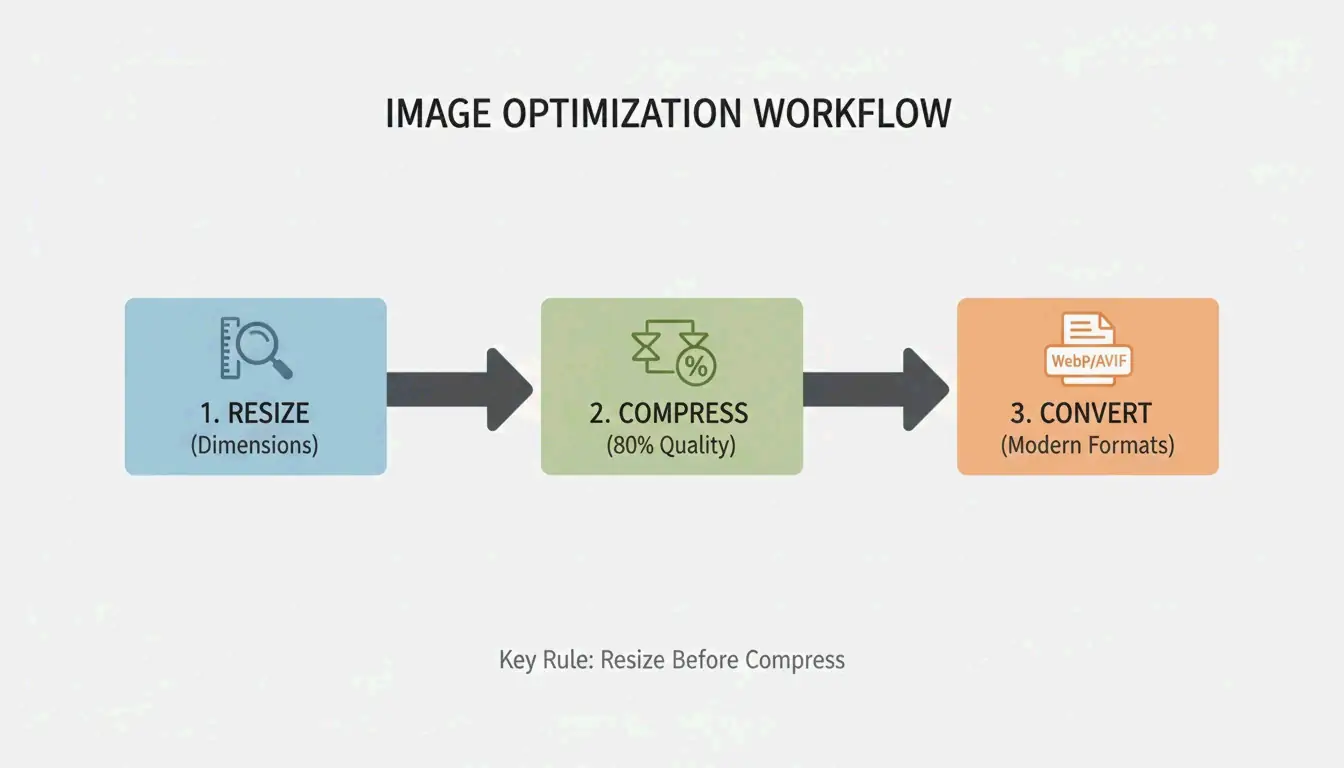
    ShortPixel-এর মতে, আগে রিসাইজ না করেই একটি 2000px চওড়া ছবিকে 100KB ফাইলে পিষে ফেললে দৃশ্যমান পিক্সেলযুক্ত ফলাফল তৈরি হয়। “ডাবল-পাঞ্চ” পদ্ধতিটি প্রথমে মাত্রা সমাধান করে, তারপর ডেটা সামলায়—এভাবে এই সমস্যার সমাধান করে।

    দুই-ধাপের প্রক্রিয়া: প্রথমে রিসাইজ, তারপর কম্প্রেস

    ধাপ 1: প্রদর্শন মাত্রায় রিসাইজ করুন

    কম্প্রেস করার আগে, আপনার সাইটের প্রকৃত প্রদর্শন আকারের সাথে মিলিয়ে পিক্সেল মাত্রা নির্ধারণ করুন। সাধারণ লক্ষ্যগুলি:

    ব্যবহারের ক্ষেত্র প্রস্তাবিত প্রস্থ
    ব্লগ হিরো ছবি 1200px – 2000px
    থাম্বনেইল 400px – 600px
    প্রোফাইল ছবি 200px – 400px

    মাত্রা ছোট করা ফাইলের ওজন কমানোর দ্রুততম উপায়।

    ধাপ 2: লসি কম্প্রেশন প্রয়োগ করুন

    ছবিটি সঠিক আকারে আনা হলে, অপ্রয়োজনীয় ডেটা অপসারণে লসি কম্প্রেশন ব্যবহার করুন। এই প্রক্রিয়াটি মানুষের চোখের অগোচর বিস্তারিত অপসারণে ছবির অন্তর্নিহিত কোড পরিবর্তন করে। ShortPixel প্রদর্শন করে যে 1200px-এ রিসাইজ করে স্মার্ট কম্প্রেশনের সাথে মিলিয়ে একটি 5MB ফটোকে 100KB-এর নিচে নামিয়ে আনা যায়—যা 98% হ্রাস—অথচ স্পষ্টতা বজায় থাকে।

    সঠিক ভারসাম্য খুঁজে বের করা: 75-85% কোয়ালিটি নিয়ম

    GWAA-এর প্রযুক্তিগত গাইডগুলি 75-85% কোয়ালিটি পরিসরকে পেশাদার “সঠিক বিন্দু” হিসেবে চিহ্নিত করে। এই পরিসরের মধ্যে ফাইলের সাশ্রয় 40-70% পর্যন্ত পৌঁছায়, পাশাপাশি তুলনায় মূল ফাইলের সাথে কোনো উপলব্ধিযোগ্য পার্থক্য থাকে না।

    100% বনাম 80% কোয়ালিটির পাশাপাশি তুলনা

    অনলাইনে JPG কম্প্রেস করার সেরা টুল: বিকল্পগুলির তুলনা

    সঠিক টুল নির্ভর করে আপনার অগ্রাধিকারের উপর: গোপনীয়তা, গতি, নাকি ব্যাচ ক্ষমতা।

    টুল প্রক্রিয়াকরণের স্থান জন্য সেরা গোপনীয়তার স্তর
    TinyIMG সার্ভার-সাইড Shopify/ই-কমার্সের জন্য বাল্ক SEO অপ্টিমাইজেশন সার্ভারে প্রক্রিয়াকৃত, তারপর মুছে ফেলা হয়
    TinyJPG সার্ভার-সাইড দ্রুত একক-চিত্র কম্প্রেশন সার্ভারে প্রক্রিয়াকৃত, তারপর মুছে ফেলা হয়
    CodeItBro ব্রাউজার-সাইড (HTML5 Canvas) গোপনীয়তা-সংবেদনশীল চিত্র ফাইল কখনো আপনার ডিভাইস ছাড়ে না
    FreeToolio ব্রাউজার-সাইড (HTML5 Canvas) শুধুমাত্র লোকাল প্রক্রিয়াকরণ ফাইল কখনো আপনার ডিভাইস ছাড়ে না
    Adobe Express সার্ভার-সাইড ম্যানুয়াল একক-চিত্র নিয়ন্ত্রণ স্ট্যান্ডার্ড ক্লাউড নীতি
    GWAA সার্ভার-সাইড দ্রুত ওয়েব কম্প্রেশন নিরাপদ সার্ভার, স্বয়ংক্রিয় মুছে ফেলা

    GWAA নিরাপদ সার্ভারে চিত্র প্রক্রিয়াকরণ করে এবং প্রক্রিয়াকরণের পরে সেগুলি মুছে দেয়। সর্বোচ্চ গোপনীয়তার জন্য, CodeItBro এবং FreeToolio-এর মতো ব্রাউজার-সাইড টুলগুলি HTML5 Canvas ব্যবহার করে সরাসরি আপনার ডিভাইসেই চিত্র কম্প্রেস করে।

    Windows এবং Mac-এ কীভাবে JPG কম্প্রেস করবেন (কোনো সফটওয়্যার ছাড়াই)

    উভয় প্রধান অপারেটিং সিস্টেমেই অন্তর্নির্মিত কম্প্রেশন টুল রয়েছে যেগুলির জন্য কোনো অতিরিক্ত সফটওয়্যারের প্রয়োজন নেই।

    Windows Photos অ্যাপ

    1. Windows Photos অ্যাপে আপনার JPG খুলুন।
    2. তিন-বিন্দু মেনুতে ক্লিক করুন এবং Resize image নির্বাচন করুন।
    3. ফাইলের আকার কমাতে Quality স্লাইডার সমন্বয় করুন।
    4. নতুন সংস্করণ সংরক্ষণ করুন। Windows Paint-ও “Resize” বোতামের মাধ্যমে শতাংশ-ভিত্তিক এবং পিক্সেল-ভিত্তিক রিসাইজিং প্রদান করে।

    Mac Preview

    1. Mac Preview-এ ছবিটি খুলুন।
    2. মাত্রা পরিবর্তনে Tools > Adjust Size-এ যান।
    3. কম্প্রেশন বিকল্প অ্যাক্সেস করতে File > Export-এ যান।
    4. রিয়েল-টাইমে পূর্বাভাসিত ফাইল আকার আপডেট দেখতে Quality স্লাইডার সরান।

    EXIF মেটাডেটা অপসারণ

    JPG ফাইলের আকারের একটি বড় অংশ আসে EXIF মেটাডেটা থেকে—ক্যামেরা সেটিং, GPS অবস্থান এবং টাইমস্ট্যাম্পের মতো লুকানো তথ্য। Mac-এর জন্য ImageOptim-এর মতো টুল অথবা ShortPixel-এর ভেতরের সেটিংস এই ডেটা অপসারণ করে, প্রকৃত ছবির একটি পিক্সেলও না ছুঁয়ে অতিরিক্ত কিলোবাইট সাশ্রয় করে।

    JPEG-এর বাইরে: 2026 সালে আপনার কি WebP বা AVIF ব্যবহার উচিত?

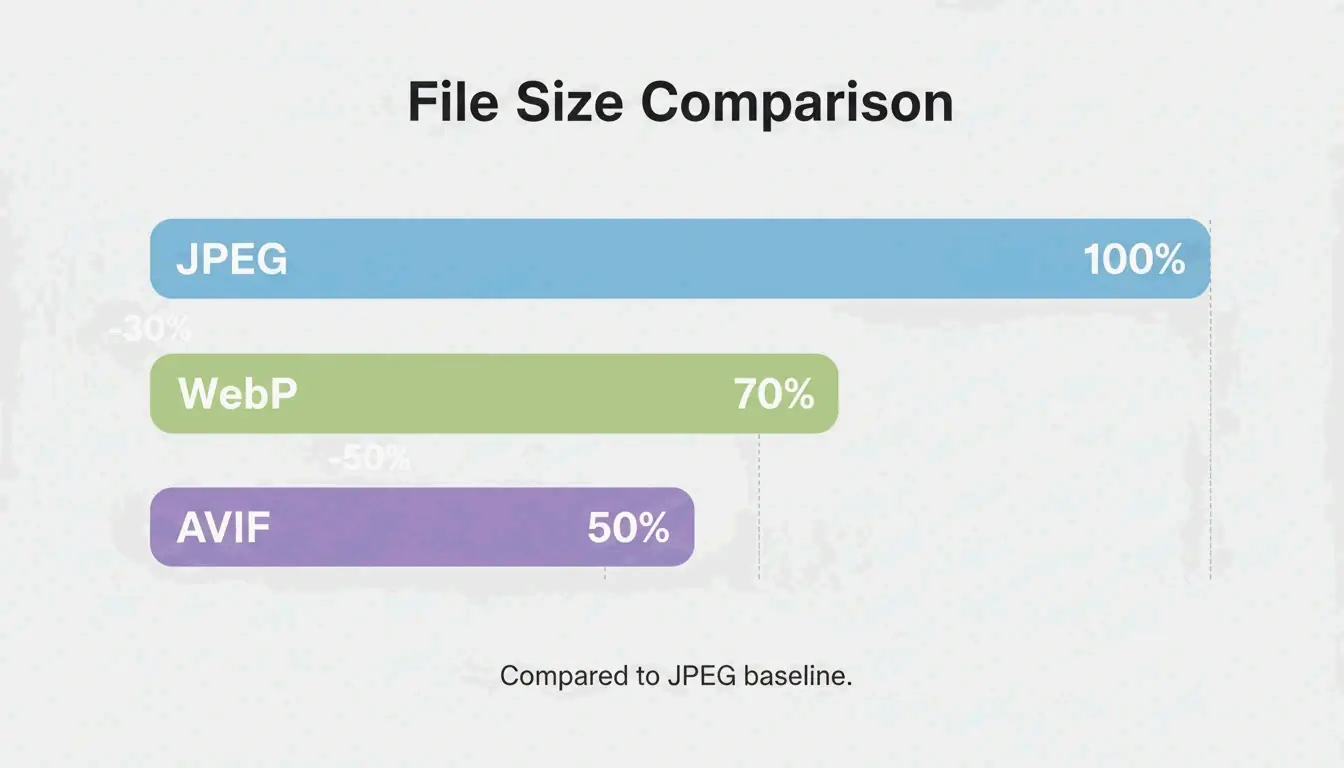
    JPG এখনও সার্বজনীন মান, কিন্তু আধুনিক ওয়েব অ্যাপ্লিকেশনের জন্য নতুন ফরম্যাটগুলি উল্লেখযোগ্যভাবে উন্নত দক্ষতা প্রদান করে।

    ফরম্যাট JPEG-এর তুলনায় আকার মূল বৈশিষ্ট্য ব্রাউজার সমর্থন (2026)
    AVIF 50-60% ছোট HDR সমর্থন, স্বচ্ছতা ~93%
    WebP 25-34% ছোট ব্যাপক সামঞ্জস্য, স্বচ্ছতা ~97%
    JPEG বেসলাইন সার্বজনীন সামঞ্জস্য 100%

    Graviton (2026)-এর মতে, AVIF বর্তমানে উপলব্ধ সবচেয়ে দক্ষ ফরম্যাট। WebP কম্প্রেশন এবং সামঞ্জস্যের মধ্যে একটি ভারসাম্য প্রদান করে; TinyIMG-এর উদ্ধৃত Google Developers গবেষণা অনুযায়ী এটি JPEG-এর চেয়ে প্রায় 25-34% ছোট।

    এই ফরম্যাটগুলিতে সরাসরি পরিবর্তন করলে Core Web Vitals উন্নত হয়, বিশেষত Largest Contentful Paint (LCP) স্কোর। 2026 সালে সম্পূর্ণ সামঞ্জস্যের জন্য ডেভেলপাররা picture এলিমেন্ট ব্যবহার করে আধুনিক ব্রাউজারে AVIF এবং JPG ফলব্যাক সরবরাহ করেন।

    JPG, WebP এবং AVIF ফাইল দক্ষতার তুলনা

    লসি কম্প্রেশন এবং জেনারেশন লসের বিজ্ঞান

    কম্প্রেশন মেকানিজম বোঝা আরও ভালো ফলাফল এনে দেয়। JPEG Discrete Cosine Transform (DCT) প্রক্রিয়া ব্যবহার করে, যা চিত্র ডেটাকে ফ্রিকোয়েন্সি উপাদানে বিভক্ত করে। “লসি” অপারেশনটি ঘটে কোয়ান্টাইজেশন-এর সময়, যেখানে অ্যালগরিদম মানুষের দৃষ্টি সহজে শনাক্ত করতে না পারা উচ্চ-ফ্রিকোয়েন্সি বিস্তারিত বর্জন করে। GWAA উল্লেখ করে যে আপনার কোয়ালিটি সেটিং (1-100) সরাসরি এই কোয়ান্টাইজেশন টেবিলগুলি নিয়ন্ত্রণ করে।

    গুরুত্বপূর্ণ সতর্কতা: ইতিমধ্যে কম্প্রেস করা ফাইল পুনরায় কম্প্রেস করা থেকে বিরত থাকুন। এটি Generation Loss ঘটায়—একটি সঞ্চিত অবক্ষয়, যেখানে প্রতিটি সেভ চক্র নতুন ঝাপসা আর্টিফ্যাক্ট এবং ঘোলাটে টেক্সচার যোগ করে। সর্বদা আপনার মূল, আনকম্প্রেসড সোর্স ফাইল থেকে শুরু করুন।

    উপসংহার

    2026 সালে JPG কম্প্রেশনে দক্ষতা অর্জন করতে হলে মাত্রা এবং আধুনিক লসি অ্যালগরিদমের মধ্যে ভারসাম্য রক্ষা করা প্রয়োজন। 75-85% কোয়ালিটি পরিসর বজায় রেখে, আপনার নির্দিষ্ট প্রদর্শন প্রয়োজনে রিসাইজ করে এবং লুকানো EXIF মেটাডেটা অপসারণ করে আপনি চাক্ষুষ কোয়ালিটি ত্যাগ না করেই দ্রুত-লোডিং পেজ অর্জন করতে পারেন।
    প্রস্তাবিত ওয়ার্কফ্লো: প্রথমে রিসাইজ করুন, তারপর আপলোডের আগে চূড়ান্ত কম্প্রেশন এবং ফরম্যাট রূপান্তরের জন্য TinyIMG বা ShortPixel-এর মতো একটি টুল ব্যবহার করুন।

    প্রায়শই জিজ্ঞাসিত প্রশ্ন

    50 KB কি ওয়েব ব্যবহারের জন্য একটি ছোট চিত্র ফাইল আকার হিসেবে বিবেচিত?

    হ্যাঁ, 50 KB হলো স্ট্যান্ডার্ড ব্লগ চিত্র, থাম্বনেইল বা UI এলিমেন্টের জন্য একটি চমৎকার লক্ষ্য। হিরো ছবিগুলি নিরাপদে 150-200 KB পরিসরে থাকতে পারে। ছোট অ্যাসেটগুলি 50 KB-এ রাখলে মোবাইল ব্যবহারকারীদের জন্য দ্রুত লোডিং এবং সর্বোত্তম Core Web Vitals পারফরম্যান্স নিশ্চিত হয়।

    একটি JPG ফাইল একাধিকবার কম্প্রেস করলে কি চিত্রের কোয়ালিটি নষ্ট হয়?

    হ্যাঁ। এই ঘটনাটি “Generation Loss” নামে পরিচিত। JPEG যেহেতু লসি কম্প্রেশন ব্যবহার করে, প্রতিটি সেভ চক্রে Discrete Cosine Transform (DCT) অ্যালগরিদম অতিরিক্ত ডেটা বর্জন করে। একই ফাইল বারবার কম্প্রেস করলে শেষপর্যন্ত দৃশ্যমান আর্টিফ্যাক্ট, ঝাপসা ভাব এবং রঙ বিকৃতি তৈরি হয়।

    আমি কি একটি 5MB উচ্চ-রেজোলিউশন ফটোকে 100KB-এর নিচে কম্প্রেস করতে পারি, যাতে এটি ঝাপসা না দেখায়?

    হ্যাঁ, কিন্তু শুধুমাত্র যদি আপনি আগে মাত্রা রিসাইজ করেন। একটি 4000px ছবিকে 100KB সীমায় জোর করে ঢুকিয়ে দিলে আগ্রাসী ডেটা অপসারণের কারণে এটি অত্যন্ত ঝাপসা দেখাবে। আপনি যদি আগে 1200px চওড়ায় রিসাইজ করেন, তবে 100KB এক্সপোর্ট ওয়েব দেখার জন্য স্পষ্ট এবং পরিষ্কার থাকবে।

  • লসলেস ইমেজ কম্প্রেশনের চূড়ান্ত গাইড: 2026 সালে কোয়ালিটি ও পারফরম্যান্স বাড়ান

    লসলেস ইমেজ কম্প্রেশনের চূড়ান্ত গাইড: 2026 সালে কোয়ালিটি ও পারফরম্যান্স বাড়ান

    2026 সালের মার্চ পর্যন্ত, লসলেস ইমেজ কম্প্রেশন (lossless image compression) অপ্রয়োজনীয় ডেটা মুছে না ফেলে—একটি পিক্সেলও নষ্ট না করে—ফাইলের আকার 5–30% কমাতে পারে; AVIF ও WebP-এর মতো আধুনিক ফরম্যাট ব্যবহার করলে তা 50% পর্যন্ত পৌঁছায়। লসি পদ্ধতির থেকে ভিন্ন, এটি মূল ছবির নিখুঁত পুনর্নির্মাণ নিশ্চিত করে, ফলে লোগো, টেক্সট-ঘন গ্রাফিক্স এবং উচ্চ ফিডেলিটি ও Core Web Vitals অপ্টিমাইজেশন দাবি করে এমন প্রফেশনাল ওয়ার্কফ্লোর জন্য এটি অপরিহার্য।

    লসলেস ইমেজ কম্প্রেশন কী? নিখুঁতির মেকানিজম বোঝা

    লসলেস ইমেজ কম্প্রেশন একটি প্রযুক্তিগত মানদণ্ড, যা ডিজিটাল ফাইলকে সংকুচিত করার পাশাপাশি মূল ডেটার বিট-ফর-বিট (bit-for-bit) পুনর্নির্মাণের সুযোগ দেয়। Wikipedia-এর মতে, এটি কাজ করে “অগুরুত্বপূর্ণ” ভিজ্যুয়াল বিবরণ বর্জন না করে পরিসংখ্যানিক রিডানড্যান্সি দূর করার মাধ্যমে।

    প্রকৃত পার্থক্য লুকিয়ে আছে গণিতে। JPEG-এর মতো লসি ফরম্যাট সাধারণত ডিসক্রিট কোসাইন ট্রান্সফর্ম (DCT) ব্যবহার করে পিক্সেল মান আনুমানিকভাবে নির্ধারণ করে এবং সূক্ষ্ম বিবরণ বাতিল করে। অন্যদিকে, লসলেস কম্প্রেশন প্রতিটি R, G, B এবং alpha চ্যানেলের মান হুবহু সোর্সের মতো রাখে। এটি প্রফেশনাল পরিবেশে ব্যাপক গুরুত্বপূর্ণ, কারণ এটি জেনারেশন লস (Generation Loss) প্রতিরোধ করে—অর্থাৎ কোনো ফাইল লসি ফরম্যাটে বারবার খোলা, এডিট এবং সেভ করার সময় যে কোয়ালিটির ক্রমাগত পতন ঘটে তা রোধ করে। Convertio উল্লেখ করে যে JPEG কোয়ালিটি মাত্র 3–5 বার সেভ করার পরেই দৃশ্যমানভাবে কমে যেতে পারে, অন্যদিকে লসলেস ফাইল আপনি যতবারই “সেভ” চাপুন না কেন অবিকৃত থাকে।

    একাধিক সেভের পরে লসি (ডেটা ক্ষয়) বনাম লসলেস (ডেটা সংরক্ষণ)-এর সহজ তুলনা

    DEFLATE-এর বিজ্ঞান: PNG কীভাবে তীক্ষ্ণ থাকে

    ওয়েব লসলেস ইমেজ পরিচালনার সবচেয়ে সাধারণ উপায় হলো DEFLATE অ্যালগরিদমের মাধ্যমে, যা PNG ফরম্যাটের পেছনের ইঞ্জিন। Pixotter-এর ব্যাখ্যা অনুযায়ী, এটি দুটি ধাপে ঘটে: ফিল্টারিং এবং কম্প্রেশন। ফিল্টারিং কাঁচা পিক্সেলকে “রেজিডুয়ালে” (পাশাপাশি পিক্সেলের মধ্যবর্তী পার্থক্য) রূপান্তর করে, যা পরে LZ77 ডিকশনারি ম্যাচিং ও Huffman কোডিং ব্যবহার করে প্যাক করা হয়। এ কারণেই লোগোর তীক্ষ্ণ প্রান্ত ও নিরেট রঙ নিখুঁতভাবে ক্রিস্প থাকে।

    লসলেস WebP বনাম PNG: 2026 সালের ওয়েব স্পিড মানদণ্ড

    2026 সালে এসে, ওয়েব গ্রাফিক্সের প্রথম পছন্দ হিসেবে লসলেস WebP ব্যাপকভাবে PNG-কে প্রতিস্থাপন করেছে। MeloTools-এর উদ্ধৃত বেঞ্চমার্ক দেখায় যে, একই পিক্সেল-পারফেক্ট কোয়ালিটি বজায় রেখে লসলেস WebP PNG-এর তুলনায় প্রায় 26% ছোট ফাইল তৈরি করতে পারে।

    এই পরিবর্তন মূলত Core Web Vitals টার্গেট—বিশেষত লার্জেস্ট কন্টেন্টফুল পেইন্ট (LCP)—অর্জনের জন্য। ছোট ফাইল মানে হিরো ইমেজ ও UI এলিমেন্ট দ্রুত লোড হবে, যা আপনার সার্চ র‍্যাঙ্কিং উন্নত করতে সাহায্য করে। 2026 সালে ব্রাউজার সাপোর্ট 97% গ্লোবাল কম্প্যাটিবিলিটিতে পৌঁছেছে, ফলে WebP এখন ডেভেলপারদের ব্যবহারিক ডিফল্ট। Resizo-এর মতে, আপনার যদি ট্রান্সপারেন্সি ও তীক্ষ্ণ টেক্সট প্রয়োজন হয়, তবে ভিজ্যুয়াল কোয়ালিটি না হারিয়েই ব্যান্ডউইডথ বাঁচানোর সবচেয়ে দ্রুত উপায় হলো PNG থেকে লসলেস WebP-এ স্যুইচ করা।

    AVIF কি লসলেস কম্প্রেশনের ভবিষ্যত?

    AVIF হলো দক্ষতার পরবর্তী ধাপ। এটি উন্নত AV1 এনকোডার ব্যবহার করে আরও ভালো কম্প্রেশন অনুপাতে পৌঁছায়। MeloTools-এর মতে, পুরোনো ফরম্যাটের তুলনায় AVIF মোট পেলোড সাইজ 50% পর্যন্ত কমাতে পারে। একটি MeloTools কেস স্টাডি দেখায় যে, শুধুমাত্র AVIF ও WebP-এর মতো আধুনিক ফরম্যাটে সরে যাওয়াতেই মোট পেজ ওজন 73% কমেছে।

    তবে একটি শর্ত আছে: উচ্চ CPU এনকোডিং খরচ। AVIF সেরা কম্প্রেশন দিলেও, এটি WebP বা PNG-এর তুলনায় প্রসেস করতে অনেক বেশি সময় নেয়। 2026 সালের ওয়ার্কফ্লোর জন্য সেরা কৌশল হলো <picture> এলিমেন্ট ব্যবহার করে সেই 93–95% ব্রাউজারে AVIF সরবরাহ করা যেগুলো এটি সাপোর্ট করে, এবং পুরোনো সিস্টেমের জন্য WebP বা PNG ব্যাকআপ হিসেবে রাখা।

    PNG, WebP ও AVIF-জুড়ে ফাইল সাইজ সাশ্রয়ের তুলনামূলক সহজ বার চার্ট

    ডিসিশন ম্যাট্রিক্স: কখন লসলেস, কখন ভিজ্যুয়ালি লসলেস বেছে নেবেন

    “ট্রু লসলেস” এবং “ভিজ্যুয়ালি লসলেস”-এর মধ্যে সিদ্ধান্ত নির্ভর করে ছবিটি কী কাজে লাগবে তার ওপর। ট্রু লসলেস (PNG, লসলেস WebP) আর্কাইভ, মেডিকেল স্ক্যান এবং লিগ্যাল ডকুমেন্টের জন্য বাধ্যতামূলক, যেখানে প্রতিটি বিট গুরুত্বপূর্ণ। ভিজ্যুয়ালি লসলেস (উচ্চ কোয়ালিটিতে লসি WebP/AVIF) হলো ওয়েবে বেশিরভাগ ছবির মানদণ্ড।

    • লোগো ও UI গ্রাফিক্স: তীক্ষ্ণ প্রান্তের চারপাশে “রিঙ্গিং” বা ঝাপসা আর্টিফ্যাক্ট এড়াতে লসলেস ফরম্যাটেই থাকুন।
    • হিরো ফটোগ্রাফি: 80–85 কোয়ালিটি সেটিংয়ে লসি ফরম্যাট ব্যবহার করুন। Convertio-এর প্রতিবেদন অনুযায়ী, একটি 36 MB র’ ইমেজ কোয়ালিটি 85-এ 2–4 MB JPEG-এ নেমে আসতে পারে, যা মানুষের চোখ কোনো পার্থক্য ধরতে পারে না।
    • মেটাডেটা সরানো: ফরম্যাট যাই হোক না কেন, MeloTools-এর মতে EXIF ডেটা (যেমন GPS বা ক্যামেরা তথ্য) সরিয়ে ফেললে ইমেজ কোয়ালিটিতে হাত না দিয়েই প্রতিটি ছবি থেকে 10–25 KB বাঁচানো যায়।

    মিক্সড-কন্টেন্ট সাইটের জন্য ‘80% কোয়ালিটি’ সুইট স্পট

    বেশিরভাগ ওয়েবসাইটের জন্য লসি ফরম্যাটকে “80% কোয়ালিটিতে” সেট করাটাই সুইট স্পট। স্বাভাবিক দেখার দূরত্বে এটি মূল ছবির সমান দেখায়, কিন্তু ফাইলের আকার 10 থেকে 18 গুণ কমিয়ে দেয়।

    লোকাল টুল ও প্রাইভেসি: ডেটা লিক ছাড়াই কম্প্রেশন

    স্বাস্থ্যসেবা বা আইনের মতো উচ্চ-নিরাপত্তা ক্ষেত্রে, প্রাইভেসি ফাইল সাইজের মতোই গুরুত্বপূর্ণ। অনেক অনলাইন কম্প্রেসর আপনার ফাইল তাদের সার্ভারে আপলোড করে, যা GDPR বা HIPAA সমস্যার জন্ম দিতে পারে। MeloTools এবং Resizo ব্রাউজার-ভিত্তিক লোকাল প্রসেসিং (WASM) ব্যবহারের পরামর্শ দেয়। এই পদ্ধতিতে কম্প্রেশন আপনার কম্পিউটারের মেমোরিতেই হয়; ছবিটি কখনোই আপনার ডিভাইস ছেড়ে যায় না। এই “ক্লায়েন্ট-সাইড” পদ্ধতি সংবেদনশীল ডকুমেন্ট প্রাইভেট রাখার পাশাপাশি সেগুলোকে অপ্টিমাইজ করে।

    প্রাইভেসির জন্য লোকাল বনাম ক্লাউড প্রসেসিংয়ের ৩-ধাপের ভিজ্যুয়ালাইজেশন

    উপসংহার

    2026 সালে এসে লসলেস ইমেজ কম্প্রেশন শুধু PNG-এর গণ্ডি পেরিয়ে গেছে। আপনি যদি পিক্সেল-পারফেক্ট কোয়ালিটির সাথে আধুনিক ওয়েব পারফরম্যান্সের ভারসাম্য রাখতে চান, তবে WebP ও AVIF ব্যবহার এখন বাধ্যতামূলক। যদিও PNG এখনো নির্ভরযোগ্য ব্যাকআপ, নতুন ফরম্যাটগুলো কম ডেটায় একই ফলাফল দিতে আগের চেয়ে বেশি কার্যকর।

    অ্যাকশনযোগ্য পরামর্শ: আজই আপনার ছবিগুলো অডিট করুন। তীক্ষ্ণ UI এলিমেন্ট ও লোগো লসলেস WebP-এ সরিয়ে প্রায় 26% ফাইল সাইজ বাঁচান। ব্যস্ত হিরো ছবির জন্য সঠিক ফলব্যাকসহ AVIF ব্যবহার করে LCP স্কোর বাড়ান। সবশেষে, আপনার টিমকে “আপলোডের আগে কম্প্রেস করুন”—এই অভ্যাস গড়ে তুলুন, যাতে ব্রাউজার-ভিত্তিক লোকাল টুল ব্যবহার করে স্পিড ও প্রাইভেসি উভয়ই রক্ষা করা যায়।

    প্রায়শই জিজ্ঞাসিত প্রশ্ন

    আমি কি একটি লসি JPEG-কে লসলেস PNG-এ রূপান্তর করে তার মূল কোয়ালিটি ফিরিয়ে আনতে পারি?

    না, লসি কম্প্রেশনে (JPEG) একবার ডেটা বাতিল হয়ে গেলে তা স্থায়ীভাবে হারিয়ে যায়। একটি JPEG-কে PNG-এ রূপান্তর করলে ভবিষ্যতের সেভের সময় আরও কোয়ালিটি ক্ষয় (জেনারেশন লস) থামিয়ে দেবে, কিন্তু বিদ্যমান আর্টিফ্যাক্ট মেরামত করতে পারবে না বা JPEG অ্যালগরিদম কর্তৃক সরানো মূল পিক্সেল পুনর্নির্মাণ করতে পারবে না।

  • ছবি কীভাবে কোয়ালিটি না হারিয়ে কম্প্রেস করবেন (2026): রিসাইজ, কম্প্রেস, কনভার্ট

    ছবি কীভাবে কোয়ালিটি না হারিয়ে কম্প্রেস করবেন (2026): রিসাইজ, কম্প্রেস, কনভার্ট

    ডিসপ্লে সাইজে রিসাইজ করুন, 75-85% কোয়ালিটিতে কম্প্রেস করুন, WebP বা AVIF-এ কনভার্ট করুন। এই ৩-ধাপের ওয়ার্কফ্লো সর্বোচ্চ 90% ফাইল সাইজ কমায় কোনো দৃশ্যমান কোয়ালিটি ক্ষতি ছাড়াই। নিচে 2026-এর সম্পূর্ণ পদ্ধতি দেওয়া হলো।

    ৩-ধাপের ওয়ার্কফ্লো: রিসাইজ → কম্প্রেস → কনভার্ট

    ৩-ধাপের কম্প্রেশন ওয়ার্কফ্লো

    ধাপ ১: ডিসপ্লে ডাইমেনশনে রিসাইজ করুন

    সবচেয়ে বড় একক অপ্টিমাইজেশন হলো পিক্সেল ডাইমেনশন ডিসপ্লে সাইজের সাথে মেলানো। আধুনিক ফোন 4000-6000px চওড়া ছবি তোলে — ওয়েবের প্রয়োজনের চেয়ে অনেক বেশি। G Saunders যেমন দেখিয়েছেন, 18,000px থেকে 800px-এ স্কেল করায় যেকোনো কম্প্রেশনের আগেই 99% ফাইল সাইজ হ্রাস অর্জন করা গেছে।

    ব্যবহারের ক্ষেত্র প্রস্তাবিত প্রস্থ রিসাইজের পর সাধারণ ফাইল সাইজ
    ব্লগ হিরো ছবি 1200px 200-400 KB
    প্রোডাক্ট ছবি 800px 80-200 KB
    থাম্বনেইল 300-400px 20-50 KB
    সোশ্যাল মিডিয়া 1080px 100-300 KB

    ধাপ ২: 75-85% কোয়ালিটিতে লসি কম্প্রেশন প্রয়োগ করুন

    রিসাইজের পর, MozJPEG-এর মতো এনকোডার দিয়ে লসি কম্প্রেশন প্রয়োগ করুন। 75-85% কোয়ালিটি রেঞ্জটি হলো সর্বোত্তম ব্যালেন্স পয়েন্ট। Intellure অনুযায়ী, 100% থেকে 85% কোয়ালিটিতে নামালে ফাইল সাইজ 60% কমে যায় এবং খালি চোখে কোনো পার্থক্য দেখা যায় না।

    কোয়ালিটি সেটিং ফাইল সাইজ হ্রাস ভিজ্যুয়াল প্রভাব
    90-100% 10-20% মূলের সাথে অভিন্ন
    75-85% 50-70% মানুষের চোখে অদৃশ্য
    50-70% 70-85% কাছ থেকে দেখলে সামান্য আর্টিফ্যাক্ট
    50%-এর নিচে 85%+ দৃশ্যমান ব্যান্ডিং এবং নরমালি

    ধাপ ৩: WebP বা AVIF-এ কনভার্ট করুন

    ফরম্যাট তুলনা: JPEG বনাম WebP বনাম AVIF ফাইল সাইজ

    ফরম্যাট JPEG-এর তুলনায় সাইজ ব্রাউজার সাপোর্ট (2026) যেখানে সবচেয়ে ভালো
    WebP 25-34% ছোট 97%+ সাধারণ ওয়েব ব্যবহার, LCP ছবি
    AVIF সর্বোচ্চ 50% ছোট 92%+ সর্বোচ্চ কম্প্রেশন
    JPEG বেসলাইন 100% ইউনিভার্সাল ফলব্যাক

    Google Developers-এর ডেটা নিশ্চিত করে যে সমান কোয়ালিটিতে WebP, JPEG-এর চেয়ে 25-34% ছোট। AVIF আরও এগিয়ে গিয়ে সর্বোচ্চ 50% উন্নত কম্প্রেশন দেয়।

    এছাড়া অ-প্রয়োজনীয় EXIF মেটাডেটা (GPS, ক্যামেরা সেটিং, টাইমস্ট্যাম্প) সরিয়ে ফেলুন — প্রতি ফাইলে 5-50 KB সাশ্রয় হয় এবং প্রাইভেসি সুরক্ষিত থাকে।

    লসি বনাম লসলেস: কখন কোনটি ব্যবহার করবেন

    মোড কীভাবে কাজ করে সাশ্রয় যেখানে ব্যবহার করবেন
    লসলেস (PNG, OptiPNG) প্রতিটি পিক্সেল সংরক্ষণ করে 5-30% লোগো, আইকন, টেক্সট স্ক্রিনশট, ধারালো প্রান্ত
    লসি (JPEG, WebP, AVIF) অদৃশ্য ডেটা সরায় 50-80% ছবি, হিরো ইমেজ, প্রোডাক্ট শট

    ওয়েব ফটোগ্রাফ এবং জটিল ছবির জন্য, 75-85% কোয়ালিটিতে লসি কম্প্রেশনই স্ট্যান্ডার্ড। লোগো এবং টেক্সট-ঘন গ্রাফিক্সের জন্য ধারালো ভাব বজায় রাখতে লসলেস ব্যবহার করুন।

    SEO প্রভাব: Core Web Vitals এবং LCP

    Google-এর Core Web Vitals র‍্যাঙ্কিং সিগন্যাল হিসেবে Largest Contentful Paint (LCP) ব্যবহার করে। ছবি প্রায় সব LCP এলিমেন্টের 70% (web.dev)।

    মেট্রিক প্রভাব
    53% মোবাইল ইউজার লোড 3 সেকেন্ডের বেশি হলে চলে যায় বাউন্স রেট সরাসরি ছবির ওজনের সাথে সম্পর্কিত
    LCP থ্রেশহোল্ড: 2.5 সেকেন্ড ভারী হিরো ছবি ব্যর্থতার #1 কারণ
    পেজ স্পিড নিশ্চিত র‍্যাঙ্কিং ফ্যাক্টর অপ্টিমাইজড ছবি = উচ্চতর সার্চ অবস্থান

    কোয়ালিটি যাচাই চেকলিস্ট

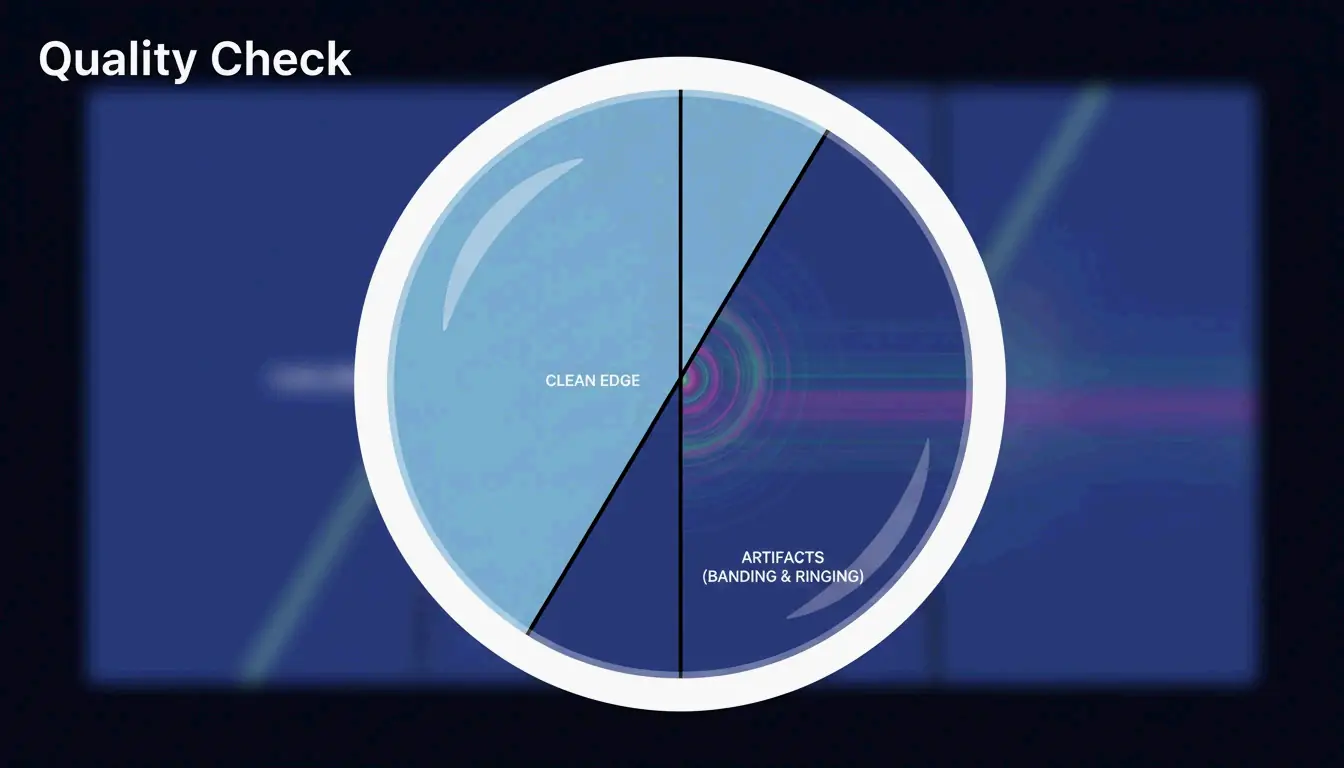
    কম্প্রেশনের পর, 100% পর্যন্ত জুম করুন এবং তিনটি আর্টিফ্যাক্ট চেক করুন:

    আর্টিফ্যাক্ট যা খুঁজবেন কারণ
    ব্যান্ডিং গ্রেডিয়েন্টে (যেমন আকাশ) ধাপে ধাপে রঙ পরিবর্তন কোয়ালিটি খুব কম সেট করা
    রিঙ্গিং টেক্সট বা উচ্চ-কন্ট্রাস্ট প্রান্তে হেলো অতিরিক্ত কম্প্রেশন
    সফটনেস সূক্ষ্ম বিস্তার (চুল, কাপড়) ঝাপসা হয়ে যাওয়া অতিরিক্ত লসি হ্রাস

    ভিজ্যুয়াল কোয়ালিটি চেক: বিস্তারে ফোকাস

    প্রাইভেসি-সচেতন ওয়ার্কফ্লোর জন্য, Pixotter এবং SammaPix-এর মতো টুল ব্রাউজারের ভেতরে প্রসেসিংয়ের জন্য WebAssembly (WASM) ব্যবহার করে — ফাইল কখনো আপনার ডিভাইস ছাড়ে না।

    উপসংহার

    তিন ধাপে ছবি কম্প্রেস করুন: ডিসপ্লে প্রস্থে রিসাইজ করুন, 75-85% কোয়ালিটিতে লসি প্রয়োগ করুন, WebP বা AVIF-এ কনভার্ট করুন। এই ওয়ার্কফ্লো কোনো দৃশ্যমান কোয়ালিটি ক্ষতি ছাড়াই সর্বোচ্চ 90% সাইজ হ্রাস দেয়। আপনার সর্বাধিক ভিজিট হওয়া 10টি পেজ অডিট করুন — হিরো ছবিগুলো AVIF-এ কনভার্ট করুন এবং প্রতি ফাইল 200 KB-এর নিচে রাখার টার্গেট নির্ধারণ করুন।

    প্রায়শই জিজ্ঞাসিত প্রশ্ন

    আমি কি PNG কোনো ডেটা না হারিয়ে কম্প্রেস করতে পারি?

    হ্যাঁ। OptiPNG এবং oxipng-এর মতো টুল অভ্যন্তরীণ DEFLATE অ্যালগরিদম অপ্টিমাইজ করে এবং পিক্সেল পরিবর্তন না করেই মেটাডেটা সরিয়ে দেয়। লসি পদ্ধতির তুলনায় সাশ্রয় কিছুটা কম (5-20%), কিন্তু পিক্সেল-পারফেক্ট ফিডেলিটি সংরক্ষিত থাকে।

    ছবি কম্প্রেশন কি SEO র‍্যাঙ্কিংকে প্রভাবিত করে?

    হ্যাঁ। পেজ স্পিড একটি নিশ্চিত Google র‍্যাঙ্কিং ফ্যাক্টর। ছবি সাধারণত পেজের সবচেয়ে ভারী এলিমেন্ট। অপ্টিমাইজড ছবি LCP স্কোর উন্নত করে, যা সরাসরি Core Web Vitals পারফরম্যান্স এবং সার্চ ভিজিবিলিটিকে প্রভাবিত করে।

    ব্যক্তিগত ছবি অনলাইন কম্প্রেশন টুলে আপলোড করা কি নিরাপদ?

    ক্লায়েন্ট-সাইড WASM প্রসেসিং সমর্থনকারী টুল ব্যবহার করুন — কম্প্রেশন আপনার ব্রাউজারেই হয়, ফাইল কখনো কোনো সার্ভার স্পর্শ করে না। সার্ভার-সাইড টুল ব্যবহার করলে নিশ্চিত করুন যে প্রসেসিং শেষে সার্ভিসটি ফাইল অবিলম্বে মুছে দেয়।