التصنيف: Story

  • بدون PS؟ استخدم أداة الويب هذه لضغط TIFF في ثانية واحدة

    بدون PS؟ استخدم أداة الويب هذه لضغط TIFF في ثانية واحدة

    اعتبارًا من مايو 2026، يمكنك استخدام أداة الويب هذه لضغط TIFF في ثانية واحدة دون الحاجة إلى فوتوشوب. تتيح لك المنصات المتقدمة القائمة على المتصفح مثل Aspose أو HitPaw أو Online-Convert تطبيق ضغط LZW أو CCITT Group 4 على الفور. يمكن لهذه الأدوات تقليل أحجام ملفات TIFF بنسبة تصل إلى 80٪ مباشرة في متصفحك مع الحفاظ على جودة الصورة الاحترافية والحادة.

    كيف تضغط TIFF في ثانية واحدة بدون فوتوشوب

    بحلول عام 2026، انتهت أيام فتح برنامج سطح مكتب ثقيل مثل Adobe فوتوشوب فقط من أجل مهام الصور الأساسية. جعلت تقنية الويب الحديثة من الممكن تحميل وضغط بيانات TIFF (Tagged Image File Format) عالية الدقة على الفور تقريبًا. يشير Online-Convert، وهي منصة عالجت أكثر من 1.9 مليار ملف، إلى أن هذا التحول نحو المعالجة القائمة على المتصفح يتعلق بالسرعة وبالقدرة على العمل على أي جهاز.

    سير عمل الضغط السريع في 3 خطوات

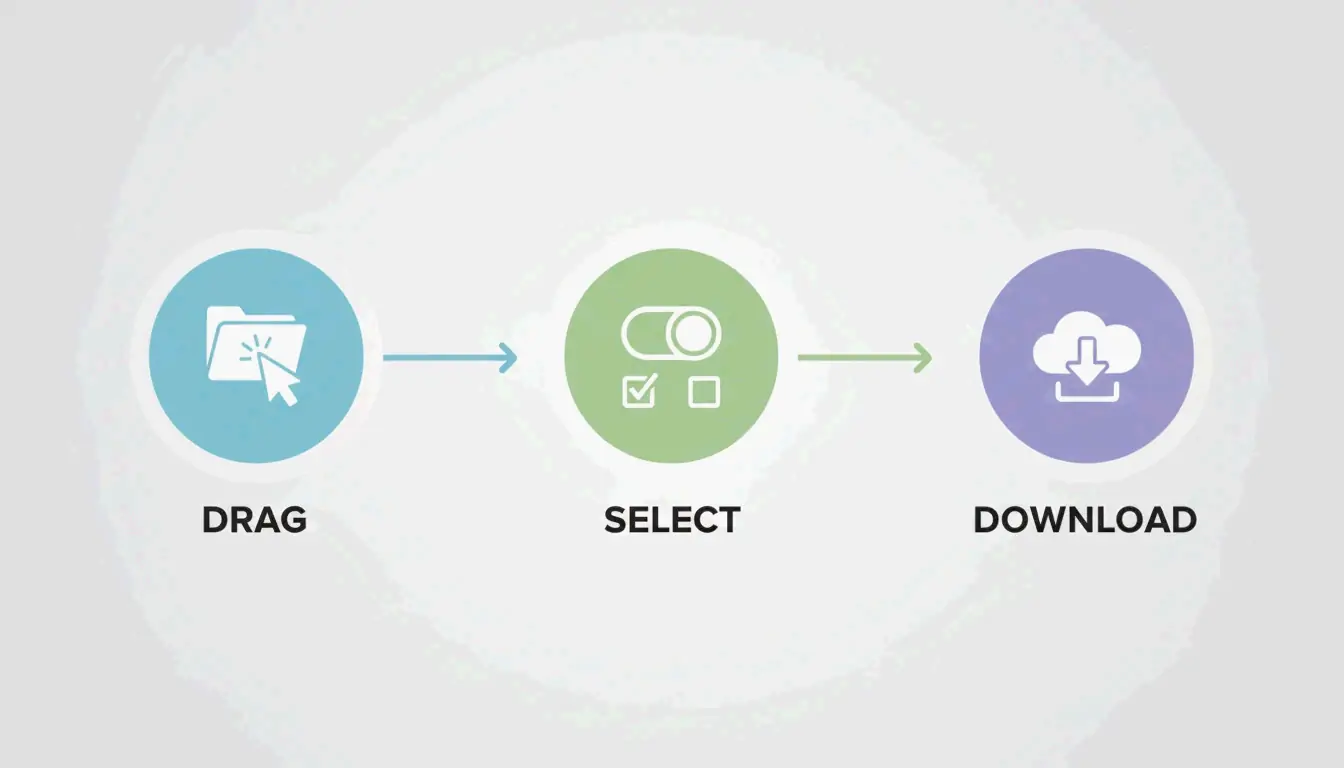
    للحصول على نتيجة «الثانية الواحدة» تلك، أزالت أدوات الويب الاحترافية التخمين التقني. تبدو العملية القياسية في عام 2026 كما يلي:

    1. التحميل : اسحب ملفات TIFF إلى نافذة المتصفح. تتكامل أدوات مثل HitPaw مع المعالجة الدفعية، بحيث يمكنك إسقاط عشرات الملفات في وقت واحد.
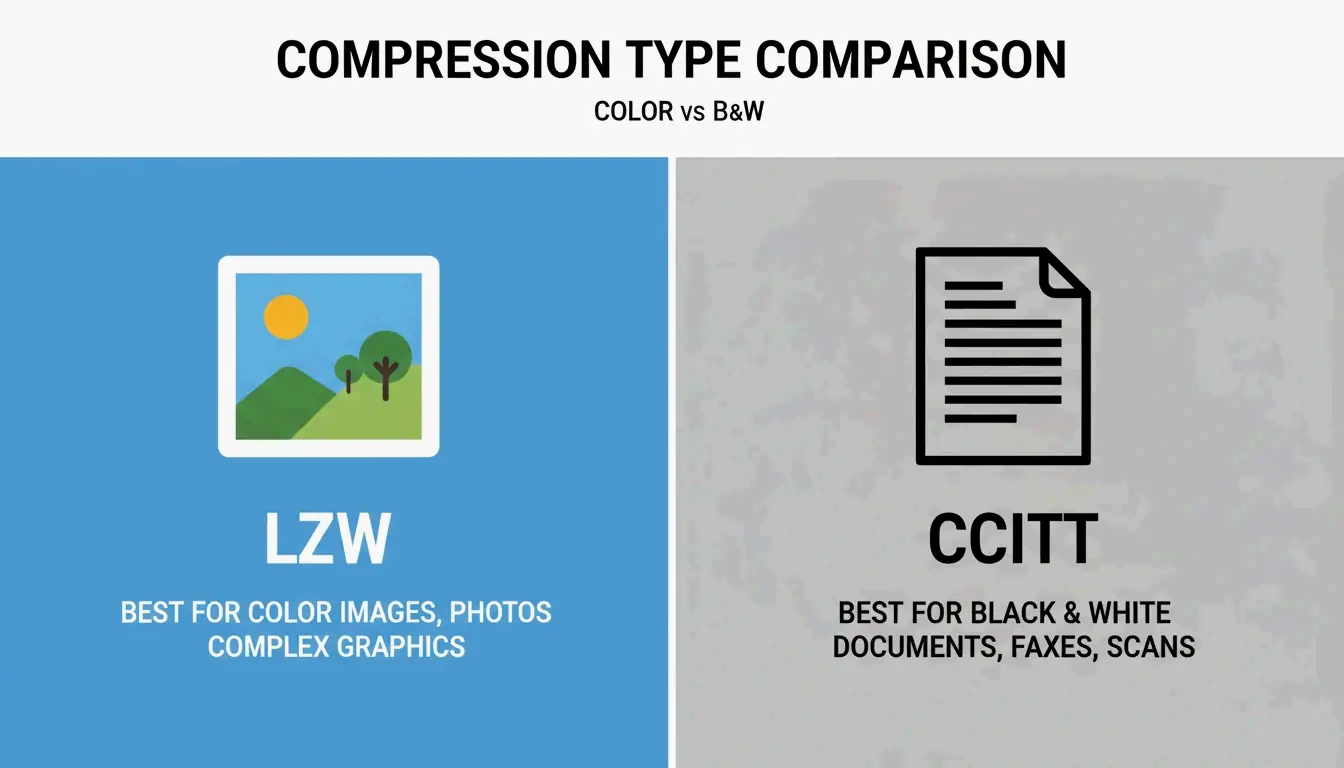
    2. اختيار الطريقة : اختر مستوى ضغط (منخفض أو متوسط أو مرتفع). استخدم LZW للصور الملونة؛ بالنسبة للمستندات بالأبيض والأسود، يكون CCITT Group 4 هو الخيار الأفضل عادةً.
    3. التنزيل : اضغط على «ضغط» واحفظ ملفك. يشير Aspose إلى أنه بمجرد اكتمال التحميل، تستغرق المعالجة الفعلية عادةً أقل من ثانية.

    سير عمل بسيط من 3 خطوات: تحميل، معالجة، تنزيل

    لماذا الأدوات القائمة على المتصفح أسرع من فوتوشوب في عام 2026

    فوتوشوب قوي، لكنه بطيء في الإقلاع ويجبرك على التنقل عبر قوائم مثل «حفظ باسم» أو «تصدير». تم بناء الأدوات القائمة على الويب لوظيفة واحدة محددة: التحسين. يمكن لـHitPaw تقليل أحجام الملفات بنسبة تصل إلى 80٪ بنقرة واحدة، وكل ذلك دون استنزاف ذاكرة الوصول العشوائي (RAM) لجهاز الكمبيوتر الخاص بك كما تفعل تطبيقات Creative Cloud. تستخدم هذه الأدوات أيضًا إعدادات ذكية تتعرف على ما إذا كانت صورتك عبارة عن مسح طبي أو لوحة رقمية، وتطبق معاملات TIFF الصحيحة تلقائيًا.

    اختر الضغط الخاص بك: LZW مقابل CCITT Group 4

    تنسيق TIFF مرن، وهي أفضل ميزة فيه ولكن أيضًا السبب الذي قد يجعله محيرًا. كما يشرح ويكيبيديا، تم إنشاء TIFF للتعامل مع كل شيء، من عمليات المسح البسيطة بالأبيض والأسود إلى الصور ذات الألوان العميقة. اختيار الخوارزمية الصحيحة هو ما يبقي مستندك حادًا بدلاً من ضبابي.

    متى تستخدم LZW للحصول على نتائج بدون فقد

    LZW (Lempel–Ziv–Welch) هي طريقة الضغط بدون فقد المعتمدة للصور الملونة وصور التدرج الرمادي. تعمل عن طريق العثور على أنماط متكررة في البيانات دون التخلص من أي معلومات أصلية. هذا يجعلها «المعيار الذهبي» للأرشفة عالية الجودة.

    • الأفضل لـ : الرسومات الملونة المعقدة والفن الرقمي والتصوير الفوتوغرافي.
    • الدقة : 100٪ بدون فقد؛ تبقى الصورة تمامًا كما هي في الأصل.
    • دراسة حالة : يشير Aspose إلى أن ملفات TIFF المضغوطة حيوية في التصوير الطبي والعلمي، حيث تحتاج عمليات المسح إلى أن تكون أصغر للتخزين ولكن يجب أن يبقى كل بكسل مثاليًا للتحليل.

    لماذا يعد CCITT Group 4 هو الأفضل للمستندات الممسوحة؟

    تم بناء CCITT Group 4 في الأصل لآلات الفاكس وهو مصمم خصيصًا للصور ثنائية اللون (أبيض وأسود نقي). بينما يبحث LZW في أنماط البايت، تم تحسين Group 4 لطبيعة «تشغيل/إيقاف» البسيطة لعمليات المسح أحادية اللون.

    • الكفاءة : يضغط المستندات التي تحوي نصًا كثيرًا أكثر بكثير مما يستطيع LZW.
    • الأفضل لـ : الفواتير والعقود القانونية والسجلات التاريخية.
    • المعيار التقني : وفقًا لـreaConverter، فإن استخدام CCITT Group 4 يحول الصورة إلى تنسيق ثنائي اللون، وهو مثالي لتوفير المساحة عند أرشفة آلاف المستندات.

    مقارنة جنباً إلى جنب: LZW (ملون) مقابل CCITT (أبيض وأسود)

    تحليل متعمق للأمان: الضغط من جانب العميل مقابل جانب الخادم

    الأمان موضوع كبير عندما تتعامل مع ملفات TIFF حساسة مثل المستندات القانونية أو السجلات الطبية. في عام 2026، تتعامل أدوات الويب مع بياناتك عمومًا بإحدى طريقتين.

    المعالجة من جانب الخادم تعني أن ملفك ينتقل إلى خادم بعيد ليتم ضغطه. يستخدم المزودون الموثوقون مثل Aspose تشفير SSL ويحذفون جميع الملفات تلقائيًا خلال 24 ساعة للحفاظ على أمان بياناتك.

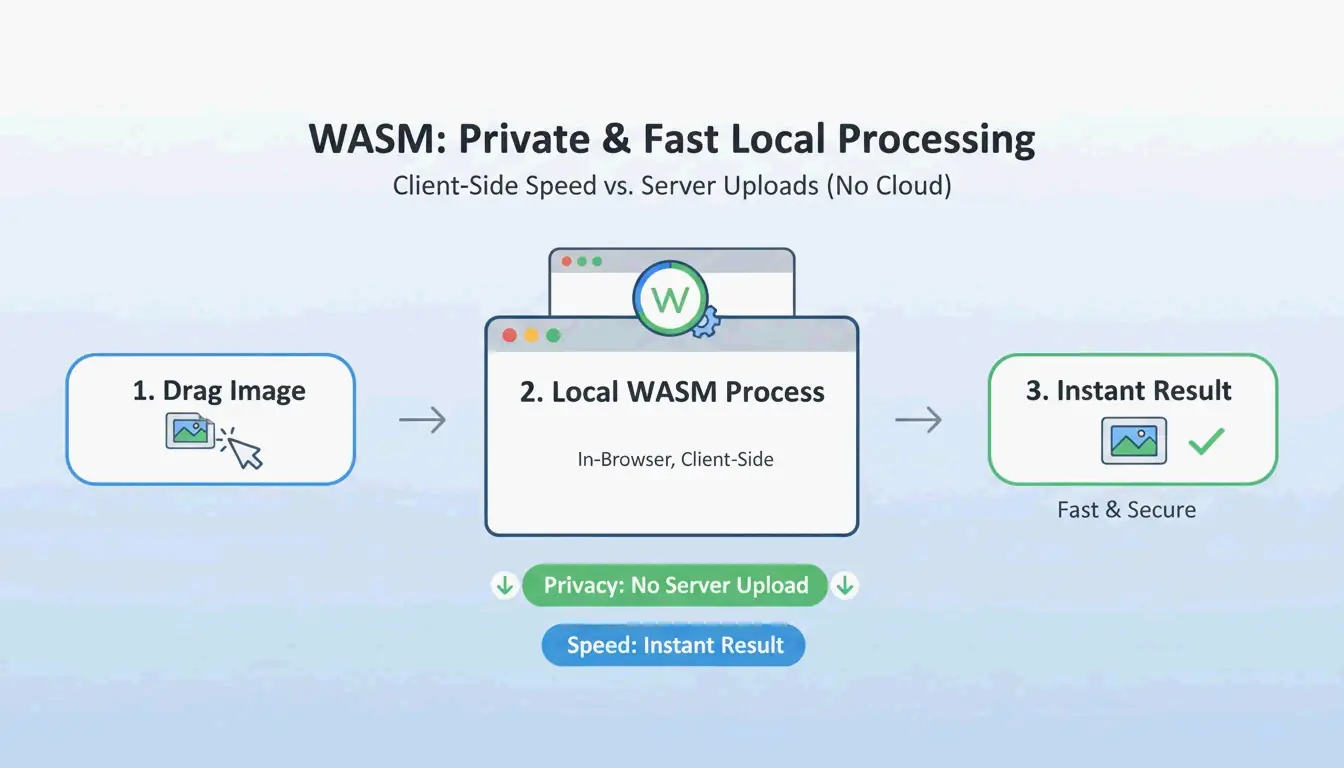
    المعالجة من جانب العميل هي الخيار الأحدث والأكثر خصوصية. تقوم أدوات مثل ToolsFlow بتشغيل الضغط بالكامل داخل الذاكرة المحلية (RAM) لمتصفحك. لا يغادر الملف جهاز الكمبيوتر الخاص بك فعليًا أبدًا، وهو مكسب كبير للبيانات العلمية أو المؤسسية التي يجب أن تبقى محلية.

    المعايير التقنية: TIFF 6.0 والتوافق الأساسي

    تم تثبيت تنسيق TIFF مع TIFF 6.0 في عام 1992. للتأكد من أن ملفك يفتح على أي جهاز كمبيوتر اليوم، يجب أن يتبع ما يسمى Baseline TIFF.

    • Baseline TIFF : هذا هو الإصدار الأساسي الذي يدعمه أي عارض صور. يستخدم ميزات بسيطة مثل الأشرطة (strips) والبيانات غير المضغوطة أو PackBits.
    • BigTIFF : توجد لملفات TIFF القياسية حدًا قدره 4 جيجابايت لأنها تستخدم إزاحات 32 بت. للخرائط الجغرافية أو العلمية الضخمة، يستخدم متغير BigTIFF إزاحات 64 بت لدعم ملفات تصل إلى 18 إكسابايت.
    • Aspose.Imaging : غالبًا ما يستخدم المطورون الذين يحتاجون إلى أتمتة هذه المعايير مكتبات مثل Aspose.Imaging for .NET. يمنحهم هذا التحكم في العلامات التقنية مثل StripOffsets لضمان توافق الملفات تمامًا مع مواصفات TIFF 6.0.

    الخلاصة

    لم تعد بحاجة إلى فوتوشوب لإدارة الصور عالية الدقة. باستخدام أداة المتصفح المناسبة واختيار الخوارزمية الصحيحة — LZW للون أو CCITT Group 4 للأبيض والأسود — يمكنك الحصول على نتائج احترافية في ثوانٍ. سواء كنت تقوم بأرشفة مستندات قانونية أو مسحات طبية، فإن أدوات الويب الحديثة توفر طريقة آمنة وبدون فقد لتحسين ملفاتك. ابدأ بفحص نوع صورتك، ثم استخدم منصة مثل Aspose أو HitPaw للحصول على تجربة سريعة وسهلة.

    الأسئلة الشائعة

    هل من الآمن استخدام الأدوات عبر الإنترنت لضغط مستندات TIFF الحساسة؟

    نعم، طالما أنك تستخدم أدوات ذات سمعة طيبة. تستخدم معظم المنصات الاحترافية تشفير SSL لحماية بياناتك أثناء النقل. يقوم مزودون مثل Aspose وOnline-Convert عادةً بحذف الملفات من خوادمهم خلال 24 ساعة. للحصول على أقصى قدر من الأمان، ابحث عن أدوات «من جانب العميل» تعالج الملفات في الذاكرة المحلية لمتصفحك بحيث لا تغادر البيانات جهازك أبدًا.

    ما الفرق بين ضغط LZW وCCITT Group 4؟

    LZW هو طريقة ضغط بدون فقد مصممة للصور الملونة وصور التدرج الرمادي، وهي مثالية للصور الفوتوغرافية. CCITT Group 4 متخصص في الصور ثنائية اللون (أبيض وأسود) مثل الفاكسات أو مسح النصوص. بينما يحتفظ LZW بجميع بيانات الألوان سليمة، يوفر Group 4 ضغطًا أعلى بكثير للمستندات البسيطة ذات النصوص بالأبيض والأسود.

    هل يمكنني ضغط ملفات TIFF على جهاز محمول دون تثبيت تطبيق؟

    نعم، تعمل أدوات الضغط الحديثة القائمة على الويب بشكل مثالي على الجوال. يمكنك استخدام أي متصفح حديث مثل Safari أو Chrome لتحميل ملفات TIFF مباشرة من تخزين هاتفك أو محرك أقراص سحابي. تنطبق سرعة «الثانية الواحدة»، خاصة إذا كنت على اتصال 5G أو Wi-Fi عالي السرعة.

  • مبدأ ضغط SVG: كيف تتقلص الصور بذكاء

    مبدأ ضغط SVG: كيف تتقلص الصور بذكاء

    اعتبارًا من مايو 2026، يركز مبدأ ضغط SVG على إزالة بيانات XML الوصفية الزائدة وتبسيط دقة بيانات المسار (السمة d). على عكس التنسيقات النقطية، تتقلص هذه الصور بذكاء عن طريق تقليل تعقيد الكود. عند دمجها مع خوارزميات مستوى النقل مثل Gzip أو Brotli، يحقق المطورون عادةً تخفيضًا إجماليًا في الحجم بنسبة 70-90% دون فقدان الجودة البصرية.

    مبدأ ضغط SVG: كيف تتقلص الصور المتجهة بذكاء؟

    السبب الأساسي لكون ملفات SVG يمكن ضغطها بفعالية كبيرة هو أنها ملفات نصية مبنية على XML، وليست شبكات بكسل. وفقًا لـويكيبيديا، فإن SVG هو معيار مفتوح طوره W3C يستخدم أوامر رياضية لتعريف الرسومات ثنائية الأبعاد. نظرًا لأنها كود في الأساس، يمكن البحث فيها وفهرستها، لكنها تميل أيضًا إلى تراكم «الانتفاخ النصي» — بيانات إضافية ليس لها أي تأثير على مظهر الصورة النهائية.

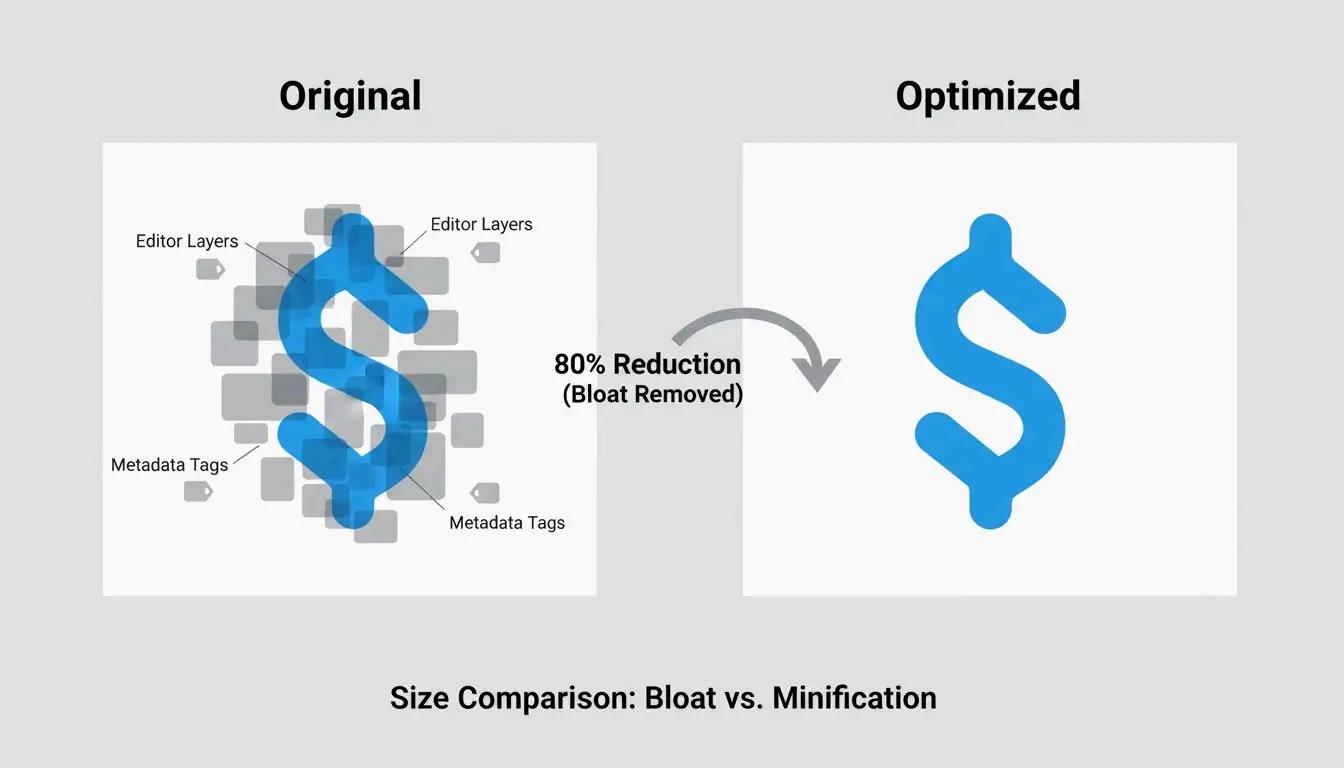
    تتقلص الصور بذكاء عندما نحدد هذه البيانات غير المعروضة ونتخلص منها. ضغط SVG هو في الأساس شكل متخصص من أشكال تصغير الكود. ما تحذفه هو القطع الأثرية الخاصة بالمحرر والبيانات الوصفية والتعليقات التي يتجاهلها محرك عرض المتصفح على أي حال. كما يلاحظ مجتمع DEV، يمكن أن يبدأ أيقونة نموذجية مُصدَّرة من Adobe Illustrator v29 بحجم 45 كيلوبايت لكنها تنخفض إلى 8 كيلوبايت فقط — انخفاض بنسبة 82% — بمجرد تنظيف تلك الطبقات المخفية والتعليمات الزائدة.

    مقارنة بسيطة توضح «SVG منتفخ» (طبقات/بيانات وصفية كثيرة) مقابل «SVG نظيف» (مسارات أساسية فقط).

    لماذا تنفخ بيانات XML الوصفية ملفاتك

    يقوم برنامج التصميم مثل Adobe Illustrator وFigma وInkscape بتضمين بيانات XML وصفية خاصة حتى تتمكن من العودة وتحرير الطبقات لاحقًا. يشمل ذلك أشياء مثل أسماء الطبقات وتعليقات المولّد وإعدادات مساحة العمل. رغم فائدتها للمصمم، إلا أن هذه البيانات تمثل عبئًا ثقيلًا على الويب. يؤكد ToolPix أن تنظيف هذه الوسوم يمكن أن يقلل حجم الملف بنسبة تصل إلى 80% ويساعد المتصفح فعليًا على العرض بشكل أسرع من خلال إبقاء بصمة DOM صغيرة.

    التحكم في الدقة: تبسيط بيانات المسار (السمة d)

    يشتمل الجزء الأكثر فعالية في مبدأ ضغط SVG على تبسيط بيانات المسار (السمة d). تُعرَّف الأشكال المتجهة بالإحداثيات، التي غالبًا ما تحتوي على ما يصل إلى 8 منازل عشرية (مثل 12.003906). إن خفض floatPrecision (دقة الفاصلة العائمة) هذا إلى منزلتين أو 3 منازل عشرية لا ينتج عادةً أي تغيير مرئي — حتى على الشاشات عالية الجودة — ولكنه يزيل قدرًا كبيرًا من النص. وفقًا لـمجتمع DEV، فإن الحيل الرئيسية هنا هي تقريب الأرقام وتحويل الإحداثيات المطلقة إلى «دلتا نسبية» أقصر.

    حزمة التقنيات لعام 2026: التحسين باستخدام SVGO والأدوات الحديثة

    في مشهد التطوير الحالي لعام 2026، فإن الأداة المفضلة لتطبيق مبدأ ضغط SVG هي SVGO (محسّن SVG). اعتبارًا من مايو 2026، يُعد SVGO v3.3.2 معيارًا للصناعة ويتطلب Node.js v22 أو أحدث. إنه المحرك وراء كل سير عمل تحسين حديث تقريبًا وخط أنابيب بناء مؤتمت.

    لأولئك الذين يفضلون واجهة مرئية، لا يزال SVGOMG هو أفضل «ساحة لعب». إنه نسخة ويب من SVGO تتيح لك تبديل مكونات إضافية محددة ورؤية معاينة في الوقت الفعلي للتغييرات. إنه منقذ لاختبار مقدار الدقة التي يمكنك خفضها بالضبط قبل أن تبدأ الخطوط في الظهور متعرجة.

    أصبح التكامل مع أطر العمل الحديثة مثل Next.js 16 أكثر سلاسة بكثير الآن. وفقًا لـوثائق Next.js، يتعامل مكون next/image مع ملفات SVG باستخدام خاصية unoptimized نظرًا لأن الملفات المتجهة لا تحتاج إلى القلق بشأن الدقة. ومع ذلك، للحصول على أفضل أداء، لا يزال من أفضل الممارسات تمرير الأصول عبر SVGO قبل وصولها إلى مجلد public الخاص بك.

    ضبط SVGO لأقصى كفاءة

    للحصول على نتائج بجودة احترافية، ستحتاج إلى ملف svgo.config.mjs مخصص. أظهرت دراسة حالة على مجموعة أيقونات واجهة مستخدم انخفاضًا إجماليًا بنسبة 93,3% عند استخدام SVGO مع Brotli. إليك الإعدادات الرئيسية للاستخدام:

    • Multipass: اضبطها على true بحيث يعمل المحسّن بشكل متكرر حتى لا يجد المزيد من البايتات لقصها.
    • floatPrecision: عادةً 2 للأيقونات و3 للرسومات التوضيحية المعقدة.
    • removeViewBox: اضبطها دائمًا على false للتأكد من أن صورك تتدرج بشكل صحيح على أحجام شاشات مختلفة.

    هل يؤثر ضغط SVG على التحجيم المتجاوب؟ السمة viewBox

    من الأخطاء الشائعة إزالة السمة viewBox عن طريق الخطأ أثناء الضغط. viewBox هو نظام الإحداثيات الرياضي الذي يسمح لملف SVG بالتدرج بذكاء ليناسب حاويته. إذا أزلتها، فقد يعود SVG افتراضيًا إلى عرض وارتفاع ثابتين بالبكسل، مما سيكسر تخطيطك المتجاوب.

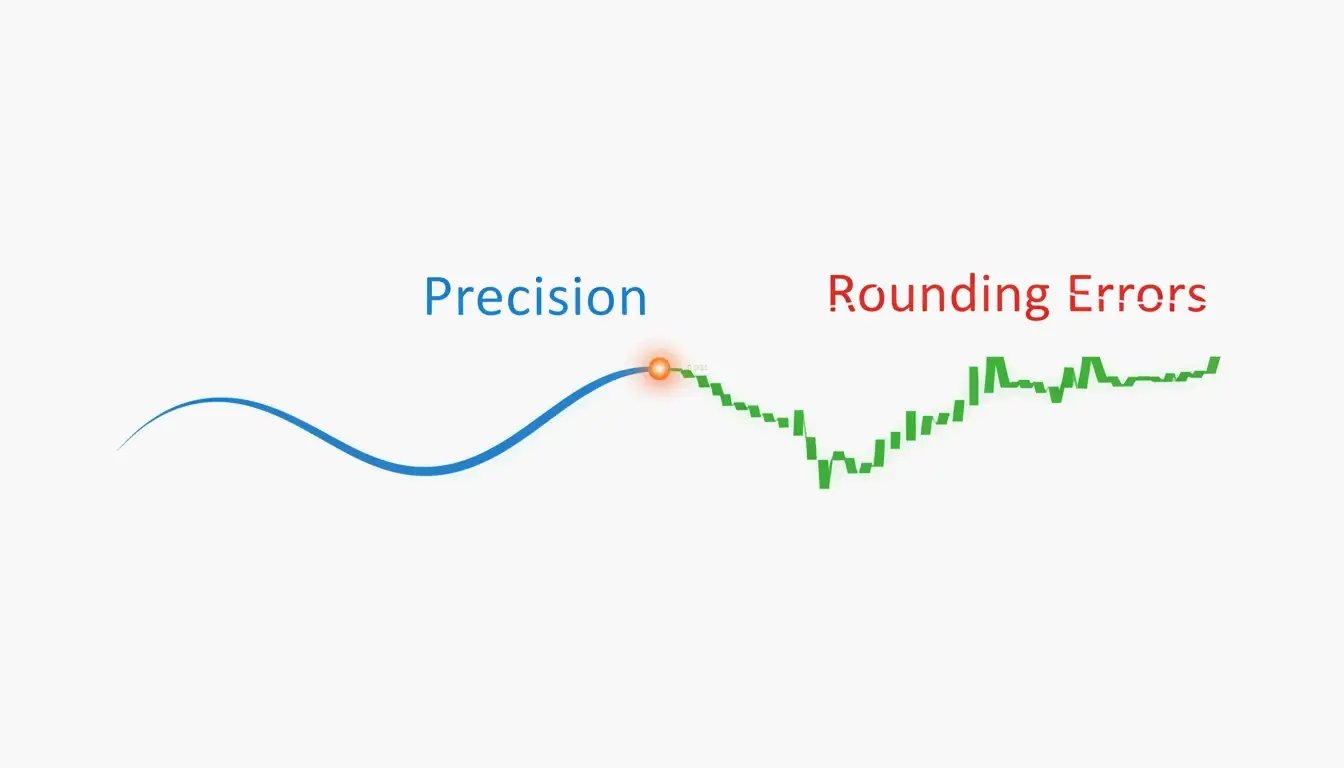
    هناك خط رفيع بين «تنظيف» و«كسر» الملف. على الرغم من أن خفض دقة المسار (floatPrecision) يوفر مساحة، فإن ضبطه منخفضًا جدًا يسبب أخطاء في التقريب. على الشاشات الحديثة عالية الكثافة (Retina)، يمكن أن تؤدي دقة 1 إلى فجوات مرئية أو حواف متعرجة. إن إبقائها عند 2 أو أعلى يضمن بقاء المنحنيات ناعمة عبر الأجهزة المختلفة.

    استعارة مرئية لـ«الدقة مقابل الجودة» توضح كيف يصبح المنحنى الناعم متعرجًا عند إزالة المنازل العشرية.

    التقلص على مستوى النقل: تنفيذ Gzip وBrotli

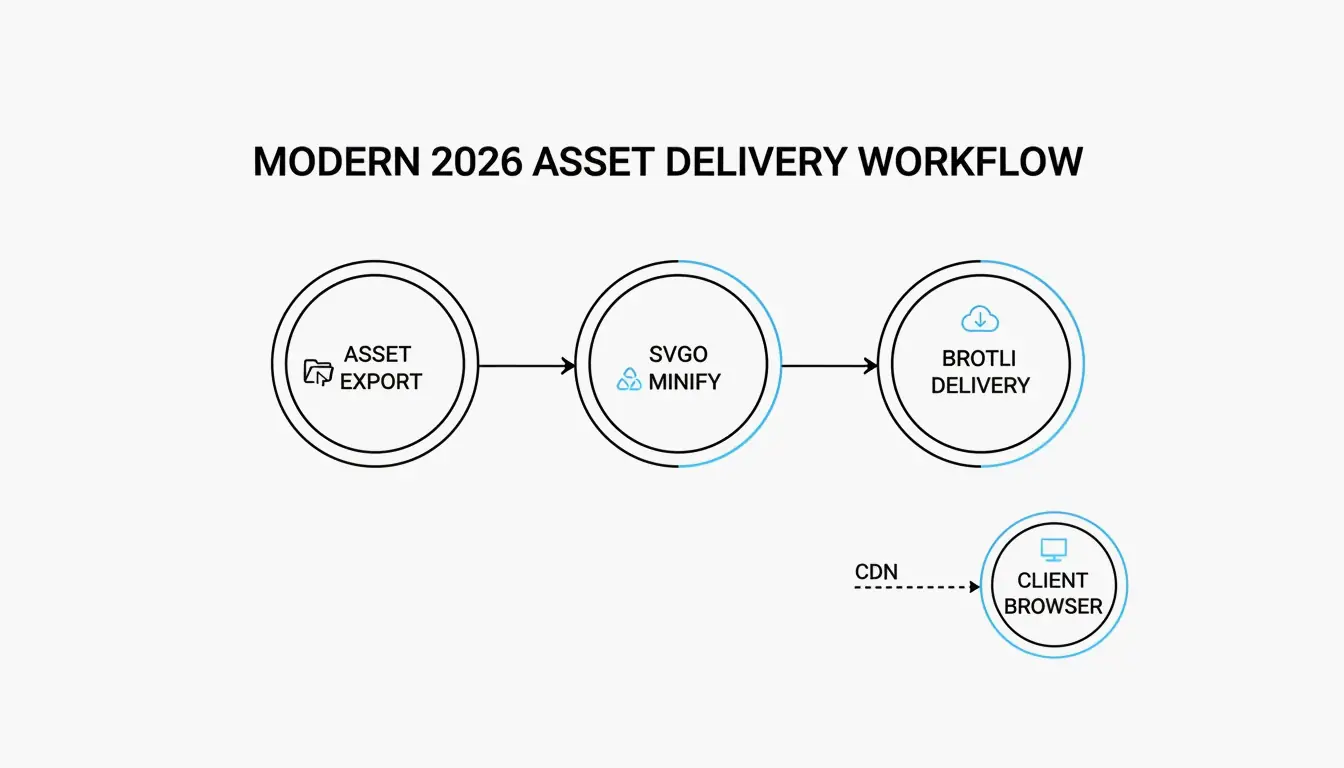
    بينما ينظف SVGO الملف نفسه، تحدث الخطوة الأخيرة من مبدأ ضغط SVG على مستوى الخادم. نظرًا لأن ملفات SVG عبارة عن نص، فهي مرشحة مثالية لخوارزميات الضغط القياسية. وفقًا لـويكيبيديا، يمكن لـGzip عادةً تقليل ملف SVG إلى 20-50% من حجمه الأصلي.

    في عام 2026، تولى Brotli الدور كمعيار ويب لمحتوى image/svg+xml، متفوقًا باستمرار على Gzip بنسبة 15-20% إضافية. لا يغير «التقلص على مستوى النقل» هذا الملف على القرص الصلب الخاص بك؛ بل بدلًا من ذلك، يقوم الخادم بضغط النص أثناء التنقل، ويقوم المتصفح بفك ضغطه على الفور عند وصوله.

    تكوين Nginx لضغط SVG باستخدام Brotli

    للتأكد من تسليم ملفات SVG بأكفأ طريقة ممكنة، يمكنك استخدام مقتطف تكوين Nginx هذا:

    brotli on;
    brotli_types image/svg+xml;
    brotli_comp_level 6;
    
    # Gzip الاحتياطي
    gzip on;
    gzip_types image/svg+xml;
    

    كما أفاد مجتمع DEV، يمكن أن تنخفض مجموعة أيقونات مكونة من 50 ملفًا بإجمالي 450 كيلوبايت إلى أقل من 30 كيلوبايت بمجرد دمج تصغير SVGO مع نقل Brotli.

    عملية التسليم من خطوتين: SVG المصدر -> SVGO (تصغير) -> الخادم (Brotli) -> المتصفح.

    الضغط كطبقة أمان: تعقيم ملفات SVG

    الضغط لا يتعلق فقط بالسرعة؛ إنه أيضًا إجراء أمني. نظرًا لأن ملفات SVG عبارة عن XML، فإنها يمكن بالفعل إخفاء وسوم <script> خبيثة أو عناصر foreignObject تُستخدم لهجمات البرمجة عبر المواقع (XSS). يحذر MDN Web Docs من أن ملفات SVG يمكنها تنفيذ نصوص برمجية إذا تم تحميلها مباشرة في المتصفح.

    تتضمن الأدوات الحديثة مثل SVGO مكونات إضافية تعمل كفلتر أمان عن طريق إزالة هذه العناصر الخطيرة. من خلال إزالة كل شيء باستثناء المسارات والأنماط الضرورية، فإنك «تعقّم» الصورة، مما يجعلها آمنة للمستخدمين دون مخاطر إدخال البيانات.

    الخلاصة

    مبدأ ضغط SVG عملية من جزأين: تصغير الكود (تنظيف البيانات الوصفية والمسارات) والترميز من جانب الخادم (Brotli/Gzip). بمجرد أن تبدأ في النظر إلى SVG كمستند نصي بدلًا من شبكة بكسل، يمكنك استخدام التبسيط الرياضي لتقليص الصور بذكاء.

    نصيحة عملية: ابدأ بتمرير أصولك عبر SVGO v3.3.2 مع floatPrecision بقيمة 2. تأكد من أن viewBox الخاص بك سليم حتى تظل الصورة متجاوبة، وتحقق مرتين من أن خادمك يقدم image/svg+xml مع تمكين ضغط Brotli. هذا النهج متعدد الطبقات هو أفضل طريقة للحفاظ على أداء الويب في المستوى الأعلى في عام 2026.

    الأسئلة الشائعة

    هل يقلل ضغط SVG من الجودة البصرية؟

    بشكل عام لا، لأنه فاقد للبيانات من حيث إزالة البيانات الوصفية. تظل الهندسة البصرية متطابقة طالما أنك تزيل فقط الفوضى الخاصة بالمحرر والتعليقات. فقط خفض «floatPrecision» كثيرًا (أقل من 2) يمكن أن يسبب أخطاء تقريب مرئية، مما ينتج عنه مسارات متعرجة أو منحنيات مشوهة.

    لماذا ملف SVG المُصدَّر الخاص بي كبير جدًا مقارنةً بـ PNG؟

    تقوم أدوات التصميم مثل Illustrator بتضمين بيانات XML خاصة ومصغرات وطبقات مخفية ليست ضرورية للويب. بالإضافة إلى ذلك، إذا كان SVG الخاص بك يحتوي على آلاف عقد المسارات المعقدة أو صور نقطية مضمنة، فقد يصبح أثقل من PNG مبنية على البكسل. يجب عليك تبسيط المسارات وإزالة البيانات الوصفية لرؤية الفوائد.

    متى يجب أن أتجنب استخدام ضغط SVG؟

    تجنب تبسيط المسارات الثقيل للرسومات التوضيحية التقنية عالية الدقة أو المخططات المعمارية حيث يكون لكل منزلة عشرية أهمية. بالإضافة إلى ذلك، لا تقم بإزالة معرفات العناصر إذا كان SVG الخاص بك يتم التلاعب به بواسطة CSS أو JavaScript خارجي، لأن تصغير تلك المعرفات سيكسر المراجع في الكود.

  • ضغط PNG وتصغير الصور بسرعة دون فقدان الجودة

    ضغط PNG وتصغير الصور بسرعة دون فقدان الجودة

    في 2026، لـضغط ملف PNG وتصغير صورة بسرعة دون فقدان الجودة، الطريقة الأكثر فعالية هي استخدام أدوات WebAssembly (Wasm) الأصلية للمتصفح مثل iKit للمعالجة المحلية الخاصة. للحصول على أفضل النتائج، استخدم التكميم ذا الفقد (Lossy Quantization) لتقليل لوحة الألوان إلى 8 بت (توفير حوالي 80%) أو استخدم oxipng للتحسين بدون فقد، والذي يزيل البيانات الوصفية المخفية ويحسّن فلاتر DEFLATE دون تغيير بكسل واحد.

    معيار 2026: كيف تضغط ملف PNG بسرعة وأمان؟

    بحلول عام 2026، أصبح تحسين الصور أكثر من مجرد تفريغ مساحة القرص — إنه متطلب للبقاء مرئيًا في ترتيب البحث. وفقًا لـSammaPix، فإن عنصر Largest Contentful Paint (LCP)، وهو مقياس سرعة رئيسي، هو صورة على 70% من جميع صفحات الويب. ملفات PNG الضخمة تبطئ هذا المقياس، مما يضر بتجربة المستخدم ويخفض ترتيبك في تحسين محركات البحث.

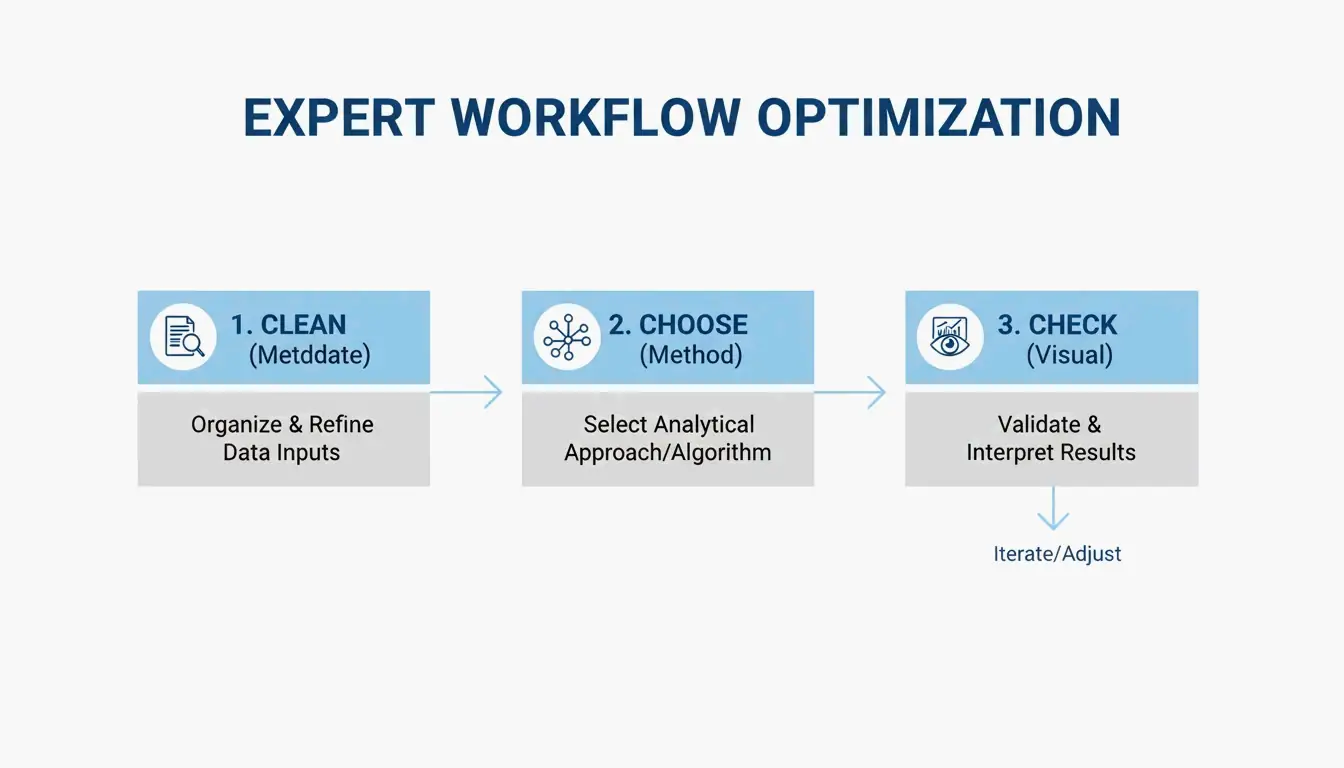
    للحصول على أفضل توازن بين السرعة والوضوح، يتبع المحترفون عمومًا سير العمل ثلاثي الخطوات هذا:

    1. إزالة البيانات الوصفية: احذف بيانات EXIF المخفية وملفات تعريف الألوان غير الضرورية.
    2. اختر طريقتك: قرر بين «بدون فقد» (تطابق تام للبكسل) أو «التكميم ذو الفقد» (مطابق بصريًا لكن أصغر بكثير).
    3. الفحص البصري: استخدم أدوات المقارنة جنبًا إلى جنب للتأكد من أن الصورة لا تزال تبدو حادة قبل الضغط على «نشر».

    سير عمل بسيط من 3 خطوات: تنظيف، اختيار، فحص

    سير العمل «بدون رفع»: نتائج فورية باستخدام Wasm

    أيام رفع الملفات الحساسة إلى خادم بعيد للضغط قد ولت إلى حد كبير. الأدوات الحديثة مثل iKit وToolTea تستخدم WebAssembly (Wasm) لإنجاز كل العمل الشاق محليًا داخل ذاكرة متصفحك. نهج «البدون رفع» هذا يعني أن لقطات الشاشة الخاصة أو المستندات الداخلية للشركة لا تغادر جهاز الكمبيوتر الخاص بك أبدًا، مما يمنحك معالجة أسرع وخصوصية أفضل.

    تنظيف البيانات الوصفية هو «الكسب السريع» الأسهل هنا. كما يشير iKit، يمكن للبيانات الإضافية التي يضيفها Photoshop إلى ملف أن تصل إلى 200 كيلوبايت من الانتفاخ — معلومات لا تفعل شيئًا لشخص يشاهد الصورة على موقع ويب.

    بدون فقد مقابل ذو فقد (التكميم): أيهما تختار؟

    اختيار الأداة المناسبة يبدأ بفهم كيفية عمل صيغة PNG فعليًا.

    التحسين بدون فقد (Lossless Optimization) يركز على الرياضيات وراء الملف. أدوات مثل oxipng تجرب مجموعات مختلفة من المرشحات (None، Sub، Up، Average، Paeth) لتخزين بيانات صورتك بكفاءة أكبر. لا يغير وحدات البكسل على الإطلاق؛ بل يجد فقط طريقة أذكى لحزمها. يمكنك أيضًا استخدام مُرمِّز Zopfli لملفات أصغر، على الرغم من أن المعالجة تستغرق وقتًا أطول بكثير.

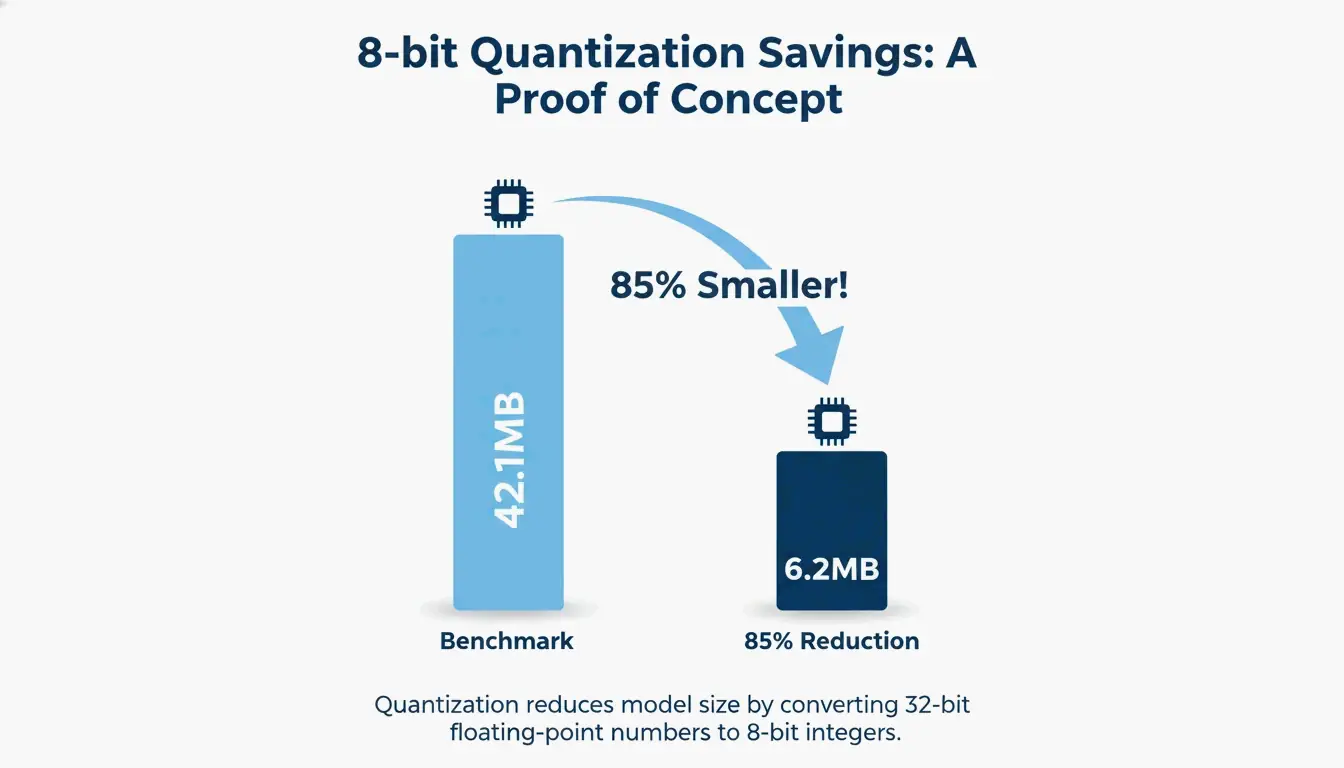
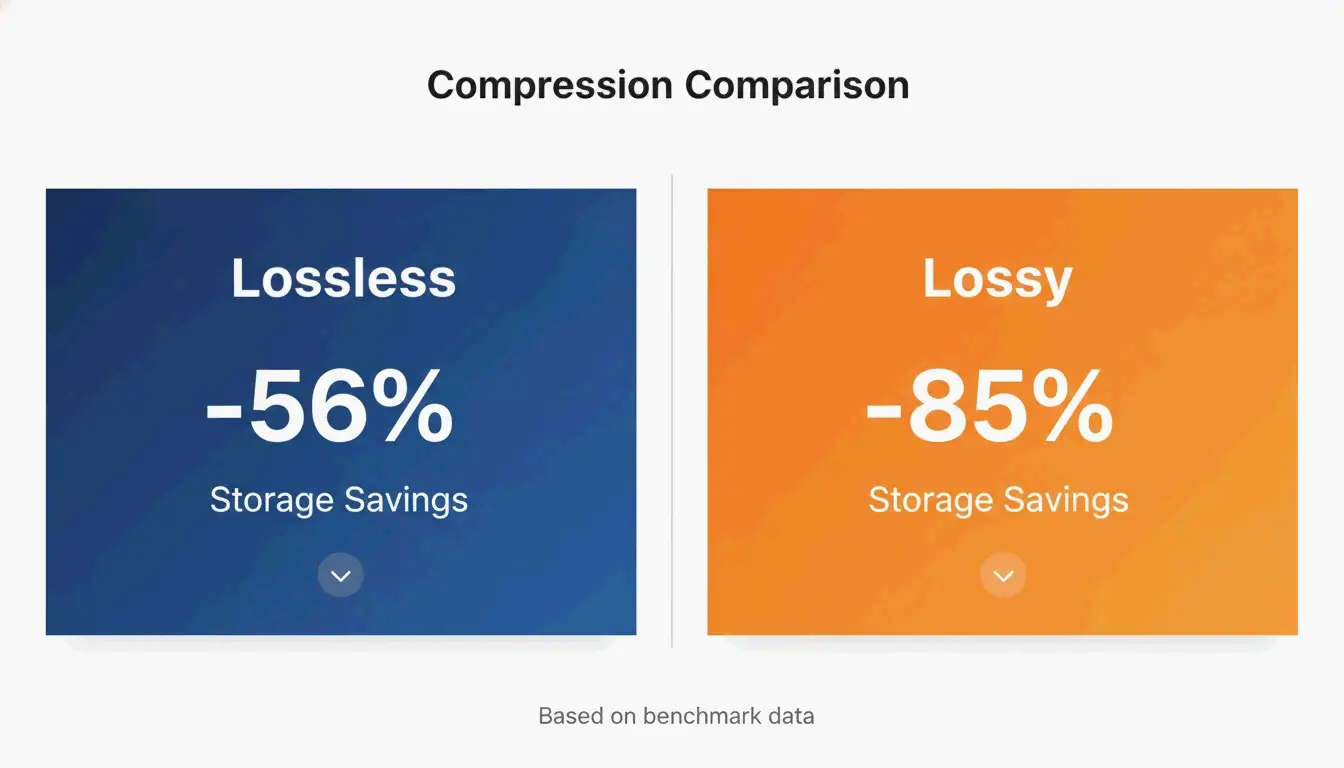
    التكميم ذو الفقد (Lossy Quantization) (يُسمى غالبًا اللون المفهرس 8 بت) يغير بيانات الصورة فعلًا، ولكن بطريقة لا يمكنك عادةً رؤيتها. معظم ملفات PNG الخام تكون 24 بت أو 32 بت، مما يعني أنها تدعم ملايين الألوان. التكميم يضغط ذلك إلى لوحة من 256 لونًا. وفقًا لـمعيار لقطات واجهة المستخدم من iKit، بينما يوفر التحسين بدون فقد حوالي 56% على لقطات واجهة المستخدم، يمكن للتكميم ذي الفقد أن يقلل أحجام الملفات بنسبة 85% دون أي فرق مرئي للعين المجردة.

    مقارنة جوهرية: بدون فقد (توفير 56%) مقابل ذو فقد (توفير 85%)

    دليل الفحص البصري: اكتشاف التشوهات في التدرجات والنص

    عندما تدفع الضغط إلى الحد الأقصى، ترقب عيوبًا محددة. في المناطق الناعمة مثل السماء الزرقاء أو خلفية ضبابية، يمكن أن يسبب التكميم العدواني «التدرج الشريطي» (banding) — حيث ترى خطوطًا مميزة بدلاً من تلاشٍ سلس. الخبر السار هو أنه على عكس ملفات JPEG التي تصبح «ضبابية» أو «صاخبة» حول النص، يحافظ تكميم PNG على الخطوط والحودة مثالية الحدة. وفقًا لـSimpleResizer، إذا كنت تعمل مع رسومات تحتوي على خطوط ملونة رفيعة جدًا، فيجب عليك استخدام أخذ عينات لونية فرعية 4:4:4 لمنع تسرب الألوان.

    البدائل الحديثة: متى تستخدم WebP / AVIF بدلاً من PNG

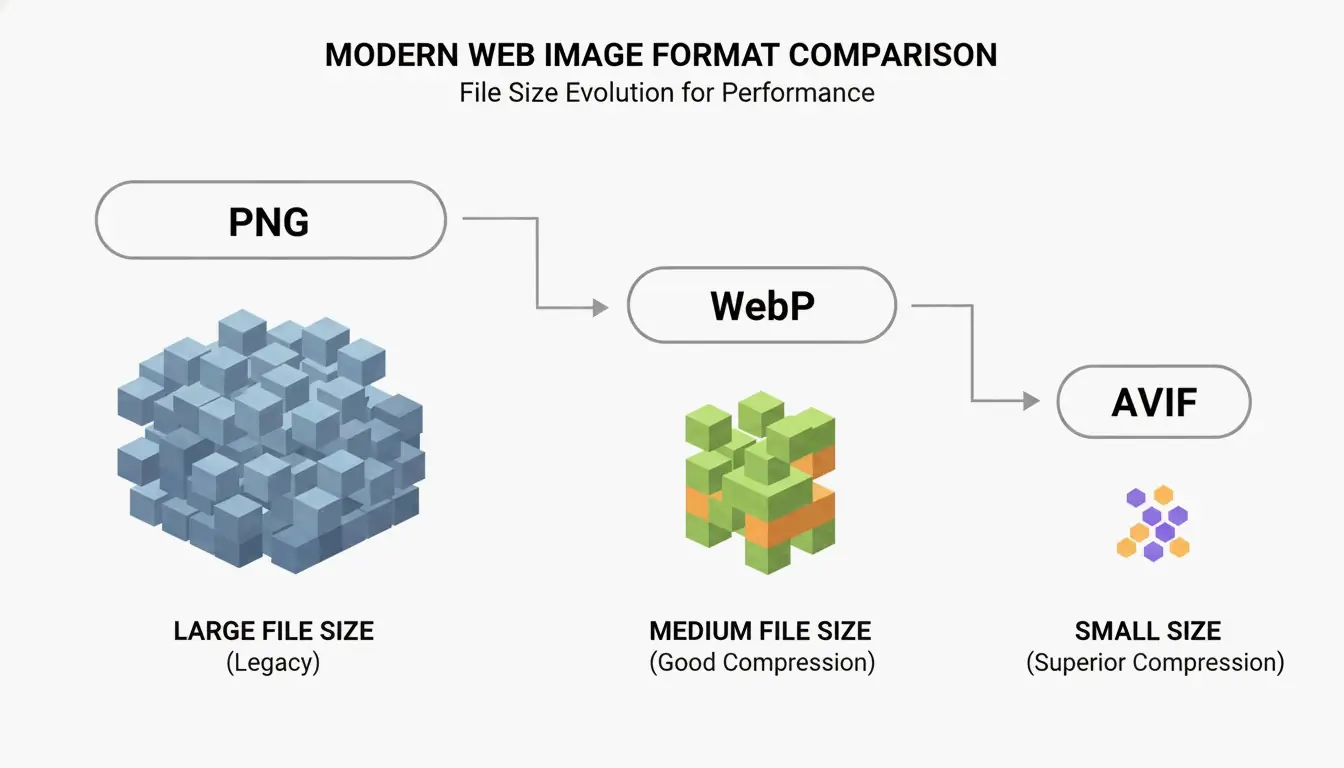
    لا تزال PNG هي الخيار الأول للشفافية وعناصر واجهة المستخدم الحادة، لكن الصيغ الأحدث غالبًا ما تكون أكثر كفاءة للاستخدام العام على الويب. تشير SammaPix إلى أن ملفات WebP عادة ما تكون أصغر بنسبة 25-35% من ملفات PNG عند نفس مستوى الجودة.

    للحصول على ضغط من الدرجة الأولى في 2026، تولى AVIF القيادة. غالبًا ما يتفوق على WebP بنسبة 20-30% أخرى، خاصة للصور الفوتوغرافية. ومع ذلك، فإن صيغة PNG لا تقف ساكنة. جلب إصدار PNG 3.0 الصادر في 24 يونيو 2025 عدة تحديثات كبيرة:

    • دعم HDR أصلي: تعامل أفضل مع النطاقات الديناميكية العالية.
    • دعم رسمي لـ APNG: أصبحت ملفات PNG المتحركة الآن توصية من W3C.
    • بيانات وصفية محسنة: تجعل «كتل بيانات Exif» الجديدة معالجة معلومات الصور أنظف بكثير.

    المعالجة الدفعية والأتمتة للمطورين

    إذا كنت تدير آلاف الصور، فإن النقر عبر أداة متصفح ليس عمليًا. وهنا تأتي أدوات واجهة سطر الأوامر (CLI).

    oxipng (v9.1.1) هو حاليًا الخيار الأفضل للمعالجة الدفعية بدون فقد. نظرًا لأنه مبني على Rust، فهو أسرع بكثير من الأدوات القديمة. يمكن للمطورين تشغيل أمر مثل oxipng -o max --strip safe لتنظيف كل صورة في مجلد أثناء عملية البناء الخاصة بهم.

    للضغط ذي الفقد، pngquant (v3.0) هو المعيار. إنه مثالي لتحويل صور 32 بت الضخمة إلى لوحات 8 بت رشيقة بكميات كبيرة. يقترح iKit دمج هذه الأدوات مباشرة في نظام التصميم أو خط أنابيب الموقع الخاص بك حتى لا تصل أي صورة غير مُحسَّنة إلى خادمك المباشر.

    الخلاصة

    يتعلق ضغط ملفات PNG في 2026 باختيار الخوارزمية المناسبة للمهمة واستخدام أدوات المتصفح القائمة على Wasm للسرعة والأمان. في حين أن معيار PNG 3.0 يجلب ميزات حديثة مثل HDR، فإن أفضل طريقة لتحسين الأداء لا تزال هي إزالة البيانات غير الضرورية.

    خطة العمل: ابدأ بإزالة البيانات الوصفية لكسب سهل. استخدم oxipng للشعارات والرسومات الكثيفة بالنص حيث يكون كل بكسل مهمًا. بالنسبة للقطات واجهة المستخدم والرسوم التوضيحية، استخدم pngquant لتقليل الملفات وتعزيز Core Web Vitals الخاص بك. إذا كنت تريد فقط أصغر ملف ممكن للويب، ففكر في التبديل إلى WebP أو AVIF.

    الأسئلة الشائعة

    هل ضغط ملف PNG يجعله ضبابيًا؟

    الضغط بدون فقد لا يسبب أبدًا الضبابية لأنه يحسن فقط كيفية تخزين البيانات دون تغيير وحدات البكسل. قد يسبب التكميم ذو الفقد «التدرج الشريطي» في التدرجات الناعمة إذا تم تقليل لوحة الألوان أكثر من اللازم، لكنه يحافظ على حواف النص والأيقونات حادة، على عكس التشوهات التي تُرى غالبًا في ملفات JPEG المضغوطة.

    كيف يمكنني ضغط ملف PNG إلى حجم محدد مثل 20 كيلوبايت أو 100 كيلوبايت؟

    للوصول إلى أهداف محددة، استخدم أدوات ذات وضع «الحجم المستهدف» أو شريط تمرير للجودة يضبط حجم لوحة الألوان. وفقًا لـCombine JPG، إذا لم يكن الضغط بدون فقد كافيًا للوصول إلى 20 كيلوبايت، فيجب عليك أولاً تغيير أبعاد البكسل (على سبيل المثال، إلى 400×400 بكسل) قبل تطبيق التكميم 8 بت.

    هل من الآمن استخدام أدوات الضغط عبر الإنترنت للمستندات الخاصة؟

    إنه آمن فقط إذا كانت الأداة تستخدم المعالجة المحلية من جانب العميل عبر WebAssembly (Wasm)، مثل iKit أو ToolPix. تعالج هذه الأدوات الصور في ذاكرة متصفحك، مما يعني أن الملفات لا يتم رفعها أبدًا إلى خادم. للصور الحساسة أو السرية، تجنب أي أداة تتطلب «الرفع إلى خادم».

  • دليل تغيير حجم الصورة: دليل كامل لتعديل حجم الصور بسرعة

    دليل تغيير حجم الصورة: دليل كامل لتعديل حجم الصور بسرعة

    لاستخدام دليل تغيير حجم الصورة هذا بفعالية في 2026، ارفع ملفك إلى أداة مثل Adobe Express، واضبط أبعاد البكسل المستهدفة (مثل 1080×1350 لصور Instagram العمودية)، وقم بتثبيت نسبة العرض إلى الارتفاع لمنع التشويه. احفظ صورك كـ JPEG وصور الويب كـ WebP لتسريع التحميل.

    البداية السريعة: كيفية تغيير حجم الصور دون فقدان الجودة

    تغيير حجم الصورة يعني تغيير إجمالي عدد البكسلات لضبط أبعادها المادية. يختلف هذا عن القص؛ فالقص يقطع حواف الصورة، بينما تغيير الحجم يحافظ على الصورة كاملة دون تغيير لكنه يغير حجم الملف لتسهيل الرفع أو الإرسال.

    وفقًا لدراسة حالة من BharatTodayTech، يمكن أن يؤدي استخدام الأداة الإلكترونية الصحيحة إلى إصلاح أخطاء الرفع الشائعة — مثل رسائل «يجب أن تكون أبعاد الملف بين 200×200 و400×400 بكسل» — في حوالي 30 ثانية.

    إطار تغيير الحجم الشامل من 3 خطوات

    للحصول على نتائج احترافية في 2026، اتبع سير العمل البسيط هذا:

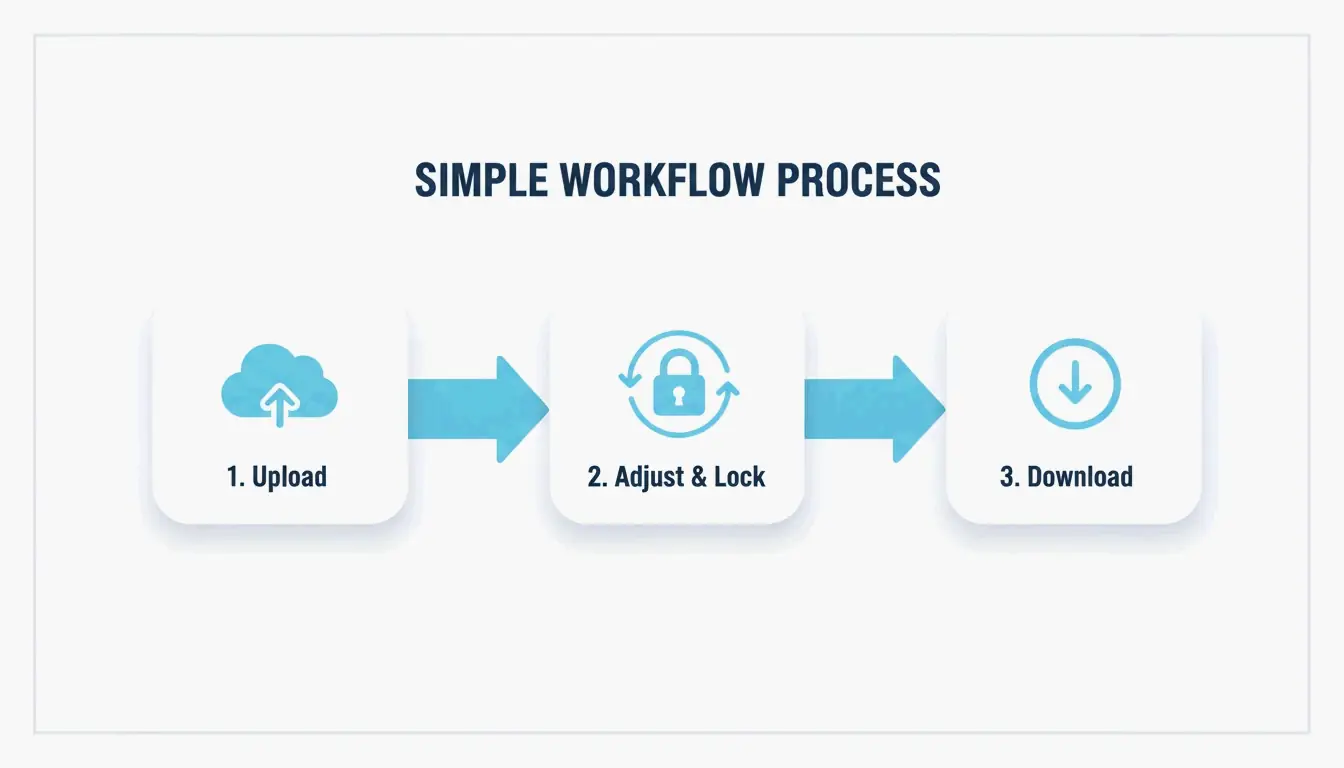
    1. ارفع صورتك: افتح أداة قائمة على المتصفح مثل Adobe Express أو PDFCraftor. اسحب ملف JPG أو PNG أو WebP مباشرةً إلى المحرر.
    2. اضبط الأبعاد وثبّت النسب: اكتب العرض أو الارتفاع المستهدف. من المهم جدًا تثبيت نسبة العرض إلى الارتفاع. هذا يضمن أنه عندما تغير العرض، يتضبط الارتفاع تلقائيًا حتى لا تبدو صورتك مشوهة أو «مسطحة».
    3. عالج ونزّل: بمجرد أن تبدو الأبعاد صحيحة، نزّل الملف. التطبيقات الحديثة مثل Photo & Picture Resizer ستحفظها تلقائيًا في مجلد جديد حتى تبقى صورتك الأصلية عالية الدقة آمنة.

    سير العمل من 3 خطوات: رفع → ضبط (تثبيت النسبة) → تنزيل

    الشبكة الرئيسية لوسائل التواصل الاجتماعي 2026: أحجام صور Instagram وما بعدها

    في 2026، تتطلب منصات التواصل الاجتماعي دقات محددة لتبدو حادة على شاشات الهواتف المحمولة المتقدمة. على الرغم من أن Instagram قد يعرض صور الخلاصة بعرض 612 بكسل، يجب عليك رفعها بحد أدنى 1080 بكسل لمنع ظهورها ضبابية.

    الصيغة الأبعاد نسبة العرض إلى الارتفاع
    خلاصة Instagram العمودية 1080 × 1350 بكسل 4:5
    خلاصة Instagram المربعة 1080 × 1080 بكسل 1:1
    Instagram Stories و Reels 1080 × 1920 بكسل 9:16
    صور الملف الشخصي 320 × 320 بكسل 1:1

    تشير بيانات Picssizer إلى أن صيغة Portrait (4:5) عادةً ما تكون الخيار الأفضل لمنشورات الخلاصة. تشغل مساحة عمودية أكبر على الشاشة، مما يؤدي عمومًا إلى تفاعل أفضل.

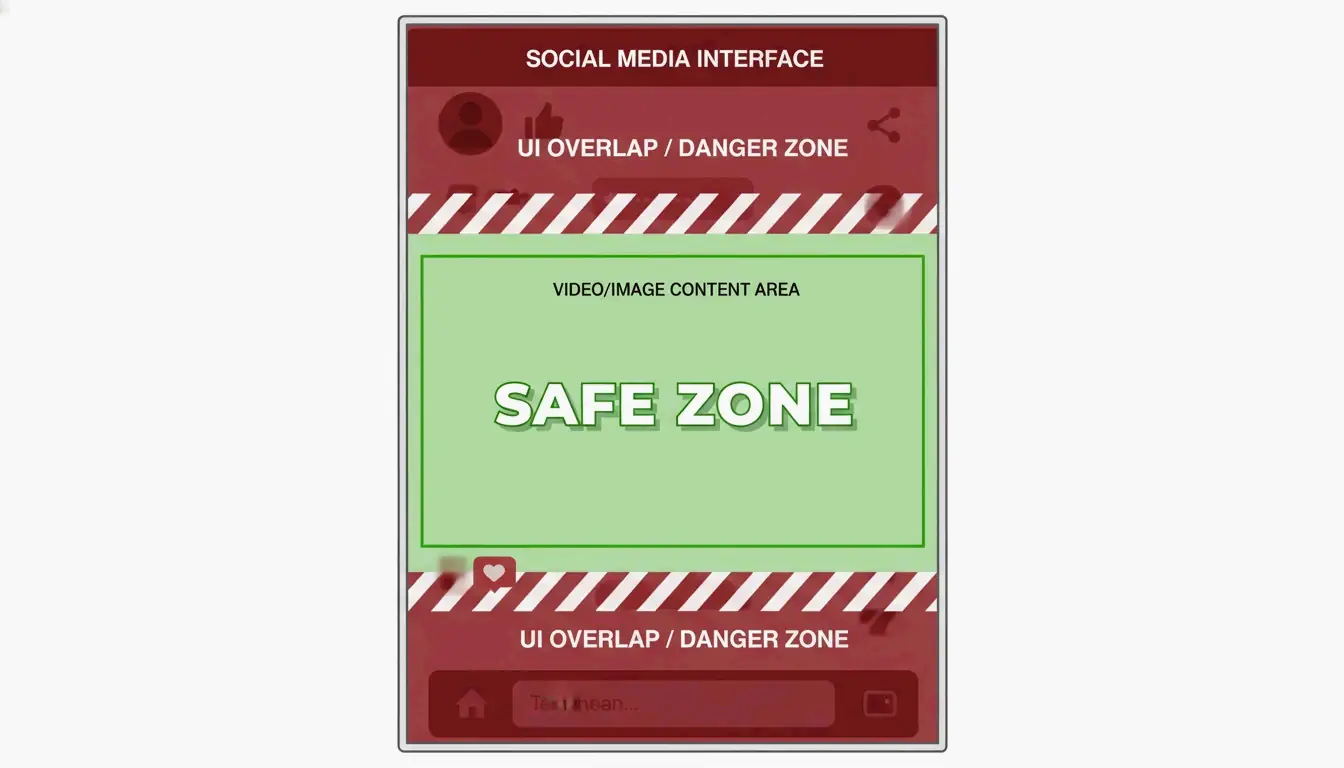
    المناطق الآمنة: تجنب فخ «النص المخفي» في واجهات 2026

    من الأخطاء الشائعة في 2026 نسيان «تداخل واجهة المستخدم» — حيث تغطي أزرار التطبيق أو التسميات التوضيحية أو الأيقونات أجزاء من صورتك. بالنسبة لـ Stories و Reels (1080×1920)، احتفظ بأهم محتواك في المنطقة الآمنة المركزية (حوالي 1080×1420 بكسل).

    كما يشير Picssizer، يجب أن تترك مساحة 250 بكسل على الأقل في الأعلى والأسفل. هذا يضمن عدم دفن نصك أو ملصقاتك تحت عناصر واجهة التطبيق.

    تمثيل مرئي لـ «المنطقة الآمنة» داخل إطار شاشة الهاتف المحمول

    اختيار الصيغة الصحيحة: هل يجب استخدام JPEG أم PNG أم WebP؟

    اختيار الصيغة الصحيحة بعد تغيير الحجم مهم بقدر حجم الصورة نفسه. إليك كيفية استخدام كل صيغة في 2026:

    • JPEG/JPG: المعيار للتصوير الفوتوغرافي. يوفر توازنًا جيدًا بين التفاصيل وحجم الملف. لوسائل التواصل الاجتماعي، حاول الحفظ بجودة 80-90% لمنع التشوهات «الكتلية» عندما تضغط المنصة الصورة مرة أخرى.
    • PNG: الأفضل للشعارات أو الرسومات ذات الخلفيات الشفافة. الملفات أكبر من ملفات JPEG، لكنها تحافظ على حدة النص والحواف.
    • WebP: المعيار المرجعي لتحسين محركات البحث للمواقع الإلكترونية في 2026. يوفر WebP ضغطًا أفضل من الصيغ القديمة، مما يساعد المواقع على التحميل بشكل أسرع.

    وفقًا لـ O’Brien Media، يمكن أن يؤدي تغيير حجم الصور إلى حجم العرض الدقيق إلى تقليل أحجام الملفات بنسبة 80% أو أكثر. هذا أمر مهم لتصنيف Google، لأن الملفات الأصغر تعني سرعات صفحات أسرع.

    هل يمكنك تغيير حجم صور متعددة دفعة واحدة؟

    إذا كان لديك معرض كامل لمعالجته، فإن القيام بذلك واحدًا تلو الآخر مضيعة للوقت. في 2026، التغيير الدفعي للحجم هو الطريقة القياسية للتعامل مع المشاريع الكبيرة.

    يمكن لمستخدمي Windows استخدام أدوات خفيفة مثل Image Resizer لتغيير مجموعة كاملة من الصور دفعة واحدة. على macOS، يمكنك استخدام تطبيق الاختصارات المدمج أو المعاينة للقيام بنفس الشيء.

    بالنسبة للهاتف المحمول، يمكن لتطبيق Photo & Picture Resizer تصغير صورة بحجم 4 ميجابايت إلى حوالي 400 كيلوبايت (بدقة 800×600) دون أي فقدان واضح للجودة. هذا مثالي لإرسال مرفقات البريد الإلكتروني التي قد تكون كبيرة جدًا بخلاف ذلك.

    الخلاصة

    تغيير الحجم لا يتعلق فقط بتغيير الأرقام — بل يتعلق باختيار الأبعاد الصحيحة، وإبقاء النسب ثابتة، واستخدام صيغ حديثة مثل WebP لتبدو احترافية على كل شاشة. باتباع معايير 2026 لأحجام البكسل ونسب العرض إلى الارتفاع، يمكنك تجنب الصور المشوهة والحفاظ على وضوح المحتوى. تحقق أولاً من المناطق الآمنة لمنصتك، ثم استخدم أداة تغيير حجم دفعية لتنظيف مكتبة الصور بالكامل في ثوانٍ.

    الأسئلة الشائعة

    ما الفرق بين تغيير الحجم والقص؟

    تغيير الحجم يغير العدد الإجمالي للبكسلات والأبعاد المادية للصورة بأكملها، مع الاحتفاظ بكل المحتوى الأصلي بمقياس مختلف. القص يزيل الحواف الخارجية للصورة لتغيير التكوين أو لملاءمة نسبة عرض إلى ارتفاع محددة، مما يؤدي إلى التخلص من جزء من الصورة الأصلية.

    كيف يمكنني تغيير حجم الصورة دون فقدان الجودة؟

    تصغير الصورة عادةً ما يكون عملية بدون فقدان من حيث الوضوح، لأنك ببساطة تجعل البكسلات أصغر أو تزيل البيانات الزائدة. ومع ذلك، بالنسبة للتكبير (التضخيم)، يجب عليك استخدام الاستيفاء المدعوم بالذكاء الاصطناعي أو أدوات التكبير لمنع الصورة من أن تصبح ضبابية أو متبقعة.

    هل تغيير حجم الصورة يقلل من حجم ملفها (ميجابايت)؟

    نعم، تقليل أبعاد البكسل يزيل البيانات مباشرةً، مما يقلل بشكل كبير من عدد الميجابايت أو الكيلوبايت في الملف. في 2026، يوفر الجمع بين تغيير الحجم المادي والتحويل إلى صيغة حديثة مثل WebP أكثر نتائج الضغط فعالية للاستخدام على الويب والجوال.

  • كيفية ضغط ملفات HEIC دون فقدان الجودة (دليل 2026)

    كيفية ضغط ملفات HEIC دون فقدان الجودة (دليل 2026)

    لـضغط ملفات HEIC في عام 2026، اضبط شريط الجودة على 80–85% — النقطة المثلى التي تقلل حجم الملفات عادةً بنسبة 40–50% دون فقدان مرئي للجودة. استخدم أدوات قائمة على المتصفح مثل ConvertMinify، التي تعالج الصور محلياً عبر WebAssembly وتبقي صورك خاصة. لتوافق أوسع، حوّل إلى WebP أو إلى JPEG XL الصاعد، الذي هو أكثر كفاءة بنحو 20% من JPEG القياسي.

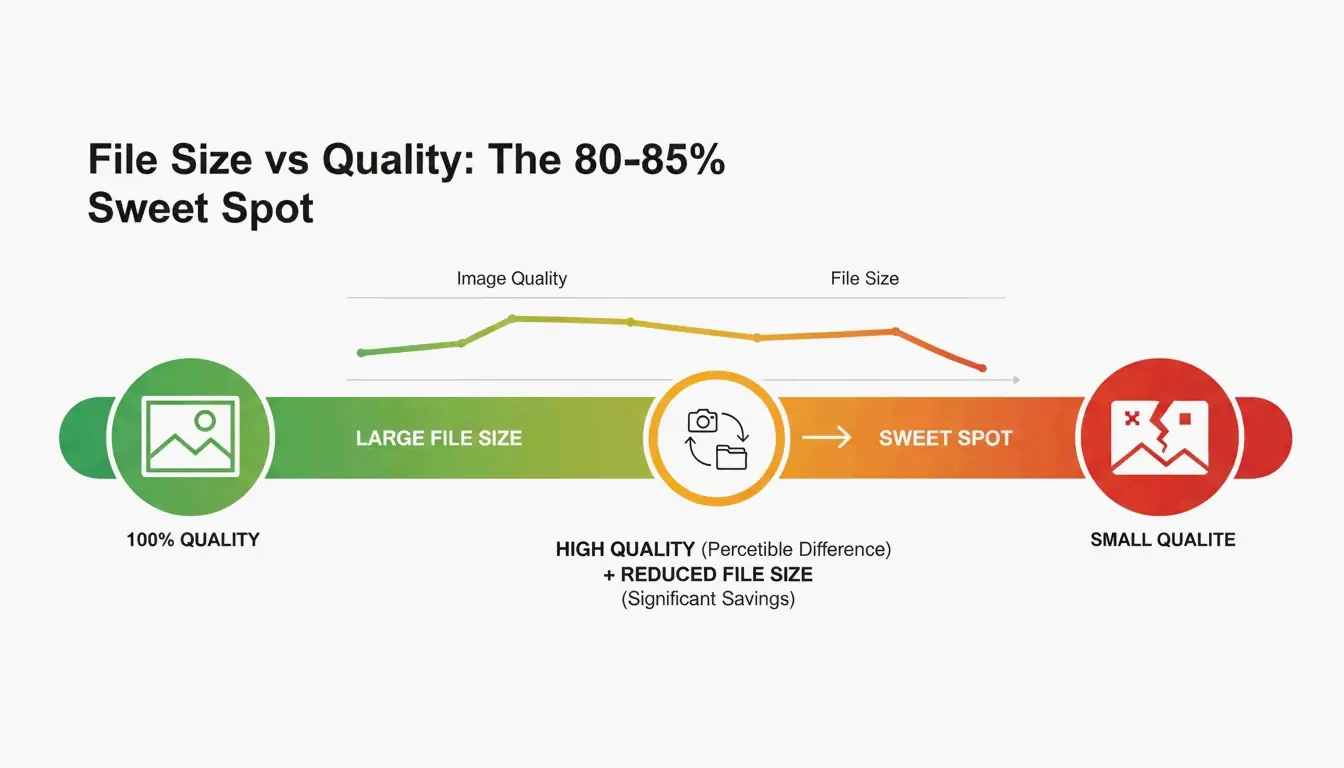
    النقطة المثلى 80–85%: لماذا تعمل

    HEIC هو التنسيق الافتراضي لـ Apple منذ iOS 11 (2017)، وهو أكثر كفاءة بنحو 50% من JPEG — يخزن ضعف عدد الصور في نفس المساحة، وفقاً لـConvertMinify. ولكن مع تجاوز كاميرات الهواتف لـ 48MP، تتضخم حتى ملفات HEIC إلى 5–8MB.

    إعداد الجودة تقليل الحجم التأثير البصري
    90–100% ضئيل (10–20%) لا فرق مرئي
    80–85% 40–50% لا يميزه العين المجردة
    60–79% 50–70% ليونة طفيفة في التفاصيل الدقيقة
    أقل من 60% 70%+ تشوّهات مرئية

    تؤكد بيانات ConvertMinify أن النطاق 80–85% يخفض حجم الملف بشكل ثابت إلى النصف مع الحفاظ على الدقة البصرية.

    مقارنة بسيطة توضح توازن «النقطة المثلى» لجودة 80–85%

    خطوة بخطوة: ضغط HEIC محلياً في متصفحك

    1. اختر أداة محليةConvertMinify أو FreeToolio يعالجان كل شيء داخل المتصفح عبر WebAssembly؛ ملفاتك لا تغادر جهازك أبداً
    2. الرفع — اسحب ملفات HEIC إلى الأداة؛ فهي تعرض الأبعاد والحجم الحاليين
    3. اضبط الجودة على 80–85% — يمكنك اختيارياً تغيير الحجم (2048px عرض هو معيار شائع لوسائل التواصل)
    4. إزالة بيانات EXIF الوصفية — يوفر 50–100KB إضافية لكل صورة ويزيل إحداثيات GPS
    5. التنزيل — احفظ الملفات المحسّنة محلياً

    HEVC (H.265) واللون 10-bit: الميزة التقنية

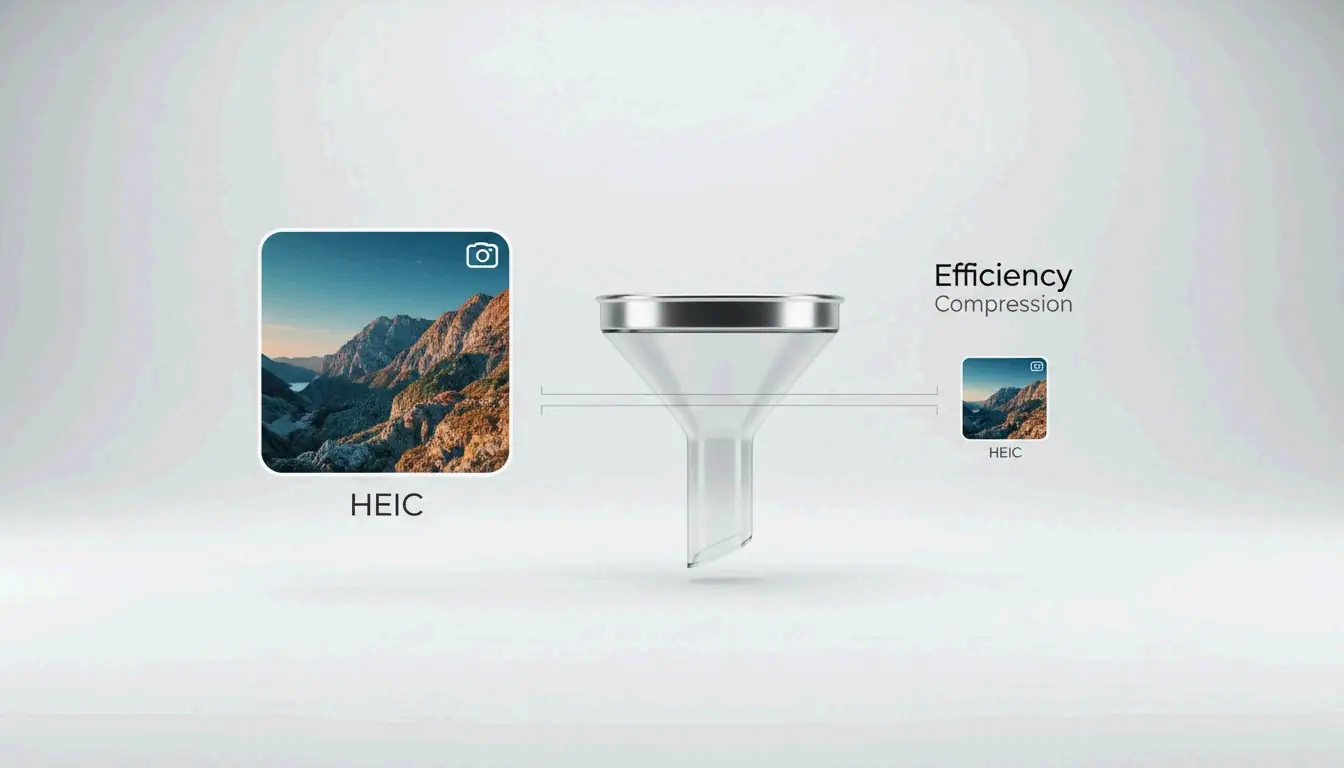
    يأتي أداء HEIC من ترميز الفيديو HEVC (H.265)، الذي يستخدم التنبؤ المكاني وأحجام كتل مرنة لتنظيم بيانات الصورة بكفاءة أكبر بكثير من JPEG.

    الخاصية HEIC JPEG
    عمق الألوان 10-bit (أكثر من مليار لون) 8-bit (16.7 مليون لون)
    iPhone 15 Pro 48MP النموذجي 5–8 MB 12–20 MB
    الكفاءة مقابل JPEG ~50% أصغر خط الأساس

    عند ضغط HEIC أو تحويله إلى صيغة 8-bit، تفقد تلك التدرجات السلسة التي التقطتها مستشعرات الراقية. للحفاظ عليها، استخدم أدوات تدعم إخراج العمق العالي أو اختر JPEG XL كصيغة هدف.

    مقارنة الصيغ: HEIC مقابل WebP مقابل AVIF مقابل JPEG XL

    الصيغة كفاءة الضغط الشفافية دعم المتصفح (2026) الأفضل لـ
    HEIC أصغر بنسبة 50% من JPEG لا محدود (أصلي على Apple) تخزين صور iPhone
    WebP أصغر بنسبة 25–34% من JPEG نعم 97%+ صور الويب العامة
    AVIF أصغر بنحو 50% من JPEG نعم 92%+ أقصى ضغط
    JPEG XL أفضل بنحو 20% من HEIC نعم Chromium v145+ أرشيف عالي الجودة، HDR
    JPEG خط الأساس لا عام أقصى توافق

    قصة 2026 هي عودة JPEG XL. المُضاف إلى Chromium v145 في أواخر 2025، يتفوق على HEIC وAVIF وWebP في السرعة والجودة معاً — ليصبح المعيار الذهبي الجديد للأرشيف.

    تحذير التوافق

    تسبب HEIC في مشاكل حقيقية عندما رفض College Board رفع ملفات HEIC من أجهزة iPhone أثناء تقديم امتحانات AP. التحويل إلى صيغة ويب قياسية هو غالباً خطوة ضرورية.

    الأبعاد المثلى لحالات الاستخدام الشائعة

    حالة الاستخدام الأبعاد الموصى بها حجم الملف المستهدف
    منشور Instagram 1080 × 1350 px 200–500 KB
    صورة الواجهة للموقع 1920 × 1080 px 300–800 KB
    مرفق بريد إلكتروني 1600 × 1200 px 200–600 KB
    أرشيف كامل الدقة الأصلية 1.5–3.0 MB

    Windows وAndroid: حل توافق HEIC

    غالباً ما يعرض Windows أيقونات فارغة لملفات HEIC. الحل:

    1. تثبيت HEIF Image Extensions (مجاني، من Microsoft Store)
    2. تثبيت HEVC Video Extensions (قد يتطلب رسوم ترخيص بسيطة)

    للمعالجة الدفعية، تتولى أدوات مثل Zipic (Mac) أو محولات الدفعات القائمة على المتصفح مئات الملفات دفعة واحدة.

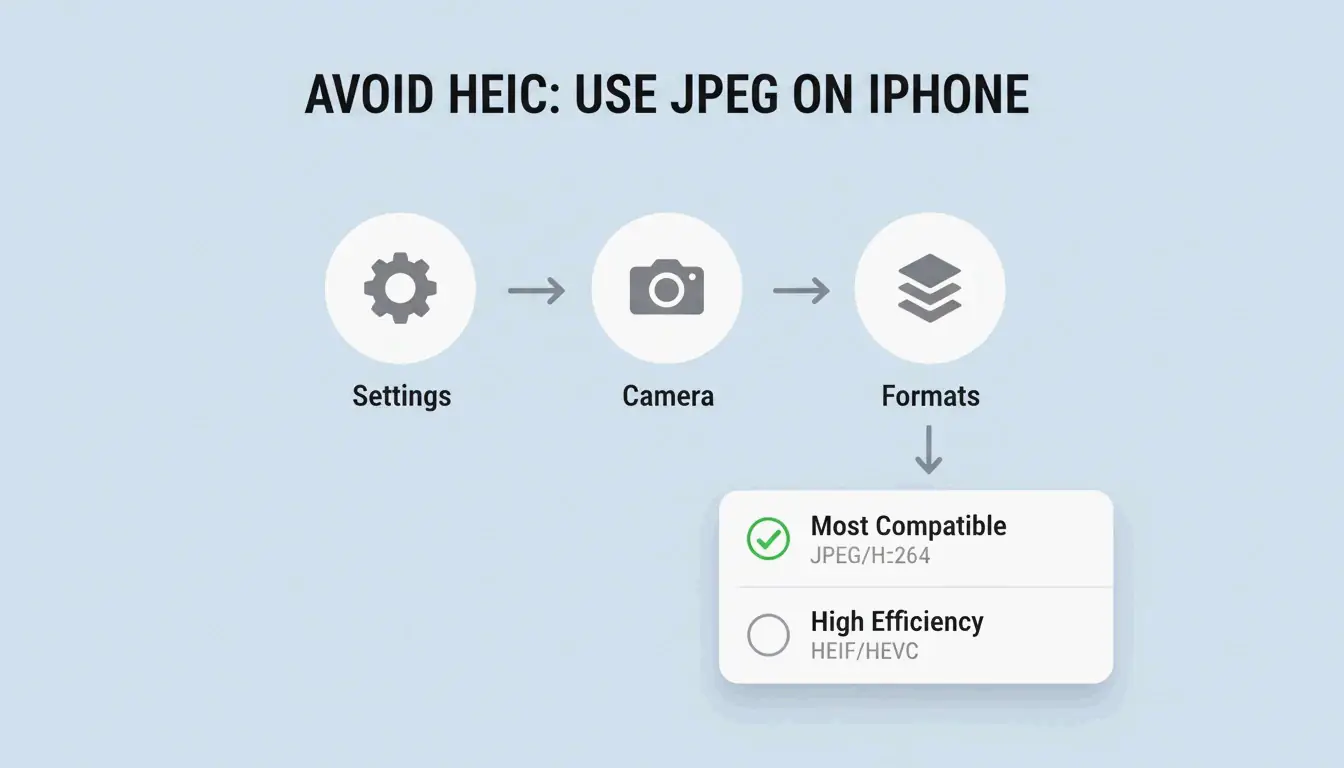
    للتوقف عن استخدام HEIC على iPhone: الإعدادات → الكاميرا → الصيغ → «الأكثر توافقاً» يجبر جميع الصور الجديدة على الحفظ كـ JPEG.

    مسار بسيط من 3 خطوات لتغيير إعدادات صيغة كاميرا iPhone

    الخلاصة

    ضغط HEIC بجودة 80–85% يقلل الملفات بنسبة 40–50% دون فقدان مرئي. استخدم أدوات المتصفح التي تعطي الأولوية للخصوصية وتعالج محلياً. للاستخدام على الويب، حوّل إلى WebP أو JPEG XL لأقصى كفاءة. على Windows، ثبّت امتدادات HEIF أو استخدم عارضات طرف ثالث مجانية. احذف دائماً بيانات EXIF قبل المشاركة علناً.

    الأسئلة الشائعة

    هل يؤدي ضغط HEIC إلى JPEG إلى فقدان الجودة؟

    نعم — إنه تحويل من فقداني إلى فقداني. تفقد عمق ألوان 10-bit وقد تُدخل تشوّهات ضغط. يوصي ConvertIMG بالحفاظ على جودة JPEG عند 80% أو أعلى أثناء التحويل لتقليل التدهور المرئي.

    كيف أزيل بيانات GPS الوصفية من ملفات HEIC؟

    استخدم أدوات ضغط مع مفاتيح «حذف EXIF» أو «إزالة البيانات الوصفية». هذا يوفر 50–100KB لكل ملف. تعتبر ConvertMinify ذلك أساسياً للخصوصية عند مشاركة الصور على وسائل التواصل أو المنتديات العامة.

    لماذا يتطلب Windows امتداداً مدفوعاً لـ HEIC؟

    ترميز HEVC (H.265) له رسوم ترخيص. توفر Microsoft HEIF Image Extensions مجاناً، لكن وحدة فك ترميز HEVC غالباً ما تكون إضافة مدفوعة. يوصي iformat.io ببدائل مجانية مثل VLC أو أجهزة الضغط القائمة على المتصفح لتجنب هذه الرسوم.