التصنيف: imagelean

  • كيفية ضغط الصور في عام 2026: تقليل حجم الملف دون فقدان الجودة

    كيفية ضغط الصور في عام 2026: تقليل حجم الملف دون فقدان الجودة

    لـضغط الصور في عام 2026، استخدم أدوات عبر الإنترنت مثل TinyJPG أو برامج احترافية مثل Adobe Photoshop. يمكنك تقليل أحجام الملفات بنسبة تصل إلى 90% من خلال اعتماد تنسيقات حديثة مثل WebP أو AVIF، وضبط منزلقات الجودة على النطاق 75-85%، وتغيير أبعاد الصور إلى عرض قياسي بقيمة 1000 بكسل للاستخدام على الويب.

    معيار 2026: كيفية ضغط الصور بكفاءة

    تجاوز ضغط الصور في عام 2026 مجرد تصغير الملفات. الهدف واضح: تحقيق أصغر حجم ملف (KB/MB) ممكن دون التضحية بالجودة البصرية. تفضل المعايير الحديثة الآن التنسيقات من الجيل التالي مثل AVIF على JPEG التقليدي لأنها ترمز بيانات بصرية أكثر في بصمة أصغر.

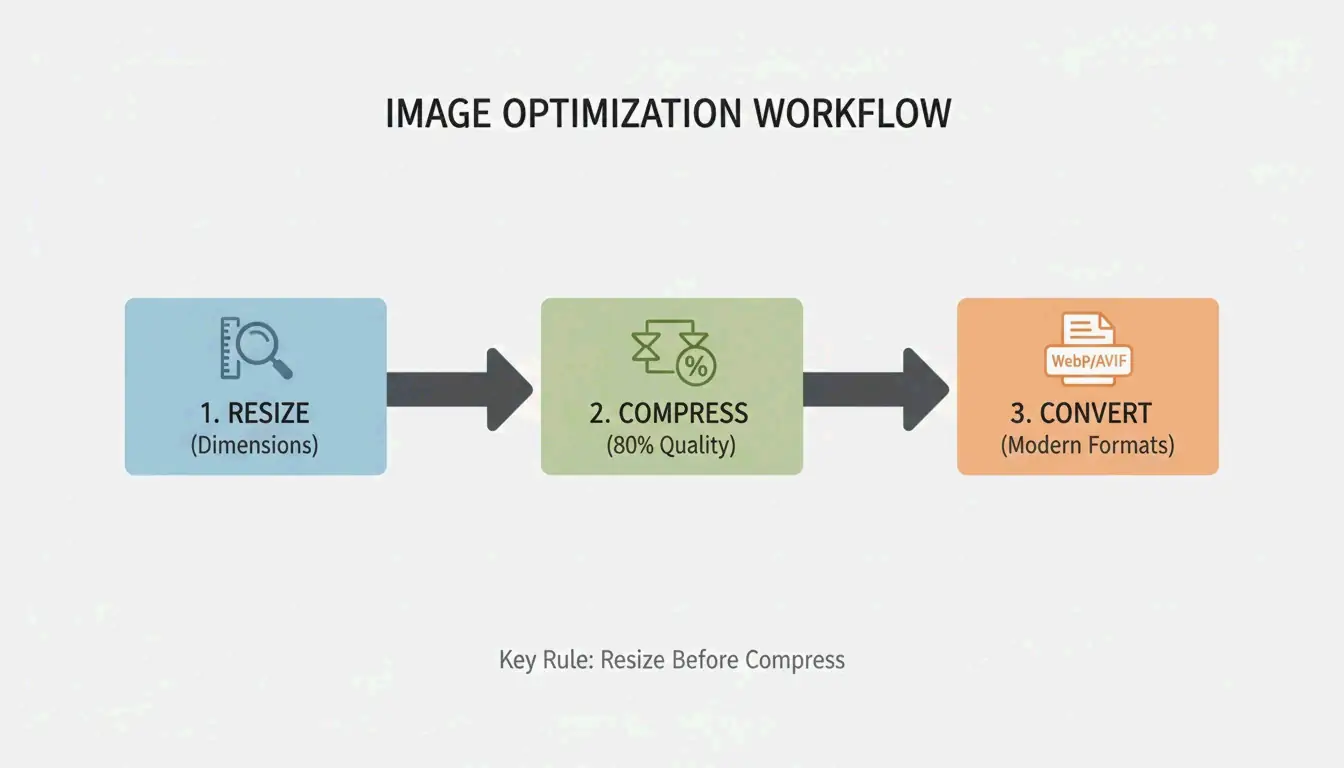
    اتبع سير العمل ثلاثي الخطوات هذا للحصول على نتائج احترافية:

    1. تغيير الحجم (Resize) — تصغير أبعاد البكسل لتتناسب مع المكان الذي ستظهر فيه الصورة فعليًا.
    2. تحويل التنسيق (Reformat) — تحويل التنسيقات القديمة إلى أنواع عالية الكفاءة مثل WebP أو AVIF.
    3. الضغط (Compress) — تطبيق تقليل الجودة لتجريد البيانات التي لن تلاحظها العين البشرية.

    سير عمل بسيط من ثلاث خطوات: تغيير الحجم، تحويل التنسيق، الضغط

    النقطة المثالية للجودة عند 75-85%

    مبدأ «النقطة المثالية» هو أهم قاعدة لضغط الويب. ضبط الجودة بين 75% و 85% يقلل حجم الملف بشكل كبير دون إدخال تنقيط أو تشوهات ضبابية. كما يوضح Tech Guide Admin، «الضغط الذكي أفضل من الضغط العنيف.» من الأفضل التحسين بذكاء بدلًا من تدهور الصورة من أجل توفير هامشي في الحجم.

    وفقًا لـ Mass Image Compressor، يمكن للأدوات الحديثة تحقيق تقليل بنسبة 90% في الحجم، مما يجعل مشاركة معارض عالية الدقة فورية أمرًا عمليًا، حتى عبر شبكات الهاتف المحمول.

    ضبط الدقة الصحيحة للويب

    تنتج الكاميرات الراقية صورًا أكبر بكثير مما يمكن لأي شاشة رقمية عرضه. للاستخدام النموذجي على الويب، يوصي معيار تحسين الويب من UCSC بحد أقصى للعرض يبلغ 1000 بكسل للحافة الأطول. تصغير صورة بدقة 3000 بكسل إلى 1000 بكسل يقطع حجم الملف بشكل كبير قبل أن يبدأ الضغط.

    دقة المصدر دقة الويب تقليل الحجم التقريبي
    6000 x 4000 px (24MP) 1000 x 667 px ~85% قبل الضغط
    4000 x 3000 px (12MP) 1000 x 750 px ~80% قبل الضغط
    3000 x 2000 px (6MP) 1000 x 667 px ~75% قبل الضغط

    لماذا أصبح WebP و AVIF الملوك الجدد للضغط

    تطورت تنسيقات الصور لتواكب حدود بيانات الهاتف المحمول والطلب على التحميل الفوري. إليك كيف تقارن التنسيقات الرئيسية في عام 2026:

    التنسيق الضغط مقابل JPEG دعم المتصفح أفضل حالة استخدام
    JPEG خط الأساس عالمي السيناريوهات التي تفضل التوافق
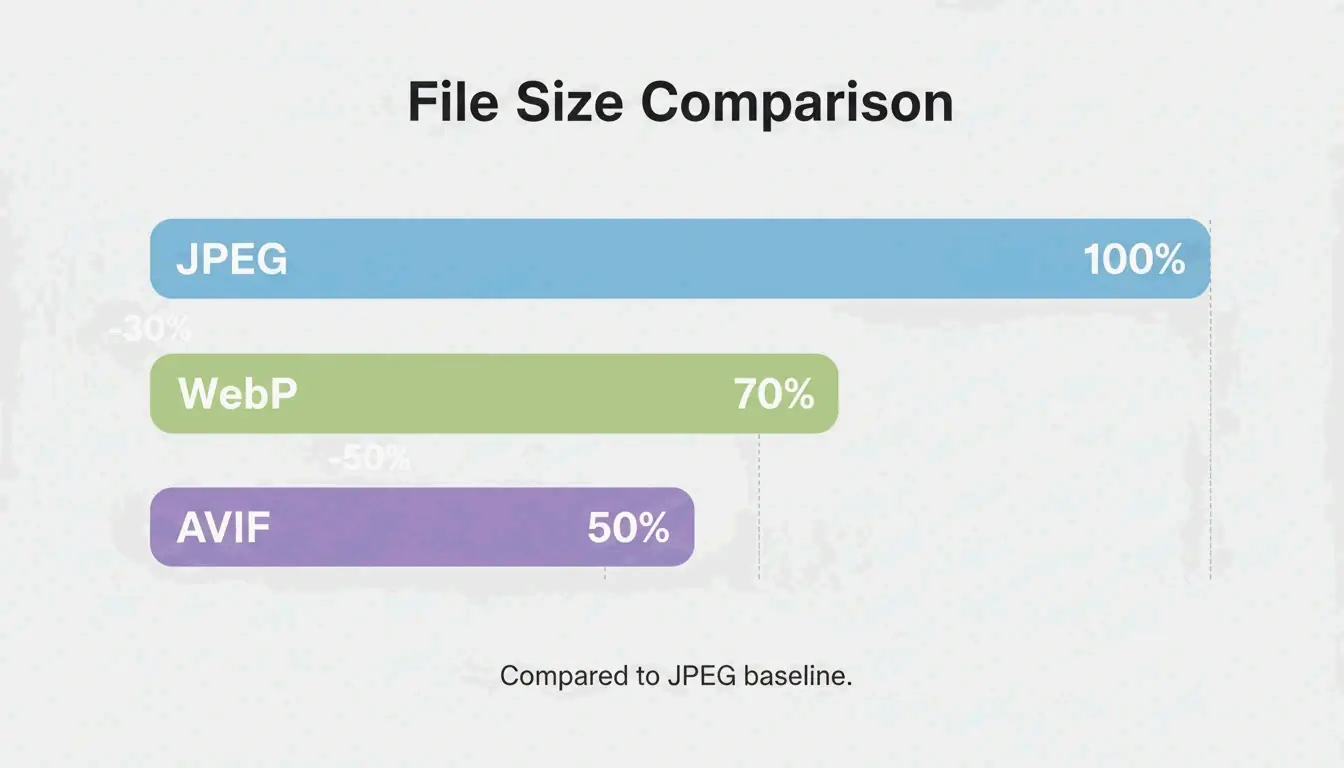
    WebP أصغر بنسبة 25-35% جميع المتصفحات الحديثة الاستخدام العام على الويب
    AVIF أصغر بنسبة 40-50% جميع المتصفحات الحديثة الأولوية للجوال، أقصى توفير
    PNG أكبر (بدون فقدان) عالمي الرسومات، الشفافية

    أصبح WebP الآن معيار الصناعة للويب، حيث يوفر ملفات أصغر بنسبة 25-35% من JPEG عند نفس الجودة. احتل AVIF الصدارة في بيئات الأولوية للجوال، حيث يضغط نسبة إضافية قدرها 20% تفوق WebP مع الحفاظ على حدة التفاصيل الدقيقة في مناطق التباين العالي. وبما أن جميع المتصفحات الحديثة تدعم الآن AVIF، فهو الخيار الأول لتوفير مساحة التخزين السحابي.

    مقارنة واضحة لأحجام الملفات بين JPG و WebP و AVIF

    أدوات احترافية للضغط الدفعي

    عند العمل مع مئات الصور، يعد الضغط الدفعي أمرًا ضروريًا. توفر البرامج الاحترافية مثل Adobe Photoshop تحكمًا كاملًا عبر وظيفة «تصدير باسم» (File > Export > Export As)، حيث يمكنك ضبط منزلق الجودة ورؤية معاينة فورية لحجم الملف النهائي.

    لإدارة تنسيقات الهاتف المحمول، تحتاج ملفات HEIC من iPhone إلى تحويل للاستخدام على Windows أو الويب. تقوم أدوات مثل Ashampoo Image Compressor (التي تبلغ عن قدرة تقليل بنسبة 80%) و Easy Photo Compressor بتحويل HEIC إلى JPEG أو WebP مع الحفاظ على البيانات الوصفية.

    أفضل الضاغطات المجانية عبر الإنترنت لمكاسب سريعة

    لضغط سريع لمرة واحدة دون تثبيت برامج:

    الأداة نقطة القوة الأفضل لـ
    TinyJPG / TinyPNG تحسين تلقائي لـ JPEG و PNG صور الويب العامة
    JPG20KB التصغير إلى أهداف KB محددة مثل 20KB النماذج الحكومية، صور الهوية
    pdfFiller الضغط إلى حدود محددة مثل 300KB المستندات القانونية، الصور المضمّنة

    استكشاف الأخطاء وإصلاحها: كيفية إصلاح الصور المضغوطة بشكل مفرط

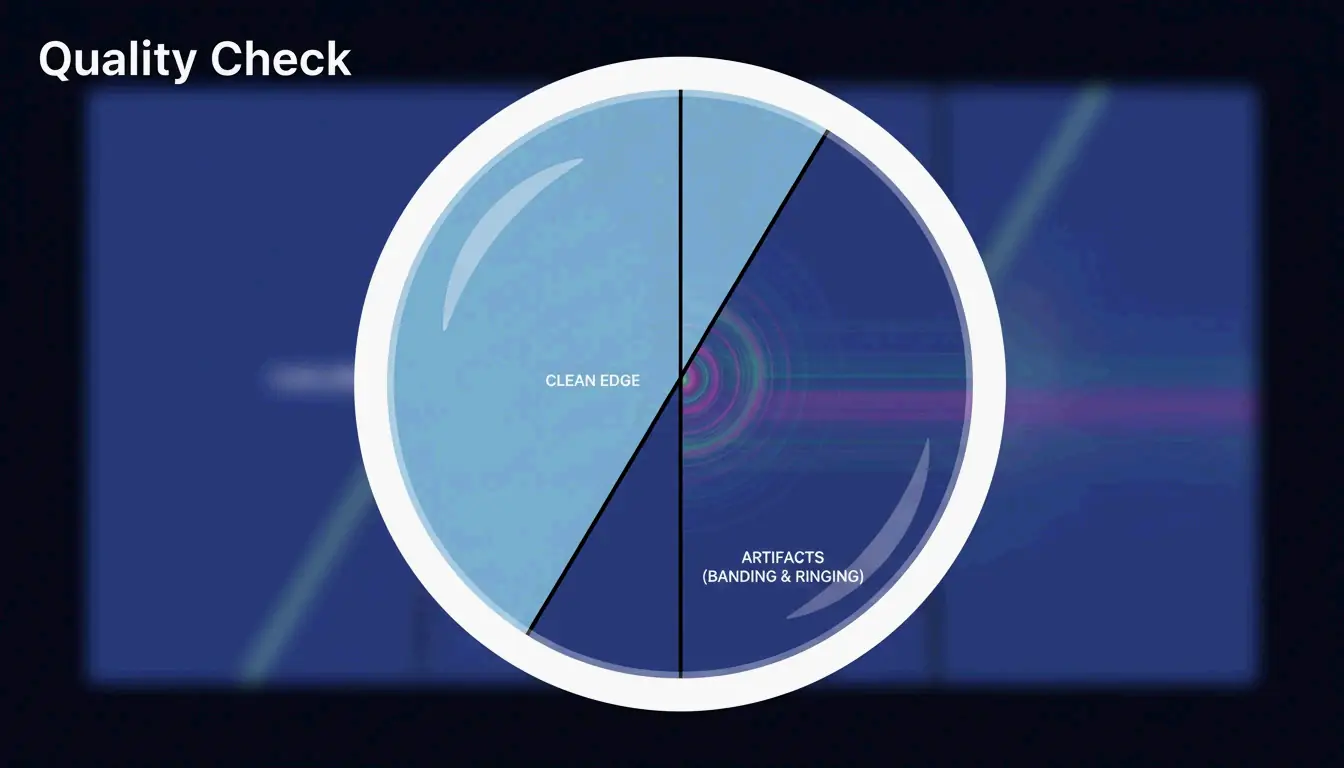
    يحدث الضغط المفرط عندما يُدفع منزلق الجودة منخفضًا جدًا، مما ينتج عنه تشوهات «كتلية» أو «مخططة» — كتل لونية مرئية في السماء أو الظلال. إذا بدت الصور ضبابية، فمن المرجح أن إعداد الجودة انخفض عن الحد الأدنى البالغ 75%.

    للاسترداد، تستخدم الأدوات المدعومة بالذكاء الاصطناعي مثل 4DDiG AI Photo Enhancer الشبكات العصبية لإعادة بناء البيانات المفقودة. وفقًا لـ 4DDiG، تقوم هذه الأدوات بتكبير الصورة وتنظيف تشوهات الضغط لاستعادة الوضوح الأصلي. لاحظ أن نتائج الاسترداد تقريبية دائمًا — الوقاية أكثر فعالية من الإصلاح.

    الخلاصة

    يتعلق ضغط الصور في عام 2026 باستخدام AVIF والأدوات الذكية للوصول إلى تقليل حجم الملف بنسبة 80-90% دون فقدان واضح للجودة. يمكن أن تتجاوز الملفات عالية الدقة من الكاميرات الحديثة 50MB، لكن مع سير العمل الصحيح تصبح صغيرة بما يكفي لمشاركتها في أي مكان. للحصول على أفضل النتائج: حوّل مكتبتك إلى WebP أو AVIF، واستهدف نطاق الجودة 75-85%، وغيّر حجم الصور إلى 1000 بكسل عرضًا للاستخدام على الويب. هذا يبقي المحتوى سريعًا واحترافيًا ومتاحًا على أي جهاز.

    الأسئلة الشائعة

    ما الفرق بين الضغط الفاقد والضغط غير الفاقد؟

    الضغط الفاقد (JPEG، WebP) يزيل البيانات لتصغير الملفات بشكل كبير، مما يجعله مثاليًا للاستخدام على الويب ووسائل التواصل الاجتماعي. الضغط غير الفاقد (PNG، TIFF) يحافظ على جميع البيانات الأصلية للحصول على جودة مثالية لكنه ينتج ملفات أكبر بكثير، وهو الأفضل للطباعة الاحترافية أو الأرشفة.

    كيف أضغط الصور على iPhone دون فقدان الجودة؟

    استخدم تنسيق «الكفاءة العالية» (HEIC) في إعدادات الكاميرا، والذي يلتقط بيانات عالية الجودة بحجم يعادل تقريبًا نصف حجم JPEG. للمشاركة، استخدم تطبيق Shortcuts أو أدوات خارجية مثل Easy Photo Compressor لتغيير الأبعاد والتحويل إلى WebP.

    أي تنسيق صور يوفر أفضل توازن في عام 2026؟

    AVIF هو الأفضل في عام 2026 لأقصى ضغط مع دقة عالية، خاصة لمستخدمي الهاتف المحمول. يظل WebP الخيار عالي الكفاءة الأكثر توافقًا عبر جميع المنصات، مما يوفر أرضية وسطى آمنة للمطورين والمستخدمين العاديين الذين يحتاجون إلى كل من السرعة والموثوقية.


  • كيفية قص الصور بسرعة: دليل 2026 للهاتف والحاسوب وأدوات الذكاء الاصطناعي للدفعة

    كيفية قص الصور بسرعة: دليل 2026 للهاتف والحاسوب وأدوات الذكاء الاصطناعي للدفعة

    لـقص الصور في عام 2026، يمكنك استخدام التطبيقات المدمجة مثل Windows Photos أو macOS Preview لإجراء التعديلات السريعة اليومية. وبالنسبة لمستخدمي الهواتف، يتمتع Google Photos الآن بميزة AI Enhance للتأطير الذكي. ولأعمال الدفعات مع الحفاظ على الخصوصية، تتيح لك أدوات جانب العميل مثل BIRME أو Pixotter القص بالدفعة محليًا داخل متصفحك، فلا تصل أي ملفات إلى الخادم.

    كيفية قص الصور على Windows و Mac باستخدام الأدوات المدمجة

    يؤدي القص إلى إزالة حواف الصورة لتصحيح التكوين أو لملاءمة نسبة أبعاد محددة. غالبًا ما تكون التطبيقات الأصلية في حاسوبك هي أفضل نقطة بداية — فهي سريعة وتحافظ على خصوصية بياناتك وتحتفظ بجودة الصورة.

    تطبيق Windows Photos: أسرع طريقة دون اتصال

    يتعامل تطبيق Windows Photos مع القص الأساسي دون الحاجة إلى أي برامج إضافية. انقر نقرًا مزدوجًا على الملف لفتحه. انقر على تحرير الصورة (Edit image) (أو اضغط على Ctrl+E) للدخول إلى المحرر. ستظهر مقابض القص على الفور عند الزوايا والجوانب. اسحبها يدويًا أو اختر نسبة قياسية مثل «مربع (Square)» أو «16:9» من قائمة نسبة الأبعاد (Aspect ratio).

    نصيحة عملية من Pixotter: استخدم دائمًا «حفظ كنسخة (Save as copy)». بمجرد إغلاق التطبيق، لا يمكنك التراجع عن القص على الملف الأصلي، لذا فإن الاحتفاظ بنسخة احتياطية هو النهج الأكثر أمانًا.

    اختصار Windows Photos الإجراء
    Ctrl+E فتح وضع التحرير
    قائمة نسبة الأبعاد اختيار النسب المُعدة مسبقًا (1:1، 16:9، إلخ.)
    حفظ كنسخة الاحتفاظ بالملف الأصلي

    macOS Preview: قص دقيق باستخدام الاختصارات

    يمكن لمستخدمي Mac تخطي البرامج الإضافية واستخدام Preview. افتح الصورة وانقر على شريط أدوات الترميز (Markup Toolbar) (أيقونة القلم)، أو اضغط على Shift+Cmd+A. استخدم أداة التحديد (Selection) لرسم مربع فوق المنطقة التي تريد الاحتفاظ بها، ثم اضغط على Cmd+K للقص.

    وفقًا لـ IT@UMN، يجب أن تظل الصور المخصصة للمواقع الإلكترونية بعرض أقل من 600 بكسل. يساعد ذلك في تسريع تحميل الصفحات والحفاظ على نظافة التخطيط.

    القص التلقائي بالذكاء الاصطناعي مقابل التحكم اليدوي: معيار الهواتف لعام 2026

    تجاوز التصوير بالهاتف التحرير اليدوي الأساسي. أدوات الذكاء الاصطناعي الحديثة لا تقتصر على قص الحواف فقط — فهي تفهم محتوى الصورة ويمكنها حتى «قص عكسي (un-crop)» أو توسيع الخلفية.

    مقارنة بين القص التقليدي والتوسع التوليدي بالذكاء الاصطناعي

    استخدام Google Photos AI للتأطير التلقائي لصورك

    عقب الإطلاق في أبريل 2026 وفقًا لما ذكره ZDNET، أصبح زر AI Enhance في Google Photos ميزة قياسية. عند النقر عليه، يحلل التطبيق الموضوع الرئيسي ويقترح ثلاثة خيارات للتأطير أثناء تعديل الإضاءة والحدّة في الوقت نفسه.

    يُرجى ملاحظة أن الذكاء الاصطناعي قد يكون عدوانيًا للغاية أحيانًا، فيقص تفاصيل الخلفية التي كنت ترغب فعليًا في الاحتفاظ بها. راجع دائمًا القص المقترح قبل قبوله.

    القص بالدفعة لوسائل التواصل الاجتماعي: جدول نسب الأبعاد لعام 2026

    إذا كنت تحضّر عشرات الصور، يطبق القص بالدفعة نفس الأبعاد على مجلد كامل دفعة واحدة. هذه هي الطريقة الأكثر كفاءة للحفاظ على اتساق شبكة Instagram أو معرض أعمالك بصريًا.

    دليل أبعاد وسائل التواصل الاجتماعي لعام 2026

    استخدم أداة مثل BIRME أو Private Convert لتثبيت هذه النسب القياسية:

    النسبة المنصة / حالة الاستخدام الأبعاد بالبكسل
    1:1 منشورات Instagram، صور الملف الشخصي 1080 x 1080
    9:16 أغلفة TikTok، Instagram Stories 1080 x 1920
    16:9 صور مصغّرة لـ YouTube، لافتات LinkedIn 1920 x 1080
    4:5 منشورات Instagram العمودية 1080 x 1350
    1.91:1 Facebook Open Graph (معاينات الروابط) 1200 x 630

    دليل مرئي لنسب الأبعاد الشائعة (1:1، 9:16، 16:9)

    لماذا أصبحت أدوات المتصفح الآن أكثر أمانًا من أي وقت مضى

    تستخدم الأدوات الحديثة مثل BIRME معالجة جانب العميل (WASM/Canvas). يحدث العمل الفعلي داخل ذاكرة متصفحك، ولا تغادر صورك محرك الأقراص الثابت أبدًا. بالنسبة لعمليات التصدير إلى الويب، يُعد ضبط الجودة على 80% هو الأمثل عادةً — فالصورة تبقى حادة بينما يظل حجم الملف صغيرًا بما يكفي لتحميل سريع.

    تقنيات متقدمة: ImageMagick للمستخدمين المتقدمين

    بالنسبة للمطورين أو أي شخص يدير آلاف الملفات، يُعد ImageMagick المعيار المهني للتحرير عبر سطر الأوامر. يقص أمر واحد بدقة على مستوى البكسل:

    convert input.jpg -crop 800x600+50+100 output.jpg
    

    يحدد هذه الصيغة العرض (800) والارتفاع (600) وإزاحة X (50) وإزاحة Y (100). إن أتمتة المهام باستخدام ImageMagick تحوّل ساعات من العمل اليدوي إلى ثوانٍ من المعالجة.

    الخاتمة

    في عام 2026، يتعلق القص باختيار الأداة المناسبة للمهمة. ولإجراء تعديل سريع لمرة واحدة، فإن التطبيق الموجود بالفعل على حاسوبك أو هاتفك يعمل بشكل جيد. وللتأطير الذكي والتوليدي، يوفر Google Photos AI اقتراحات آلية. ولتحضير دفعات وسائل التواصل الاجتماعي، يوفر محرر دفعات مخصص مثل BIRME الوقت ويحافظ على خصوصية بياناتك من خلال المعالجة على جانب العميل.

    الأسئلة الشائعة

    هل يقلل قص الصورة من جودتها؟

    لا يقلل القص نفسه من الجودة، ولكنه يقلل من إجمالي عدد البكسلات. يمكن للقص العدواني أن يجعل الصورة تبدو مموجة بالبكسلات إذا تم تكبيرها لاحقًا إلى ما وراء أبعادها الجديدة. احفظ دائمًا القص كنسخة للحفاظ على الملف الأصلي عالي الدقة.

    كيف يمكنني قص صورة إلى أبعاد بكسل دقيقة (مثل 1200×630)؟

    استخدم أداة مثل BIRME أو Pixotter حيث يمكنك إدخال أبعاد ثابتة يدويًا. اضبط العرض على 1200 والارتفاع على 630. تسمح لك هذه الأدوات بتعديل نقطة التركيز داخل ذلك المربع المحدد قبل الحفظ، مما يضمن التقاط الجزء الأهم من الصورة.

    هل يمكنني قص الصور بالدفعة دون رفعها إلى خادم؟

    نعم. تستخدم أدوات المتصفح مثل BIRME معالجة جانب العميل عبر WebAssembly و Canvas. يحدث كل القص داخل ذاكرة متصفحك — لا تغادر أي ملفات جهازك. هذا أسرع وأكثر حفاظًا على الخصوصية مقارنة بالبدائل القائمة على الخادم.

  • أداة تغيير حجم الصور السريعة عبر الإنترنت: تغيير حجم JPG و PNG و WebP دون فقدان الجودة (2026)

    أداة تغيير حجم الصور السريعة عبر الإنترنت: تغيير حجم JPG و PNG و WebP دون فقدان الجودة (2026)

    في عام 2026، أصبح تغيير حجم الصور عملية تتم داخل المتصفح. قم برفع ملفك إلى أداة تغيير حجم الصور التي تعمل من جهة العميل، واضبط أبعاد البكسل، وثبّت نسبة العرض إلى الارتفاع لمنع التشويه، ثم نزّل النتيجة. تعالج الأدوات الحديثة الصور محليًا على جهازك لخصوصية كاملة، وتدعم تنسيقات الجيل التالي مثل AVIF و iPhone HEIC دون الحاجة إلى حساب.

    كيفية استخدام أداة تغيير حجم الصور دون فقدان الجودة

    الحصول على نتيجة حادة واحترافية يعتمد على الدقة وعلى مكان حدوث المعالجة. وفقًا لـ FreeImageResizer.net — وهي منصة عالجت أكثر من 2.3 مليون صورة حتى أبريل 2026 — فإن الأسلوب الموصى به هو استخدام أدوات تعمل مباشرة في متصفحك. المعالجة من جهة العميل تعني أن ملفاتك لا تصل أبدًا إلى خادم تابع لجهة خارجية، مما يوفر زمن استجابة صفريًا وخصوصية تامة.

    يشير المطوّر Masroor Alam إلى أن الهدف من الأدوات الحديثة هو «التخلّص من تعقيد التحرير الاحترافي». تتولى هذه الأدوات المهام الصعبة — التحجيم المعقّد، والضغط، وتحويل التنسيق — على جهازك الخاص.

    الخطوة الأولى: اختر أبعادك أو نسبتك المئوية

    تقدّم معظم أدوات تغيير الحقم عالية الجودة وضعَي إدخال: قيم بكسل دقيقة (مثل 1920×1080) أو شريط تمرير بالنسبة المئوية. بالنسبة لصورة عالية الدقة مخصّصة لمدوّنة، فإن التقليل إلى 50% غالبًا ما يكون أكثر موثوقية من تخمين العرض. أما بالنسبة للنماذج الحكومية أو قوائم المتاجر الإلكترونية، فإن استخدام قيم البكسل الدقيقة يضمن الامتثال لمتطلبات الرفع الصارمة.

    الخطوة الثانية: لماذا يُعد «تثبيت نسبة العرض إلى الارتفاع» أمرًا لا قابلية للتفاوض

    يمنع إعداد تثبيت نسبة العرض إلى الارتفاع حدوث التشويه. عند تفعيله، فإن تغيير العرض يضبط الارتفاع تلقائيًا حتى تبقى النسب متناسقة. بدون هذا التثبيت، تنتهي الصور ممطوطة أو مضغوطة.

    مقارنة بين تثبيت نسبة العرض إلى الارتفاع وعدم تثبيتها

    هذه هي بالضبط المشكلة التي صُمِّمَت BIRME لحلّها، بعد أن لاحظ منشئها وجود عدد كبير جدًا من مواقع WordPress ذات الملفات المرفوعة المقصوصة بشكل سيّئ.

    معيار 2026: تغيير حجم AVIF و HEIC وتنسيقات الصور الحديثة

    بحلول عام 2026، تحوّل الويب نحو تنسيقات الجيل التالي الأسرع. يُعد AVIF الخيار الأفضل للأداء، حيث يضغط الملفات بفعالية أكبر بكثير من WebP أو JPEG مع الحفاظ على التفاصيل. تتيح لك أدوات مثل FreeConverto تغيير الحجم والتحويل مباشرةً إلى AVIF للمساعدة في تحميل المواقع بشكل أسرع.

    تبقى مشكلة iPhone HEIC ذات صلة. تلتقط هواتف iPhone الصور بتنسيق HEIF/HEIC، الذي غالبًا ما يفشل في الفتح على Windows أو التطبيقات القديمة. تتضمّن أدوات تغيير الحجم الحديثة الآن دعمًا مدمجًا لـ HEIC، مما يتيح لك إفلات صورة iPhone في متصفحك وحفظها كملف JPG أو WebP قياسي خلال ثوانٍ.

    أحجام الملفات المستهدفة: تطبيقات الجوازات و Shopify وحدود البريد الإلكتروني

    في بعض الأحيان يكون حجم الملف (KB) أهم من الأبعاد. إليك مرجعًا سريعًا للأهداف الشائعة:

    حالة الاستخدام متطلبات الحجم الأسلوب الموصى به
    طلبات الجواز / التأشيرة أقل من 50-100 KB غيّر الحجم إلى مواصفات بكسل دقيقة، ثم اضغط بنسبة جودة 80%
    صفحات منتجات Shopify / Amazon دقة عالية (2048px+)، ملف مُحسّن غيّر العرض إلى 2048px، وحوّل إلى WebP
    مرفقات البريد الإلكتروني أقل من 20-25 MB لكل رسالة غيّر حجم المجلد بالكامل دفعة واحدة إلى عرض 1000px

    الكفاءة على نطاق واسع: كيفية التعامل مع تغيير الحجم الدفعي

    بالنسبة لمنشئي المحتوى ومديري المتاجر الإلكترونية، فإن تغيير حجم الصور واحدة تلو الأخرى أمر غير عملي. تتيح لك المعالجة الدفعية تحميل 20 إلى 100 صورة في الأداة دفعة واحدة. تخدم BIRME أكثر من 50,000 مستخدم شهريًا في المهام الجماعية، وتوصي بدمج تغيير الحجم مع القص الذكي لتحقيق أقصى قدر من الكفاءة.

    القص الذكي: اكتشاف النقطة المحورية مقابل القص المركزي القياسي

    يستخدم القص الذكي اكتشاف النقطة المحورية التلقائي لتحديد الجزء الأهم من الصورة — وجه شخص، أو نسيج محدّد، أو منتج. ثم تقوم الأداة بتوسيط القص على تلك النقطة. ويضمن هذا أنه عند تحويل صورة عريضة إلى مربع، يبقى الموضوع الأساسي داخل الإطار.

    الإعدادات المسبقة لوسائل التواصل الاجتماعي: أبعاد مرجعية سريعة (2026)

    مطابقة الحجم المفضّل للمنصة تمنع الرفعات الضبابية. إذا كانت الصورة صغيرة جدًا، تقوم المنصة بتطويلها (الاستيفاء)، مما يسبب التنقيط. وإذا كانت كبيرة جدًا، فقد يؤدي الضغط العدواني من المنصة إلى تدهور الجودة.

    المنصة الاستخدام الأبعاد (بكسل) نسبة العرض إلى الارتفاع
    Instagram منشور مربع 1080 x 1080 1:1
    Instagram Story / Reels 1080 x 1920 9:16
    Facebook منشور مشترك 1200 x 630 1.91:1
    YouTube صورة مصغّرة للفيديو 1280 x 720 16:9
    LinkedIn لافتة الملف الشخصي 1584 x 396 4:1

    الخلاصة

    تقوم أدوات تغيير حجم الصور الحديثة بأكثر من مجرد تغيير عدد البكسلات. في عام 2026، أفضل الأدوات هي أدوات مساعدة قائمة على المتصفح وتضع الخصوصية أولًا، وتعالج كل شيء محليًا. سواء كنت تعمل على تحسين صور منتجات بالجملة لـ Shopify، أو تحويل ملفات iPhone HEIC لاستخدامها على Windows، أو اعتماد AVIF لتحسين الأداء، فإن سير العمل بسيط: ثبّت دائمًا نسبة العرض إلى الارتفاع الخاصة بك واستخدم القص الذكي لإبقاء الموضوع في المنتصف. للحصول على أدق النتائج، ابدأ بأعلى جودة أصلية متاحة واستخدم الإعدادات المسبقة لوسائل التواصل الاجتماعي للحفاظ على مظهر تغذية احترافي.

    الأسئلة الشائعة

    هل من الآمن استخدام أداة تغيير حجم الصور عبر الإنترنت دون أن يتم رفع صوري إلى خادم؟

    نعم. ابحث عن أدوات موسومة بـ «قائمة على المتصفح» أو «من جهة العميل». تستخدم هذه الأدوات المساعدة JavaScript لمعالجة الصور مباشرةً على أجهزة جهازك. وبما أن البيانات لا تغادر جهاز الكمبيوتر أو الهاتف الخاص بك أبدًا، فإن خصوصيتك محمية بالكامل ولا يوجد خطر من تخزين صورك على خادم تابع لجهة خارجية.

    ما الفرق بين وضعَي Auto Fit و Fill and Crop و Stretch؟

    Auto Fit يصغّر الصورة لتلائم أبعادك المستهدفة مع إضافة حشو (أشرطة سوداء على الجانبين) لإبقاء الصورة بأكملها مرئية. Fill and Crop يكبّر الصورة لتغطية المنطقة بأكملها، قاطعًا الحواف إذا لم تتطابق النسب. Stretch يفرض على الصورة الأبعاد الجديدة بغض النظر عن شكلها الأصلي، مما ينتج عنه عادةً مظهر مشوّه أو مضغوط.

    لماذا تبدو صوري منقّطة أو ضبابية بعد أن أقوم بزيادة حجمها؟

    يتطلب تكبير الصورة الاستيفاء، حيث تحاول البرمجيات إنشاء بكسلات جديدة لملء الفجوات. لا تستطيع أدوات تغيير الحجم القياسية إضافة تفاصيل لم يتم التقاطها في الصورة الأصلية. بالنسبة للتكبير الكبير، استخدم AI Upscaler (أداة التكبير بالذكاء الاصطناعي)، لأن تغيير الحجم القياسي سيؤدي دائمًا إلى فقدان الحدة عند التكبير.

  • أداة تغيير حجم صور بالبكسل مجانية عبر الإنترنت: تغيير الحجم دون فقدان الجودة (2026)

    أداة تغيير حجم صور بالبكسل مجانية عبر الإنترنت: تغيير الحجم دون فقدان الجودة (2026)

    ارفع، وحدد الأبعاد، وأقفل النسبة، ونزّل. أداة تغيير حجم صور بالبكسل تعمل في المتصفح مثل BIRME أو WebToolTrix تكمل هذه العملية بالملي ثانية باستخدام المعالجة من جانب العميل — صورك لا تغادر جهازك أبداً.

    سير عمل من أربع خطوات: رفع → تحديد → قفل → تنزيل

    1. الرفع (Upload) — اسحب الملفات وأفلتها في الأداة.
    2. تحديد الأبعاد (Set dimensions) — أدخل العرض/الارتفاع المستهدف (مثلاً 1920×1080).
    3. قفل النسبة البعدية (Lock aspect ratio) — يضمن تحجيماً متناسباً، بلا تشويه.
    4. التنزيل (Download) — صدّر بصيغة JPG أو PNG أو WebP.

    كما يشير FastTool: “صورة تُعرض بعرض 400px لكن تُسلَّم بعرض 2000px تهدر 96% من البكسلات المنزَّلة.” تغيير الحجم إلى أبعاد العرض الفعلية يُزيل هذا الهدر.

    قفل النسبة البعدية: الإعداد الحاسم

    مقارنة بين النسبة البعدية المقفلة وغير المقفلة

    عند تغيير العرض من 1920px إلى 800px مع قفل النسبة البعدية، يُضبط الارتفاع تلقائياً إلى 450px. فتح أيقونة القيد يؤدي إلى التمدد والتشويه.

    الخصوصية من جانب العميل

    تستخدم أدوات تغيير الحجم الحديثة HTML5 Canvas API للمعالجة داخل المتصفح. كما يؤكد FreeConverto، فهذا يعني أن الصور الحساسة (صور الهوية، الصور الشخصية) لا تغادر جهازك أبداً — خطر بيانات على جانب الخادم يساوي صفراً.

    أبعاد وسائل التواصل الاجتماعي المُعدة مسبقاً لعام 2026

    المنصة الصيغة الأبعاد (px) النسبة البعدية
    Instagram منشور مربع 1080 × 1080 1:1
    Instagram Story / Reels 1080 × 1920 9:16
    TikTok غلاف فيديو 1080 × 1920 9:16
    YouTube صورة مصغرة 1280 × 720 16:9
    Facebook منشور مشاركة 1200 × 630 1.91:1
    LinkedIn لافتة الملف الشخصي 1584 × 396 4:1

    نسب بُعد وسائل التواصل الاجتماعي الشائعة

    استخدام الأبعاد الأصلية للمنصة يمنع الاقتصاص التلقائي وتشوّهات الضغط.

    اختيار الصيغة

    الصيغة الأنسب لـ الحجم مقابل JPEG
    WebP أداء الويب، الشفافية أصغر بـ 25-35%
    PNG الشعارات، الرسوم النصية (بدون فقدان) أكبر، لكن مثالي بالبكسل
    JPEG توافق شامل خط أساس
    AVIF أقصى نسبة ضغط أصغر حتى 50%

    تغيير الحجم بالدفعة / بالجملة

    BIRME (أكثر من 50,000 مستخدم شهرياً) يطبق مجموعة واحدة من الأبعاد على مجلد كامل، ثم يجمع النتائج في تنزيل ZIP واحد.

    التصغير مقابل التكبير

    الاتجاه الطريقة النتيجة
    التصغير (Downscaling) (أكبر → أصغر) إزالة البيانات مخرجات حادة ونظيفة
    التكبير (Upscaling) (أصغر → أكبر) استيفاء (Lanczos، Bicubic) غالباً ضبابي أو متعتم بالبكسل

    التصغير (حاد) مقابل التكبير (ضبابي)

    للتكبير، استخدم أداة تكبير بالـ AI متخصصة — أدوات تغيير الحجم القياسية ليست مصممة للتضخيم.

    وضع هدف KB و DPI للطباعة

    حدود KB لمواقع البوابات الحكومية

    تتطلب العديد من البوابات صوراً أقل من 20KB أو 50KB. أدوات مثل WebToolTrix تضبط الأبعاد والضغط بشكل تكراري حتى تُصيب الهدف بدقة.

    DPI للطباعة

    حالة الاستخدام DPI أبعاد A4 بالبكسل
    شاشة/ويب 72-96 DPI لا ينطبق
    طباعة احترافية 300 DPI 2480 × 3508 px

    تدعم أدوات تغيير الحجم الحديثة أيضاً فك ترميز HEIC/HEIF — ارفع صور iPhone مباشرة وحوّلها للويب.

    الخلاصة

    غيّر حجم الصور بالبكسل باستخدام سير العمل الرفع → التحديد → القفل → التنزيل. أقفل النسبة البعدية لمنع التشويه. استخدم الإعدادات المُعدة مسبقاً لوسائل التواصل الاجتماعي للحصول على الأبعاد الأصلية للمنصة. للأعمال بالجملة، استخدم BIRME مع تنزيل الدفعات ZIP. للرفعات المحددة بـ KB، استخدم أدوات بوضع الهدف. صدّر بصيغة WebP للويب، و PNG للشعارات، و JPEG للتوافق الشامل.

    الأسئلة الشائعة

    ما الفرق بين تغيير الحجم والاقتصاص؟

    تغيير الحجم يُعدّل أبعاد البكسل الإجمالية مع الاحتفاظ بالصورة كاملة. الاقتصاص يزيل أجزاء من الصورة لتغيير التأطير أو النسبة البعدية. تغيير حجم صورة 4000px إلى 1200px يحتفظ بكل المحتوى لكن بدقة أقل.

    هل يمكنني تكبير صورة صغيرة دون فقدان الجودة؟

    تستخدم أدوات تغيير الحجم القياسية الاستيفاء (Lanczos، Bicubic) مما ينتج عنه نتائج ضبابية عند التكبير. للتكبير عالي الجودة، استخدم أدوات التكبير بالـ AI التي تعيد بناء التفاصيل باستخدام نماذج تعلم الآلة بدلاً من الاستيفاء الرياضي.

    كيف أُغيّر حجم صورة إلى حجم ملف محدد (مثلاً أقل من 20KB)؟

    استخدم أداة تغيير حجم بوضع هدف KB/MB. تُعدّل الأداة الأبعاد وجودة الضغط بشكل تكراري حتى يلبي المخرج متطلب الحجم الدقيق. هذا جوهري للبوابات الحكومية وطلبات التوظيف ذات حدود الرفع الصارمة.

  • كيفية تصغير الصور دون فقدان الجودة: دليل التصغير لعام 2026

    كيفية تصغير الصور دون فقدان الجودة: دليل التصغير لعام 2026

    تصغير صورة هاتف بحجم 6MB إلى 300-700KB عبر تصغير العرض إلى 1200px والحفظ بجودة JPEG بنسبة 80-85%. وللحصول على أقصى ضغط، حوّل إلى AVIF أو WebP. الأدوات المدمجة (Preview وPhotos) تتعامل مع الملفات الفردية؛ بينما يتولى BIRME أو ImageMagick الدفعات الكبيرة.

    الأدوات المدمجة: Mac وWindows والجوال

    Mac: Preview

    1. افتح الصورة في Preview.
    2. ToolsAdjust Size.
    3. تأكد من تحديد خيار “Scale proportionally”.
    4. اضبط العرض المستهدف (مثلاً 1200px). سيُضبط الارتفاع تلقائياً.

    Windows: تطبيق Photos

    1. افتح الصورة في Photos.
    2. انقر على قائمة النقاط الثلاث (…) → Resize image.
    3. اختر إعداداً مسبقاً أو أدخل أبعاداً مخصصة.

    بديل Microsoft Paint: HomeResize → بدّل إلى “Pixels” → اضبط العرض.

    iPhone: وضع HEIC عالي الكفاءة

    بدّل إلى Settings → Camera → Formats → High Efficiency. ستُحفظ الصور بصيغة HEIC — أصغر بنحو 50% من JPEG دون أي فقدان للجودة. وفقاً لـ Wondershare UniConverter، يُعد هذا أكبر موفّر للمساحة في iCloud Photos.

    التصغير مقابل الضغط: ما الفرق؟

    الإجراء ما الذي يتغير مثال
    التصغير (Resizing) أبعاد البكسل (العرض × الارتفاع) 4000px → 1200px
    الضغط (Compressing) حجم الملف (MB/KB) 6MB → 400KB

    التصغير يزيل البكسلات. أما الضغط فيُعيد ترميز البيانات بكفاءة أكبر. كلاهما يقلل حجم الملف، لكن التصغير يحقق أكبر توفير.

    أدوات التصغير الجماعي / الدفعي

    لمئات الصور، استخدم الأدوات المعتمدة على المتصفح أو سطر الأوامر:

    الأداة المنصة دعم الدفعات الخصوصية الأمر
    BIRME المتصفح نعم محلي (JS) واجهة سحب وإفلات
    Private Convert المتصفح نعم محلي (JS) واجهة رفع الملفات
    ImageMagick CLI نعم دون اتصال كامل magick mogrify -resize 1200x *.jpg
    sips (macOS) CLI نعم دون اتصال كامل sips -Z 1200 *.jpg

    يقدم BIRME أيضاً ميزة Smart Cropping — حيث يكتشف الذكاء الاصطناعي نقطة التركيز ويبقيها في المنتصف أثناء قص الحواف لتناسب الأبعاد الجديدة.

    الحفاظ على نسبة العرض إلى الارتفاع

    صدّر دائماً بشكل متناسب. إجبار صورة مستطيلة على ملء مربع دون قص يسبب تمدداً واضحاً. قفل نسبة العرض إلى الارتفاع، أو استخدم أدوات تكتشفها وتحافظ عليها تلقائياً.

    نسبة العرض إلى الارتفاع الصحيحة مقابل التمدد المشوه

    دليل اختيار الصيغة لعام 2026

    مقارنة حجم الملف بين JPEG وAVIF

    الهدف الصيغة السبب
    التخزين المحلي على iPhone/Mac HEIC أصغر بنسبة 50% من JPEG، ودعم أصلي من Apple
    أداء المواقع AVIF أو WebP أصغر بنسبة تصل إلى 50% من JPEG، ودعم المتصفحات 97%+
    أقصى توافق JPEG (80%) يُفتح على أي جهاز وأي نظام تشغيل

    وفقاً لـ Private Convert، تقدم AVIF ضغطاً أفضل بنسبة 50% من JPEG عند مستوى جودة بصرية مكافئة.

    أبعاد وسائل التواصل: صدّر مسبقاً لتجنب تشوّش الضغط التلقائي

    تطبّق منصات مثل Instagram وTikTok ضغطاً تلقائياً عنيفاً. ورفع ملفات بدقة 4K غالباً ما ينتج عنها نتائج أسوأ من الرفع بدقة المنصة الأصلية.

    المنصة الحجم الموصى به الصيغة
    Instagram/TikTok Reels 1080 × 1920 px JPEG أو WebP
    منشورات Instagram المربعة 1080 × 1080 px JPEG أو WebP
    صور YouTube المصغرة 1280 × 720 px JPEG

    وفقاً لـ TikTok Creator Community، غالباً ما تبدو عمليات الرفع بدقة 1080p أكثر وضوحاً من 4K لأن محرك ضغط المنصة يعالج الملفات الأصغر بشكل أنظف.

    الخلاصة

    صدّر الصور في ثلاث خطوات: اضبط الأبعاد إلى الحجم المستهدف باستخدام الأدوات المدمجة أو معالجات الدفعات، وحافظ على نسبة العرض إلى الارتفاع، ثم احفظ بصيغة حديثة. لتخزين iPhone، بدّل إلى HEIC. للويب، حوّل إلى AVIF أو WebP بجودة 80%. ولوسائل التواصل، صدّر مسبقاً إلى الأبعاد الأصلية للمنصة لتجنب تشوّشات الضغط التلقائي.

    الأسئلة الشائعة

    ما الفرق بين التصغير والضغط؟

    التصغير يغير أبعاد البكسل (4000px → 1200px). أما الضغط فيقلل حجم الملف عبر إعادة ترميز البيانات، غالباً دون تغيير الأبعاد. كلاهما يقلل حجم الملف، لكن التصغير يحقق أكبر تخفيض.

    لماذا تبدو الصور ضبابية بعد تصغيرها؟

    التصغير يزيل البكسلات. إذا قمت لاحقاً بتكبير الصورة، يجب على الحاسوب استيفاء البكسلات المفقودة، مما ينتج عنه نعومة. أما الضبابية الناتجة عن الضغط فتحدث عندما تنخفض الجودة عن 60%، مما يخلق تشوّشات كتلية.

    كيف أصدّر الصور على هاتفي دون تثبيت تطبيق؟

    iPhone: استخدم تطبيق Shortcuts لإنشاء اختصار “Resize Image” يعمل من قائمة مشاركة Photos. Android: افتح أداة معتمدة على المتصفح مثل Private Convert في Chrome — صدّر داخل المتصفح دون تثبيت أي شيء.

  • كيفية ضغط ملفات HEIC دون فقدان الجودة (دليل 2026)

    كيفية ضغط ملفات HEIC دون فقدان الجودة (دليل 2026)

    في عام 2026، لضغط ملفات HEIC، يمكنك استخدام أدوات قائمة على المتصفح مثل ConvertMinify أو Adobe Express، أو استخدام ميزة “Quick Actions” الأصلية في macOS. من خلال ضبط شريط تمرير الجودة على 80-85%، يمكنك تصغير حجم الملفات بنسبة تصل إلى 80% مع الحفاظ على وضوح الصورة وسلامة بيانات EXIF الوصفية. ويضمن ذلك التزام صور iPhone الخاصة بك بحدود الرفع دون أن تبدو ضبابية.

    أسرع طرق ضغط HEIC عبر الإنترنت وغير المتصل

    تصوير الدقة العالية رائع بلا شك، لكنه يخلق صراعاً مستمراً بين جودة الصورة ومساحة التخزين. وعلى الرغم من أن الحاوية عالية الكفاءة للصور (HEIC) صُممت لتكون مقتصدة، إلا أن الأجهزة الحديثة مثل iPhone 15 Pro تنتج صوراً بدقة 48MP. ووفقاً لـ ConvertMinify، تتراوح أحجام هذه الملفات عادةً بين 5–8 MB، مما قد يتجاوز بسهولة حدود مرفقات البريد الإلكتروني أو يبطئ سرعة موقع ويب.

    الخيار الأول: أدوات المتصفح التي تراعي الخصوصية (لا حاجة للرفع)

    لم يعد عليك “رفع” الملفات إلى خادم غامض لتصغيرها. تسمح معايير الويب الحديثة لمتصفحك الآن بالقيام بالعمل الشاق محلياً. تقوم أدوات تستخدم WebAssembly (Wasm) وHTML5 Canvas، مثل FreeToolio، بمعالجة الصور مباشرةً على جهازك.

    1. اختر أداتك : افتح موقعاً قائماً على Wasm مثل ConvertMinify أو FreeToolio.
    2. اعثر على “النقطة المثلى” : حرّك شريط تمرير الجودة إلى 80-85%. هذا هو الإعداد القياسي للحفاظ على عمق ألوان 10-bit مع تقليل حجم الملف بشكل كبير.
    3. المعالجة محلياً : اسحب وأفلت ملفات HEIC الخاصة بك. ولأن المنطق يعمل عبر Wasm، تبقى صورك على جهاز الكمبيوتر الخاص بك، مما يضمن خصوصية 100%.
    4. احفظ : نزّل ملفاتك المحسّنة على الفور.

    عملية ضغط محلية بسيطة من 3 خطوات

    الخيار الثاني: الطرق الأصلية في macOS وWindows

    إذا كنت تفضّل الابتعاد عن المتصفح تماماً، فإن جهاز الكمبيوتر الخاص بك يحتوي بالفعل على أدوات مدمجة لا تتطلب أي برامج جديدة.

    • macOS Quick Actions : قم بتمييز ملفات HEIC في Finder، وانقر بزر الماوس الأيمن، واذهب إلى Quick Actions > Convert Image. واختيار Small أو Medium أو Large سيُطلق ضغطاً محلياً فورياً.
    • Windows Photos App : سيحتاج مستخدمو Windows أولاً إلى “HEIF Image Extensions” من Microsoft Store. وبعد التثبيت، افتح صورة في Photos app، واختر “Save As”، واستخدم شريط تمرير الجودة لتقليل الحجم.
    • تطبيقات محلية مخصصة : للمحترفين الذين يعالجون مئات الصور دفعة واحدة، تقدم تطبيقات أصلية مثل ClearCut أو Zipic معالجةً دون اتصال. وتتيح هذه التطبيقات تحكماً محدداً في CRF (Constant Rate Factor) يمكنه تصغير الملفات بنسبة تصل إلى 90%.

    سير العمل الحديث لعام 2026: HEIC للتخزين مقابل AVIF للويب

    يعتمد اختيار الصيغة الصحيحة على وجهة الصورة. ولا تزال HEIC هي صيغة “الماستر” الأفضل لمستخدمي Apple (iOS 11+) لأنها تدعم Live Photos والتحرير غير الإتلافي.

    ومع ذلك، فيما يخص المشاركة على الويب، أصبحت AVIF (AV1 Image File Format) هي المعيار الجديد. تشير DEV Community إلى أن AVIF بلغت حوالي 93% من دعم المتصفحات العالمية بحلول عام 2026. وبينما تُعد HEIC مثالية لتخزين هاتفك، إلا أنها لا تزال غير مدعومة أصلاً من متصفحات مثل Chrome أو Firefox، مما يجعلها خياراً سيئاً للرفع المباشر على الويب.

    مقارنة بسيطة: HEIC للتخزين مقابل AVIF للويب

    العيب الرئيسي لـ AVIF هو السرعة. تُظهر بيانات Pixotter أن ترميز AVIF يمكن أن يكون أبطأ بـ 47 مرة من WebP أو JPEG. وبالنسبة للمواقع عالية الزيارات، عادةً ما يكون الانتظار يستحق العناء بسبب وفورات النطاق الترددي الهائلة ودرجات الأداء الأفضل.

    كيف يعمل ضغط HEIC؟

    تعتمد HEIC على معيار الفيديو HEVC (H.265). وكما يشير Utilko، فإنها أكثر كفاءة بنسبة 50% من JPEG عند نفس مستوى الجودة. ويتيح ذلك احتواءها على بيانات ألوان 10-bit وHDR في ملف بنصف حجم ملف JPEG القديم 8-bit.

    فهم الضغط الفاقد مقابل الضغط غير الفاقد

    • الضغط الفاقد (Lossy Compression) : هذا هو الافتراضي لصور iPhone. ويستخدم “intra-frame prediction” لإزالة البيانات التي لا يستطيع العين البشرية رؤيتها فعلياً.
    • الضغط غير الفاقد (Lossless Compression) : محجوز للأرشيفات أو تصوير الأشعة الطبية حيث يجب أن يكون كل بكسل مثالياً. وتكون هذه الملفات أكبر من النسخ الفاقدة لكنها لا تزال أصغر من ملفات TIFF أو BMP.

    هل تؤدي عملية ضغط HEIC إلى إزالة بيانات GPS وEXIF؟

    لا يحذف الضغط بحد ذاته البيانات الوصفية، لكن العديد من أدوات الإنترنت “المخفّفة” تقوم بنزع بيانات EXIF (مثل إعدادات الكاميرا، وGPS، والطوابع الزمنية) لتقليص 50-200 KB إضافية. وتمنحك أدوات احترافية مثل Zipic مفتاح تبديل للاحتفاظ بهذه المعلومات أو إزالتها. وإذا كنت تنشر صورة علناً، فإن نزع بيانات GPS يُعد في الواقع خطوة ذكية للحفاظ على الخصوصية.

    قائمة الخصوصية الاحترافية: هل أداة الضغط الخاصة بك آمنة؟

    عندما تقوم بضغط ملفات HEIC، فإن الأمان هو العامل الأهم. وفي عام 2026، أفضل ممارسة هي إبقاء كل شيء محلياً.

    1. اختبار عدم الاتصال : افتح الأداة، ثم أوقف Wi-Fi. وإذا استمرت في العمل، فهي تستخدم Wasm أو HTML5 Canvas وآمنة للاستخدام.
    2. السحابة مقابل المحلي : احذر من الأدوات التي “ترفع” ملفاتك ما لم يكن لديها سياسة واضحة وموثّقة لحذفها. وتعمل التطبيقات الأصلية مثل ClearCut محلياً بنسبة 100% ولا تتطلب حتى إنشاء حساب.
    3. Core Web Vitals : بالنسبة للمطورين، تأكد من أن أداة الضغط الخاصة بك لا تنزع ملفات تعريف الألوان. وإذا فعلت، قد تبدو الصور “باهتة (washed out)”، مما يضر بتجربة المستخدم ومقاييس موقعك.

    استعارة بصرية لأمان البيانات المحلية/غير المتصلة

    الخاتمة

    ضغط HEIC ضرورة لإدارة تخزين iPhone عالي الدقة. وبحلول عام 2026، تطورت الأدوات بما يكفي للسماح لك بالقيام بذلك مباشرةً في متصفحك دون أي مخاطر على الخصوصية. وسواء كنت تحاول إدراج صورة في رسالة بريد إلكتروني أو تحسين معرض أعمال، يمكنك تقليل حجم الملف دون فقدان عمق 10-bit الذي يجعل HEIC بهذا الروعة. وللحصول على أفضل النتائج، التزم بأداة ضغط قائمة على Wasm عند جودة تبلغ حوالي 82% لتحقيق أفضل توازن بين الحجم والوضوح.

    الأسئلة الشائعة

    لماذا تكون صور HEIC الخاصة بـ iPhone كبيرة جداً رغم أنها “عالية الكفاءة”؟

    تُنتج مستشعرات الدقة العالية، مثل عدسات 48MP على أحدث أجهزة iPhone، كميات هائلة من البيانات الخام. بالإضافة إلى ذلك، فإن تضمين بيانات HDR وعمق ألوان 10-bit يزيد من تعقيد الملف. ووفقاً لـ ConvertMinify، يمكن أن تؤدي هذه العوامل إلى وصول الملفات الفردية إلى 8 MB رغم كفاءة برنامج الترميز العالية.

    هل يمكنني ضغط ملفات HEIC على Windows دون تثبيت برامج خارجية؟

    نعم. يمكنك استخدام تطبيق Photos app المدمج في Windows لإجراء “Save As” أو “Resize” للصورة، رغم أنه يجب عليك أولاً التأكد من تثبيت “HEIF Image Extensions” من Microsoft Store. وبدلاً من ذلك، استخدم أداة قائمة على المتصفح مثل FreeToolio التي تعالج الملف محلياً باستخدام موارد متصفحك.

    هل يؤدي ضغط صور HEIC إلى إزالة بيانات GPS وEXIF الوصفية؟

    يعتمد الأمر كلياً على الأداة التي تختارها. تحتفظ معظم طرق الضغط الأصلية في macOS وiOS بالبيانات الوصفية افتراضياً. ومع ذلك، توفر العديد من أدوات الويب الخارجية مفتاح تبديل لنزع بيانات EXIF لتقليل حجم الملف بشكل أكبر أو حماية خصوصية المستخدم قبل عمليات الرفع على وسائل التواصل الاجتماعي.

  • كيفية ضغط ملفات PNG: دليل 2026 لأداء ويب أسرع

    كيفية ضغط ملفات PNG: دليل 2026 لأداء ويب أسرع

    لضغط ملفات PNG في عام 2026، استخدم الأدوات المستندة إلى المتصفح لتطبيق إعادة الضغط غير المدمِّر أو التكميم المدمِّر. من خلال تجريد البيانات الوصفية وتحسين لوحة الألوان عبر أدوات مثل pngquant، يمكنك تقليل أحجام الملفات بنسبة 40-80% مع الحفاظ على الشفافية والدقة البصرية الاحترافية لتطبيقات الويب والجوال.

    كيفية ضغط PNG بدون فقدان الجودة: إطار عمل من 3 خطوات

    يتعلق تحسين ملفات PNG للويب الحديث بإيجاد النقطة المثالية بين الكمال الرياضي وما تراه العين البشرية فعليًا. وفقًا لـ Pixotter، غالبًا ما تحمل ملفات PNG “وزنًا مخفيًا” — أشياء مثل ملفات تعريف ICC المضمّنة وبيانات Exif. يمكن أن تضيف هذه البيانات الإضافية 50-500KB إلى صورة واحدة دون أن تجعلها تبدو أفضل بالنسبة لمستخدميك.

    للحصول على أفضل النتائج، اتبع هذه العملية ثلاثية الخطوات:

    1. اختر استراتيجية الضغط الخاصة بك : لديك خياران رئيسيان. تحافظ إعادة الضغط غير المدمِّرة على تطابق كل بكسل مع الأصل تمامًا؛ وهي الأفضل للأصول التسويقية مثل الشعارات. يقلل التكميم المدمِّر من لوحة الألوان ويوفر توفيرًا أكبر بكثير، مما يجعله مثاليًا للوحات الشاشة أو الرسومات المعقدة على الويب.
    2. تجريد البيانات الوصفية غير الضرورية : استخدم أداة لمسح “الأجزاء” غير الأساسية داخل الملف. إن إزالة بيانات EXIF وملفات تعريف ICC هي طريقة سهلة لتقليل الحجم دون لمس وحدات البكسل الفعلية.
    3. التصدير باستخدام خوارزميات حديثة : استخدم أدوات التشفير عالية الأداء مثل OxiPNG أو OptiPNG. OxiPNG هو محسّن مبني على Rust وهو أسرع وأكثر كفاءة بشكل عام. إنه يختبر استراتيجيات تصفية متعددة للعثور على أصغر ترميز غير مدمِّر ممكن لملفك.

    سير عمل تحسين PNG من 3 خطوات

    غير مدمِّر مقابل مدمِّر: أي طريقة ضغط تختار؟

    الاختيار الصحيح يعتمد على مقدار التفاصيل التي تحتاج إلى الاحتفاظ بها. يقوم الضغط غير المدمِّر (باستخدام أدوات مثل OptiPNG) ببساطة بترتيب هيكل البيانات الداخلي وتطبيق أقصى ضغط DEFLATE. وفقًا لـ ToolTea، هذا عادة ما يقلل حجم الملف بنسبة 10-30% دون تغيير الصورة على الإطلاق.

    من ناحية أخرى، الضغط المدمِّر (عبر التكميم) يقلل من عمق الألوان. غالبًا ما ينقل الصورة من لوحة ألوان ضخمة 24-bit أو 32-bit إلى لوحة 8-bit (256 لون). هذه هي الطريقة الأكثر فعالية لتعزيز أداء الويب، حيث يمكن أن تقلل الملفات بنسبة 60-80% مع الحفاظ على قناة ألفا (الشفافية) سليمة.

    معيار PNG لعام 2026: ما الجديد في إصدار W3C الثالث؟

    اعتبارًا من أبريل 2026، تلقى تنسيق PNG أول تحديث رئيسي له منذ سنوات. أصبح PNG 3rd Edition، الذي أصبح توصية W3C في 24 يونيو 2025، التنسيق مجهزًا لويب اليوم. وفقًا لـ Wikipedia، كان هذا التحديث ضروريًا لتحويل الامتدادات الشائعة ولكن “غير الرسمية” إلى معايير رسمية.

    يشتمل الإصدار الثالث الآن رسميًا على:

    • APNG (PNG المتحرك) : هذا الآن جزء أساسي من المواصفات، وليس مجرد إضافة طرف ثالث.
    • النطاق الديناميكي العالي (HDR) : دعم أفضل للشاشات الحديثة التي تتعامل مع سطوع أعلى ونطاقات ألوان أوسع.
    • دعم Exif الأصلي : معالجة محسّنة للبيانات الوصفية داخل هيكل “الأجزاء” الخاص بالملف.

    الميزات الرئيسية لتحديث PNG 3rd Edition

    كما أشار W3C، تم بناء PNG في الأصل كبديل مجاني لـ GIF. تضمن تحديثات 2025/2026 هذه بقاءه تنافسيًا كمعيار مفتوح للرسومات عالية الجودة على الويب.

    لماذا أصبح APNG الآن معيارًا أصليًا للرسوم المتحركة على الويب

    مع توصية W3C لعام 2025، أصبح APNG هو الخيار الأول للرسوم المتحركة عالية الجودة والشفافة. على عكس تنسيق GIF القديم، الذي يقتصر على 256 لونًا وشفافية “الكل أو لا شيء”، يدعم APNG ألوان 24-bit كاملة وقنوات ألفا 8-bit سلسة. نظرًا لأنه أصبح الآن جزءًا أصليًا من PNG 3rd Edition، يمكن للمتصفحات عرض هذه الرسوم المتحركة بكفاءة أكبر، مما يوفر طاقة المعالج.

    تحسين PNG المتقدم: استراتيجية pngquant و PNG-8

    بالنسبة للمحترفين، لا تزال الأداة الأكثر فعالية لتحسين PNG “المدمِّر” هي pngquant. تستخدم خوارزمية ذكية لتحويل ملفات PNG من 24-bit أو 32-bit إلى صور مفهرسة 8-bit أصغر بكثير (PNG-8). وفقًا لـ Pixotter، يمكن أن يقلل هذا من حجم لقطات شاشة واجهة المستخدم بنسبة تصل إلى 60% دون أي فرق مرئي تقريبًا للعين.

    تُظهر دراسة حالة واقعية من iCompressImg ما هو ممكن: تم تقليل شعار يحتوي على نص من 156KB إلى 24KB — وهو انخفاض بنسبة 85% في حجم الملف.

    الميزة PNG-24 (ألوان حقيقية) PNG-8 (مفهرس)
    الألوان 16.7 Million حتى 256
    الشفافية قناة ألفا كاملة ألفا أو ثنائية
    حجم الملف كبير صغير (انخفاض 60-80%)
    الأفضل لـ التدرجات المعقدة الشعارات، الأيقونات، عناصر واجهة المستخدم

    نصيحة للمطورين: دمج الضغط في خطوط أنابيب CI/CD

    لإبقاء الموقع سريعًا مع نموه، يجب عليك أتمتة ضغط الصور. يعد استخدام مكتبة Sharp في Node.js هو النهج القياسي في عام 2026. يستخدم Sharp مكتبة libvips للمعالجة عالية السرعة. من خلال إضافة برنامج نصي إلى خط أنابيب CI/CD الخاص بك، يتم تحسين كل أصل PNG وتجريده من البيانات الوصفية تلقائيًا قبل أن يصبح متاحًا على الإطلاق، مما يمنع الملفات الثقيلة غير المحسّنة من إبطاء خادم الإنتاج الخاص بك.

    هل يجب أن أحول PNG إلى WebP للحصول على أداء أفضل؟

    يعمل ضغط ملفات PNG بشكل جيد، ولكن بالنسبة للمحتوى التصويري، غالبًا ما يكون WebP هو الخيار الأفضل. يتعامل WebP مع كل من الضغط المدمِّر وغير المدمِّر ويدعم الشفافية تمامًا مثل PNG. وفقًا لمعايير 2026 من Pixotter، فإن ملف WebP بجودة 80% عادة ما يكون أصغر بنسبة 20-35% من PNG المكممم المدمِّر بنفس الجودة.

    مقارنة PNG و WebP لحالات الاستخدام المختلفة

    ومع ذلك، التزم بـ PNG في هذه الحالات:

    • فن البكسل أو الحواف الحادة : خوارزمية DEFLATE الخاصة بـ PNG أفضل في التعامل مع الحواف عالية التباين ذات اللون المسطح مقارنة بـ WebP.
    • الأصول المصدرية عالية الدقة : إذا كنت بحاجة إلى تحرير الصورة مرة أخرى لاحقًا، فاحتفظ بها كـ PNG غير مدمِّر لتجنب “فقدان الأجيال” (انخفاض الجودة في كل مرة تقوم فيها بالحفظ).
    • أقصى توافق : تدعم جميع المتصفحات الحديثة تقريبًا WebP، لكن بعض عملاء البريد الإلكتروني القدامى أو أدوات المؤسسات المحددة لا تزال بحاجة إلى ملفات PNG قياسية.

    الخلاصة

    ضغط ملفات PNG لا يتعلق فقط بجعل الملفات أصغر؛ بل يتعلق باختيار الأداة المناسبة للمهمة. باستخدام معايير W3C لعام 2025/2026 وأدوات مثل pngquant، يمكنك تسريع تحميل صفحاتك بشكل كبير دون فقدان الجودة البصرية.

    نصيحة قابلة للتنفيذ : ابدأ بأداة غير مدمِّرة مثل OxiPNG لإزالة البيانات الوصفية. إذا كان الملف لا يزال كبيرًا جدًا، استخدم pngquant للتكميم 8-bit. بالنسبة للصور التي ليست “حرجة للمهمة”، فكر في التحويل إلى WebP للحصول على ذلك الانخفاض بنسبة 60-85% المطلوب لـ Core Web Vitals الحديثة.

    الأسئلة الشائعة

    هل يفقد ضغط PNG شفافية الصورة؟

    لا، يحافظ الضغط غير المدمِّر القياسي على قناة ألفا بشكل مثالي. حتى الأدوات المدمِّرة مثل pngquant مصممة للحفاظ على حدود الشفافية، على الرغم من أنها قد تقلل قليلاً من عدد الألوان داخل المناطق شبه الشفافة لتحقيق حجم ملف أصغر.

    ما الفرق بين ضغط PNG غير المدمِّر والمدمِّر؟

    الضغط غير المدمِّر (مثل OxiPNG، OptiPNG) يحسن الهيكل الداخلي للملف ويزيل البيانات الوصفية دون تغيير بكسل واحد. الضغط المدمِّر (مثل pngquant) يقلل من العدد الإجمالي للألوان في الصورة، مما يقلل حجم الملف بشكل كبير ولكنه يغير تقنيًا بيانات البكسل الأصلية.

    هل يمكنني ضغط PNG إلى حجم ملف محدد مثل 100KB؟

    يعد استهداف حجم ملف محدد مباشرة أمرًا صعبًا بالنسبة لـ PNG لأن ضغطه يعتمد على تعقيد الصورة. ومع ذلك، يمكنك تحقيق حجم مستهدف عن طريق تقليل لوحة الألوان (التكميم) بشكل تكراري أو عن طريق تغيير أبعاد الصورة لتقليل إجمالي عدد وحدات البكسل.

    لماذا لا يزال ملف PNG الخاص بي كبيرًا بعد الضغط؟

    قد يحتوي ملفك على كميات كبيرة من البيانات الوصفية المخفية، مثل ملفات تعريف ألوان ICC الكبيرة أو بيانات EXIF، التي لا تزيلها بعض الأدوات افتراضيًا. بالإضافة إلى ذلك، لا تضغط الصور ذات التدرجات المعقدة أو “الضوضاء” بشكل جيد مع خوارزمية DEFLATE، نظرًا لوجود أنماط متكررة أقل يمكن استغلالها.

  • كيفية ضغط ملفات JPG: دليل 2026 لتحميل أسرع وجودة عالية

    كيفية ضغط ملفات JPG: دليل 2026 لتحميل أسرع وجودة عالية

    أكثر طريقة فعالية لـضغط ملفات JPG في 2026 هي نهج من خطوتين: أولًا تغيير الأبعاد إلى أبعاد العرض، ثم تطبيق الضغط الفاقد بجودة 75-85%. أسلوب «المزدوجة» هذا يقلل حجم الملف عادةً بنسبة 40-70% مع بقاء الصورة مطابقة بصريًا للأصل. أدوات عبر الإنترنت مثل TinyIMG وتطبيقات أصلية مثل Mac Preview تتعامل مع ذلك بكفاءة لأي سير عمل.

    سير عمل «المزدوجة»: كيفية ضغط JPG للحصول على أفضل النتائج

    الصور عالية الدقة من الهواتف الذكية الحديثة والكاميرات الاحترافية تتراوح عادةً بين 5MB و10MB. مجرد الضغط على «ضغط» لهذه الملفات نادرًا ما يكون كافيًا لتحسين الويب. للوصول إلى حجم مستهدف مثل 100KB دون إحداث ضبابية أو تشوهات، يجب اتباع استراتيجية من خطوتين.

    وفقًا لـShortPixel، فإنّ إجبار صورة بعرض 2000px على ملف بحجم 100KB دون تغيير الأبعاد أولًا ينتج نتائج بكسلية واضحة للعين. تعالج طريقة «المزدوجة» هذه المشكلة بالتعامل مع الأبعاد قبل البيانات.

    عملية من خطوتين: تغيير الأبعاد ثم الضغط

    الخطوة 1: تغيير الأبعاد إلى أبعاد العرض

    قبل الضغط، اضبط أبعاد البكسل لتطابق حجم العرض الفعلي على موقعك. الأهداف الشائعة:

    حالة الاستخدام العرض الموصى به
    صور رئيسية للمدونة 1200px – 2000px
    الصور المصغرة 400px – 600px
    صور الملف الشخصي 200px – 400px

    تصغير الأبعاد هو أسرع طريقة لتقليل حجم الملف.

    الخطوة 2: تطبيق الضغط الفاقد

    بمجرد أن تصبح الصورة بالحجم الصحيح، استخدم الضغط الفاقد للتخلص من البيانات غير الضرورية. تعمل هذه العملية على تعديل الكود الأساسي للصورة لإزالة التفاصيل غير المرئية للعين البشرية. يوضّح ShortPixel أنّ الجمع بين تغيير الأبعاد إلى 1200px مع ضغط ذكي يمكن أن يقلّص صورة بحجم 5MB إلى أقل من 100KB — بانخفاض قدره 98% — مع الحفاظ على الوضوح.

    إيجاد النقطة المثالية: قاعدة الجودة 75-85%

    تحدّد الأدلة التقنية من GWAA نطاق جودة 75-85% باعتباره «النقطة المثالية» الاحترافية. ضمن هذا النطاق، تصل توفيرات الملف إلى 40-70% دون أي فرق محسوس عن الأصل في المقارنة جنباً إلى جنب.

    مقارنة جنباً إلى جنب بين جودة 100% وجودة 80%

    أفضل الأدوات لضغط JPG عبر الإنترنت: مقارنة الخيارات

    تعتمد الأداة المناسبة على أولوياتك: الخصوصية، السرعة، أو قدرة المعالجة الدفعية.

    الأداة مكان المعالجة الأنسب لـ مستوى الخصوصية
    TinyIMG على الخادم تحسين SEO جماعي لـ Shopify/التجارة الإلكترونية معالَجة على الخادم، ثم تُحذف
    TinyJPG على الخادم ضغط سريع لصورة واحدة معالَجة على الخادم، ثم تُحذف
    CodeItBro على المتصفح (HTML5 Canvas) الصور الحساسة للخصوصية لا تغادر الملفات جهازك أبدًا
    FreeToolio على المتصفح (HTML5 Canvas) معالجة محلية فقط لا تغادر الملفات جهازك أبدًا
    Adobe Express على الخادم تحكّم يدوي في صورة واحدة سياسة سحابية قياسية
    GWAA على الخادم ضغط سريع للويب خوادم آمنة، حذف تلقائي

    يعالج GWAA الصور على خوادم آمنة ويحذفها بعد المعالجة. للحصول على أقصى خصوصية، تستخدم أدوات المتصفح مثل CodeItBro وFreeToolio تقنية HTML5 Canvas لضغط الصور مباشرة على جهازك.

    كيفية ضغط JPG على Windows وMac (دون الحاجة إلى برامج)

    كلا نظامي التشغيل الرئيسيين يتضمنان أدوات ضغط مدمجة لا تتطلب برامج إضافية.

    تطبيق Windows Photos

    1. افتح ملف JPG في تطبيق Windows Photos.
    2. انقر على قائمة النقاط الثلاث واختر Resize image.
    3. اضبط شريط تمرير Quality لتقليل حجم الملف.
    4. احفظ النسخة الجديدة. يوفر Paint في Windows أيضًا تغيير الحجم عبر زر «Resize» بناءً على النسبة المئوية والبكسل.

    Mac Preview

    1. افتح الصورة في Mac Preview.
    2. انتقل إلى Tools > Adjust Size لتغيير الأبعاد.
    3. اذهب إلى File > Export للوصول إلى خيارات الضغط.
    4. حرّك شريط تمرير Quality لرؤية تحديث حجم الملف المتوقع في الوقت الفعلي.

    إزالة بيانات EXIF الوصفية

    جزء كبير من حجم ملف JPG يأتي من بيانات EXIF الوصفية — معلومات مخفية تشمل إعدادات الكاميرا، موقع GPS، والطوابع الزمنية. أدوات مثل ImageOptim لنظام Mac أو الإعدادات داخل ShortPixel تزيل هذه البيانات، موفّرة كيلوبايتات إضافية دون تعديل بكسل واحد من الصورة الفعلية.

    بعد JPEG: هل يجب استخدام WebP أو AVIF في 2026؟

    يبقى JPG المعيار العالمي، لكن الصيغ الأحدث تقدّم كفاءة أعلى بكثير لتطبيقات الويب الحديثة.

    الصيغة الحجم مقابل JPEG الميزات الرئيسية دعم المتصفح (2026)
    AVIF أصغر بنسبة 50-60% دعم HDR، الشفافية ~93%
    WebP أصغر بنسبة 25-34% توافق واسع، الشفافية ~97%
    JPEG أساسي توافق عالمي 100%

    وفقًا لـGraviton (2026)، فإنّ AVIF هي حاليًا الصيغة الأكثر كفاءة المتاحة. تقدّم WebP توازنًا بين الضغط والتوافق، بأحجام أصغر بنسبة 25-34% تقريبًا من JPEG بناءً على أبحاث Google Developers المُستشهَد بها من TinyIMG.

    التبديل إلى هذه الصيغ يحسّن مباشرةً Core Web Vitals، وتحديدًا درجة Largest Contentful Paint (LCP). من أجل التوافق الكامل في 2026، يستخدم المطوّرون عنصر picture لتقديم AVIF للمتصفحات الحديثة مع JPG كخيار احتياطي.

    مقارنة كفاءة ملفات JPG وWebP وAVIF

    علم الضغط الفاقد وفقدان الأجيال

    فهم آليات الضغط يؤدي إلى نتائج أفضل. يستخدم JPEG عملية تحويل جيب التمام المتقطع (DCT)، التي تُحلّل بيانات الصورة إلى مكونات ترددية. تحدث عملية «الفقدان» خلال التكميم (quantization)، حيث يتخلص الخوارزمية من التفاصيل عالية التردد التي لا تستطيع الرؤية البشرية اكتشافها بسهولة. يشير GWAA إلى أنّ إعداد الجودة الخاص بك (1-100) يتحكم مباشرةً في جداول التكميم هذه.

    تحذير حرج: تجنّب إعادة ضغط الملفات المضغوطة أصلًا. يسبّب هذا فقدان الأجيال (Generation Loss) — تدهور تراكمي حيث تضيف كل دورة حفظ تشوهات ضبابية جديدة وقوامًا ضبابيًا. ابدأ دائمًا من ملف المصدر الأصلي غير المضغوط.

    الخلاصة

    إتقان ضغط JPG في 2026 يتطلب الموازنة بين الأبعاد وخوارزميات الضغط الفاقد الحديثة. من خلال الحفاظ على نطاق جودة 75-85%، وتغيير الأبعاد وفق متطلبات العرض المحددة لديك، وإزالة بيانات EXIF الوصفية المخفية، يمكنك تحقيق صفحات سريعة التحميل دون التضحية بالجودة البصرية.

    سير العمل الموصى به: غيّر الأبعاد أولًا، ثم استخدم أداة مثل TinyIMG أو ShortPixel للضغط النهائي وتحويل الصيغة قبل الرفع.

    الأسئلة الشائعة

    هل يُعتبر 50 KB حجم ملف صورة صغير للاستخدام على الويب؟

    نعم، 50 KB هدف ممتاز للصور القياسية في المدونات والصور المصغرة أو عناصر واجهة المستخدم. يمكن أن تتراوح الصور الرئيسية بأمان بين 150-200 KB. الحفاظ على الأصول الأصغر عند 50 KB يضمن تحميلًا سريعًا وأداءً مثاليًا لـ Core Web Vitals لمستخدمي الهواتف المحمولة.

    هل تؤدي عملية ضغط ملف JPG عدة مرات إلى تدمير جودة الصورة؟

    نعم. تُعرف هذه الظاهرة بـ«فقدان الأجيال (Generation Loss)». نظرًا لأنّ JPEG يستخدم الضغط الفاقد، فإنّ كل دورة حفظ تجعل خوارزمية تحويل جيب التمام المتقطع (DCT) تتخلص من بيانات إضافية. إعادة ضغط الملف نفسه بشكل متكرر ستنتج في النهاية تشوهات مرئية، وضبابية، وتشويهًا في الألوان.

    هل يمكنني ضغط صورة عالية الدقة بحجم 5MB إلى أقل من 100KB دون أن تبدو ضبابية؟

    نعم، ولكن فقط إذا قمت بتغيير الأبعاد أولًا. صورة بدقة 4000px مُجبَرة على حد 100KB ستبدو ضبابية للغاية بسبب التخلص العدواني من البيانات. إذا قمت أولًا بتغيير الأبعاد إلى عرض 1200px، فإنّ تصديرًا بحجم 100KB سيبقى حادًا وواضحًا للعرض على الويب.

  • الدليل الشامل لضغط الصور بدون فقدان: عظّم الجودة والأداء في 2026

    الدليل الشامل لضغط الصور بدون فقدان: عظّم الجودة والأداء في 2026

    حتى مارس 2026، يقلّص ضغط الصور بدون فقدان (lossless image compression) حجم الملفات بنسبة 5–30%—وبنسبة تصل إلى 50% مع الصيغ الحديثة مثل AVIF وWebP—عبر إزالة البيانات الزائدة دون فقدان بكسل واحد. وعلى عكس الطرق ذات الفقدان، فإنه يضمن إعادة بناء مثالية للصورة الأصلية، مما يجعله خيارًا لا غنى عنه للشعارات والرسومات النصية الكثيفة ومسارات العمل المهنية التي تتطلب دقة عالية وأداءً محسّنًا لـ Core Web Vitals.

    ما هو ضغط الصور بدون فقدان؟ فهم آليات الكمال

    ضغط الصور بدون فقدان هو معيار تقني يصغّر الملف الرقمي مع السماح بإعادة بناء البيانات الأصلية بتطابق تام على مستوى البت (bit-for-bit). وفقًا لـ Wikipedia، تعمل هذه التقنية على التخلّص من التكرار الإحصائي بدلاً من التخلص من التفاصيل البصرية “غير المهمة”.

    يكمن الفرق الحقيقي في الرياضيات. تعتمد الصيغ ذات الفقدان مثل JPEG غالبًا على تحويل جيب التمام المتقطع (DCT) لتقريب قيم البكسلات والتخلّص من التفاصيل الدقيقة. في المقابل، يحتفظ الضغط بدون فقدان بقيمة كل قناة من R وG وB وalpha تمامًا كما كانت في المصدر. وهذا أمر بالغ الأهمية في البيئات المهنية لأنه يمنع فقدان الجيل (Generation Loss)—أي ذلك التراجع المطّرد في الجودة الذي يظهر عند فتح ملف ذي فقدان وتعديله وحفظه مرارًا. ويشير Convertio إلى أن جودة JPEG قد تتدهور بشكل ملحوظ بعد 3–5 حفظات فقط، بينما تبقى الملفات بدون فقدان متطابقة مهما ضغطت على زر “حفظ”.

    مقارنة بسيطة بين الضغط ذات الفقدان (فقدان بيانات) والضغط بدون فقدان (حفظ البيانات) بعد حفظات متعددة

    علم DEFLATE: كيف تبقى ملفات PNG حادة

    الطريقة الأكثر شيوعًا التي يتعامل بها الويب مع الصور بدون فقدان هي عبر خوارزمية DEFLATE، وهي المحرك الكامن وراء صيغة PNG. وكما يشرح Pixotter، يتم هذا على مرحلتين: الترشيح ثم الضغط. يحوّل الترشيح البكسلات الخام إلى “بواقي” (الفروقات بين البكسلات المجاورة)، التي تُحزَّم لاحقًا عبر مطابقة قاموس LZ77 وترميز Huffman. ولهذا السبب تبقى الحواف الحادة والألوان الصلبة في الشعارات نقية تمامًا.

    WebP بدون فقدان مقابل PNG: معيار سرعة الويب في 2026

    بحلول 2026، حلّت صيغة WebP بدون فقدان إلى حد كبير محل PNG كخيار أول للرسومات على الويب. وتُظهر المعايير المرجعية التي يستشهد بها MeloTools أن WebP بدون فقدان ينتج ملفات أصغر بنحو 26% من ملفات PNG مع الحفاظ على نفس جودة البكسل التامة.

    يرتبط هذا التحول أساسًا بتحقيق أهداف Core Web Vitals، وتحديدًا أكبر عملية رسم للمحتوى (LCP). فالملفات الأصغر تعني تحميلًا أسرع للصور الرئيسية وعناصر واجهة المستخدم، مما يساعد على تحسين ترتيبك في البحث. ومع وصول دعم المتصفحات إلى 97% توافق عالمي في 2026، أصبحت WebP الخيار العملي الافتراضي للمطورين. ويلاحظ Resizo أنه إذا كنت بحاجة إلى الشفافية والنصوص الحادة، فإن الانتقال من PNG إلى WebP بدون فقدان هو أسرع طريقة لتوفير النطاق الترددي دون فقدان الجودة البصرية.

    هل AVIF هو مستقبل الضغط بدون فقدان؟

    يمثل AVIF المرحلة التالية في الكفاءة. فهو يستخدم مُرمِّز AV1 المتقدم للوصول إلى نسب ضغط أفضل. وفقًا لـ MeloTools، يمكن لـ AVIF تقليل أحجام الحمولة الإجمالية بنسبة 50% مقارنةً بالصيغ الأقدم. بل أظهرت إحدى دراسات الحالة من MeloTools انخفاضًا بنسبة 73% في وزن الصفحة الإجمالي بمجرد الانتقال إلى صيغ حديثة مثل AVIF وWebP.

    غير أن هناك قيدًا واحدًا: ارتفاع تكلفة الترميز على المعالج (CPU). فرغم أن AVIF يوفر أفضل ضغط، إلا أنه يستغرق وقتًا معالجة أطول بكثير من WebP أو PNG. بالنسبة لمسارات عمل 2026، فإن الخيار الأمثل هو استخدام عنصر <picture> لتقديم AVIF إلى 93–95% من المتصفحات التي تدعمه، مع الاحتفاظ بـ WebP أو PNG كخيار احتياطي للأنظمة الأقدم.

    مخطط أعمدة بسيط يقارن توفير حجم الملف عبر PNG وWebP وAVIF

    مصفوفة القرار: متى تختار الضغط بدون فقدان ومتى تختار “بدون فقدان بصري”

    يعتمد الاختيار بين “بدون فقدان حقيقي” و”بدون فقدان بصري” على الغاية من الصورة. الضغط بدون فقدان حقيقي (PNG، WebP بدون فقدان) شرط أساسي للأرشيفات والصور الطبية والوثائق القانونية حيث تكون كل بيتة مهمة. أما “بدون فقدان بصري” (WebP/AVIF ذات الفقدان عند جودة عالية) فهو المعيار لمعظم الصور الفوتوغرافية على الويب.

    • الشعارات والرسومات في واجهة المستخدم: التزم بالصيغ بدون فقدان لتفادي التشوّش “الرنيني” أو التعتيم حول الحواف الحادة.
    • التصوير الرئيسي (Hero Photography): استخدم الصيغ ذات الفقدان عند إعداد جودة 80–85. يشير Convertio إلى أن صورة خام بحجم 36 MB يمكن أن تنخفض إلى JPEG بحجم 2–4 MB عند الجودة 85 دون أي فرق تراه العين البشرية.
    • إزالة البيانات الوصفية: بصرف النظر عن الصيغة، يمكن أن توفّر إزالة بيانات EXIF (مثل GPS أو معلومات الكاميرا) ما مقداره 10–25 KB لكل صورة دون المساس بجودة الصورة، كما يلاحظ MeloTools.

    نقطة التوازن المثلى عند “80% جودة” للمواقع ذات المحتوى المختلط

    بالنسبة لمعظم المواقع، فإن ضبط الصيغ ذات الفقدان على “80% جودة” هو نقطة التوازن المثلى. فهي تبدو مطابقة للأصل على مسافة عرض طبيعية، لكنها تقلّص حجم الملف بمقدار 10 إلى 18 مرة.

    الأدوات المحلية والخصوصية: الضغط دون تسريب البيانات

    في المجالات عالية الأمان مثل الرعاية الصحية أو القانون، تُعدّ الخصوصية بنفس أهمية حجم الملف. فالعديد من أدوات الضغط عبر الإنترنت ترفع ملفاتك إلى خوادمها، مما قد يؤدي إلى مشكلات تتعلق بـ GDPR أو HIPAA. ويوصي MeloTools وResizo باستخدام المعالجة المحلية عبر المتصفح (WASM). بهذه الطريقة تتم عملية الضغط في ذاكرة جهازك؛ ولا تغادر الصورة جهازك أبدًا. ويحافظ هذا النهج “من جانب العميل” على خصوصية المستندات الحساسة مع تحسينها في الوقت نفسه.

    تمثيل مرئي من ثلاث خطوات يقارن المعالجة المحلية بالمعالجة السحابية من منظور الخصوصية

    الخاتمة

    في عام 2026، تجاوز ضغط الصور بدون فقدان حدود PNG. فاستخدام WebP وAVIF أصبح اليوم شرطًا حتميًا إذا كنت تسعى إلى الموازنة بين الجودة المثالية على مستوى البكسل وأداء الويب الحديث. ورغم أن PNG لا يزال خيارًا احتياطيًا موثوقًا، فإن الصيغ الأحدث تؤدي ببساطة عملًا أفضل في منحك النتائج نفسها ببيانات أقل.

    نصيحة قابلة للتطبيق: دقّق صورك اليوم. انقل عناصر واجهة المستخدم الحادة والشعارات إلى WebP بدون فقدان لتوفير نحو 26% من حجم الملف. وللصور الرئيسية المزدحمة، استخدم AVIF مع بدائل مناسبة لرفع درجات LCP. وأخيرًا، اجعل من “الضغط قبل الرفع” عادة لفريقك باستخدام أدوات محلية تعمل عبر المتصفح لحماية السرعة والخصوصية معًا.

    الأسئلة الشائعة

    هل يمكنني تحويل JPEG ذات الفقدان إلى PNG بدون فقدان لاستعادة جودتها الأصلية؟

    لا، فبمجرد أن تُهمَل البيانات أثناء الضغط ذات الفقدان (JPEG) تكون مفقودة نهائيًا. سيوقف تحويل JPEG إلى PNG المزيد من فقدان الجودة (فقدان الجيل) أثناء عمليات الحفظ المستقبلية، لكنه لا يمكنه إصلاح التشوّش القائم ولا إعادة بناء البكسلات الأصلية التي أزالتها خوارزمية JPEG.

  • كيفية ضغط الصور دون فقدان الجودة (2026): تغيير الحجم والضغط والتحويل

    كيفية ضغط الصور دون فقدان الجودة (2026): تغيير الحجم والضغط والتحويل

    غيّر الحجم إلى أبعاد العرض، واضغط بجودة 75-85%، وحوّل إلى WebP أو AVIF. تقلّل سير العمل المكون من ثلاث خطوات حجم الملف بنسبة تصل إلى 90% دون فقدان جودة ملحوظ. إليك طريقة 2026 الكاملة.

    سير العمل من ثلاث خطوات: تغيير الحجم ← الضغط ← التحويل

    سير عمل الضغط من ثلاث خطوات

    الخطوة 1: تغيير الحجم إلى أبعاد العرض

    أكبر تحسين فردي هو مطابقة أبعاد البكسل مع حجم العرض. تصوّر الهواتف الحديثة صوراً بعرض 4000-6000px، وهو ما يتجاوز بكثير احتياجات الويب. كما يوضّح G Saunders، فإن التحويل من 18,000px إلى 800px يحقق تقليل حجم الملف بنسبة 99% قبل أي ضغط.

    حالة الاستخدام العرض الموصى به حجم الملف النموذجي بعد تغيير الحجم
    صورة رئيسية للمدونة 1200px 200-400 KB
    صورة منتج 800px 80-200 KB
    صورة مصغّرة 300-400px 20-50 KB
    وسائل التواصل الاجتماعي 1080px 100-300 KB

    الخطوة 2: تطبيق الضغط مع الفقدان عند 75-85%

    بعد تغيير الحجم، طبّق الضغط مع الفقدان باستخدام مُرمِّزات مثل MozJPEG. نطاق الجودة 75-85% هو النقطة المثالية. وفقاً لـ Intellure، فإن خفض الجودة من 100% إلى 85% يقلّص حجم الملف بنسبة 60% دون أي فرق مرئي تقريباً.

    إعداد الجودة تقليل حجم الملف التأثير البصري
    90-100% 10-20% مطابق للأصل
    75-85% 50-70% غير محسوس للعين البشرية
    50-70% 70-85% تشوّهات طفيفة عند الفحص الدقيق
    أقل من 50% 85%+ تدرّجات لونية واضحة ونعومة ملحوظة

    الخطوة 3: التحويل إلى WebP أو AVIF

    مقارنة الصيغ: أحجام ملفات JPEG مقابل WebP مقابل AVIF

    الصيغة الحجم مقارنةً بـ JPEG دعم المتصفحات (2026) الأفضل لـ
    WebP أصغر بنسبة 25-34% 97%+ الاستخدام العام للويب، صور LCP
    AVIF أصغر بنسبة تصل إلى 50% 92%+ أقصى ضغط
    JPEG المرجع الأساسي 100% الصيغة الاحتياطية العامة

    تؤكّد بيانات Google Developers أن WebP أصغر بنسبة 25-34% من JPEG عند الجودة المكافئة. ويتقدّم AVIF أكثر بتحسين ضغط يصل إلى 50%.

    كذلك احذف بيانات EXIF الوصفية غير الضرورية (GPS، إعدادات الكاميرا، الطوابع الزمنية) — يوفّر ذلك 5-50 KB لكل ملف ويحمي الخصوصية.

    الضغط مع الفقدان مقابل بدون الفقدان: متى تستخدم كل منهما

    الوضع كيف يعمل التوفير يُستخدم لـ
    بدون فقدان (PNG، OptiPNG) يحافظ على كل بكسل 5-30% الشعارات، الأيقونات، لقطات الشاشة النصية، الحواف الحادة
    مع فقدان (JPEG، WebP، AVIF) يزيل البيانات غير الملحوظة 50-80% الصور الفوتوغرافية، الصور الرئيسية، صور المنتجات

    بالنسبة لصور الويب الفوتوغرافية والصور المعقدة، فإن الضغط مع الفقدان عند جودة 75-85% هو المعيار. أما الشعارات والرسومات الكثيفة النصوص، فاستخدم الضغط بدون فقدان للحفاظ على الحدة.

    تأثير SEO: Core Web Vitals وLCP

    تستخدم Core Web Vitals من Google مؤشر Largest Contentful Paint (LCP) كإشارة ترتيب. تمثّل الصور حوالي 70% من جميع عناصر LCP (web.dev).

    المؤشر التأثير
    53% من مستخدمي الجوال يغادرون إذا تجاوز التحميل 3 ثوانٍ معدّل الارتداد مرتبط مباشرةً بوزن الصور
    حدّ LCP: 2.5 ثانية الصور الرئيسية الثقيلة هي السبب الأول للفشل
    سرعة الصفحة عامل ترتيب مؤكَّد الصور المُحسَّنة = ترتيب بحث أعلى

    قائمة التحقق من الجودة

    بعد الضغط، قرّب إلى 100% وتفحّص ثلاثة أنواع من التشوّهات:

    التشوّه ما تبحث عنه السبب
    التدرّج اللوني (Banding) انتقالات لونية متدرّجة في التدرّجات (مثل السماء) ضبط الجودة منخفض جداً
    الهالة (Ringing) هالات حول النصوص أو الحواف عالية التباين ضغط مفرط
    النعومة (Softness) التفاصيل الدقيقة (الشعر، القماش) تتحول إلى ضبابية تقليل مفرط مع الفقدان

    الفحص البصري للجودة: التركيز على التفاصيل

    بالنسبة لسير العمل المراعي للخصوصية، تستخدم أدوات مثل Pixotter وSammaPix تقنية WebAssembly (WASM) للمعالجة داخل المتصفح — فلا تغادر الملفات جهازك أبداً.

    الخلاصة

    اضغط الصور في ثلاث خطوات: غيّر الحجم إلى عرض العرض، وطبّق الضغط مع الفقدان عند جودة 75-85%، وحوّل إلى WebP أو AVIF. يحقق سير العمل هذا تقليل الحجم بنسبة تصل إلى 90% دون فقدان جودة مرئية. راجع أكثر 10 صفحات زيارةً — حوّل الصور الرئيسية إلى AVIF واستهدف أقل من 200 KB لكل ملف.

    الأسئلة الشائعة

    هل يمكنني ضغط PNG دون فقدان أي بيانات؟

    نعم. أدوات مثل OptiPNG وoxipng تحسّن خوارزمية DEFLATE الداخلية وتزيل البيانات الوصفية دون تغيير البكسلات. التوفير متواضع (5-20%) مقارنةً بطرق الضغط مع الفقدان، لكن تُحافظ على دقة بكسلية مثالية.

    هل يؤثر ضغط الصور على ترتيب SEO؟

    نعم. سرعة الصفحة عامل ترتيب مؤكَّد من Google. وعادةً ما تكون الصور أثقل عناصر الصفحة. الصور المُحسَّنة تُحسّن درجات LCP، مما يؤثر مباشرةً على أداء Core Web Vitals وظهور البحث.

    هل من الآمن رفع صور شخصية إلى أدوات الضغط عبر الإنترنت؟

    استخدم أدوات تدعم معالجة WASM من جهة العميل — يتم الضغط في متصفحك ولا تلمس الملفات أي خادم. وإذا استخدمت أداة من جهة الخادم، فتأكّد من أن الخدمة تحذف الملفات فوراً بعد المعالجة.