
Untuk mengurangi ukuran file secara efektif per Mei 2026, gunakan Adobe Acrobat atau pdfFiller untuk PDF, konversikan gambar ke WebP atau JPEG (kualitas 80%), dan gunakan Handbrake untuk memadatkan video. Prioritaskan downsampling elemen resolusi tinggi, penghapusan metadata, dan pemilihan codec modern seperti H.265 untuk memperkecil file dengan tetap mempertahankan ketajaman profesional yang diperlukan untuk web atau email.
Kerangka inti: Cara mengurangi ukuran file tanpa kehilangan kualitas
Memahami bagaimana kompresi data benar-benar bekerja adalah langkah pertama menuju file yang lebih kecil. Tujuannya adalah menemukan «sweet spot» — membuat file cukup ringan untuk dikirim dengan cepat, tetapi cukup tajam untuk penggunaan yang dimaksudkan.
Lossy vs. lossless: Mana yang harus dipilih?
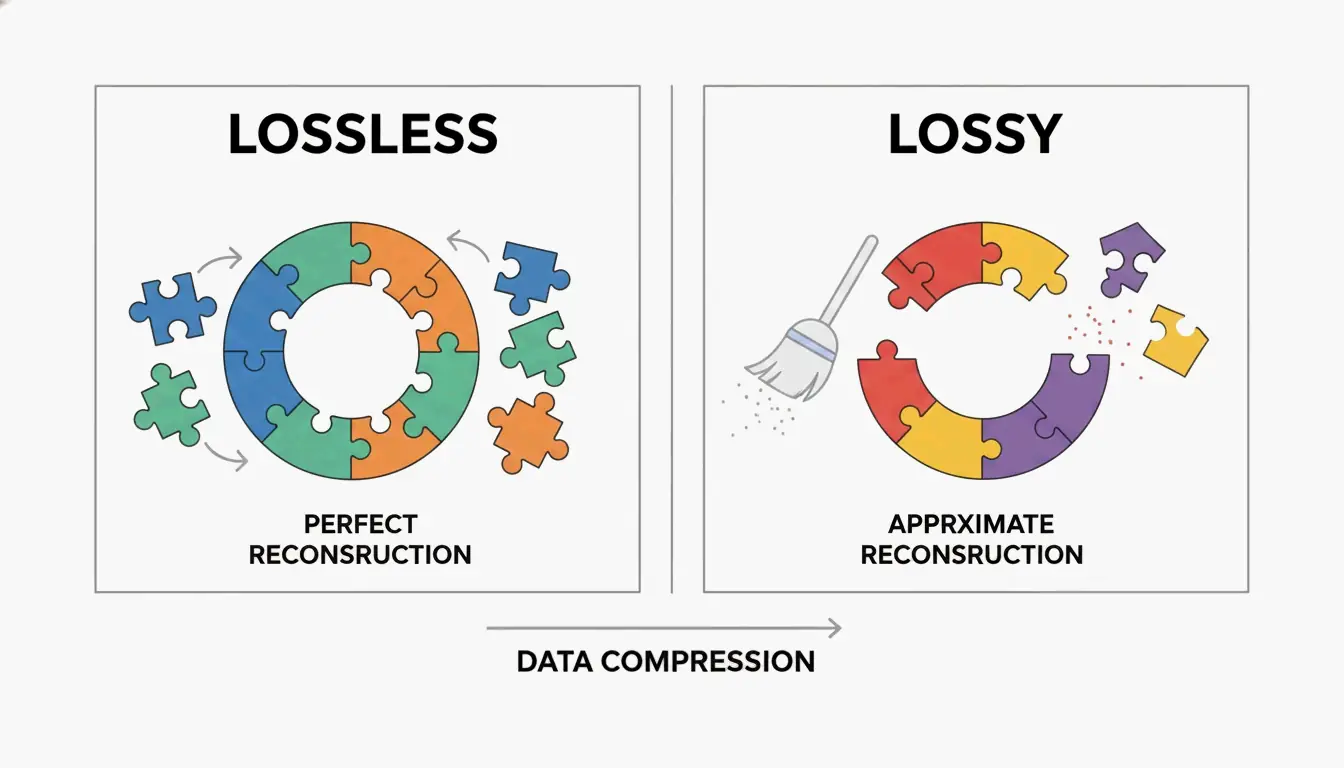
Saat mengoptimalkan file, kamu harus memilih antara kompresi lossless dan lossy. Kompresi lossless memperkecil file dengan menemukan pola dalam data tanpa menyentuh piksel atau audio yang sebenarnya. Ini adalah pilihan terbaikmu untuk dokumen padat teks atau foto arsip tempat setiap detail kecil harus tetap identik dengan aslinya.
Kompresi lossy, di sisi lain, secara permanen menghapus data «ekstra» yang biasanya tidak diperhatikan mata atau telinga kita. Misalnya, sedikit menurunkan kualitas JPEG dapat menghemat ruang yang sangat besar tanpa hampir perubahan yang terlihat. Seperti yang dijelaskan Priyanka Kasera, software engineer di SmartPDFSuite, gambar yang terlalu besar adalah jebakan umum. Jika kamu tidak mengubah ukuran foto ke dimensi tampilan akhirnya sebelum menyematkannya, kamu bisa saja mendapatkan «pembengkakan data 25 kali lipat».
Apa DPI ideal untuk dokumen digital?
DPI (dots per inch) mengukur resolusi. Pada 2026, pengaturan yang tepat sepenuhnya bergantung ke mana file akan pergi:
- Pengiriman web: 72 hingga 150 DPI cukup untuk layar.
- Cetak standar: 150 hingga 200 DPI menyeimbangkan kualitas dan ukuran.
- Cetak profesional: 300 DPI adalah acuan untuk cetakan fisik berkualitas tinggi.
Menurut IRCC Canada, memindai dokumen pada 96 atau 150 DPI menjaga teks tetap tajam untuk aplikasi online sekaligus mengurangi ukuran file secara signifikan.
Memperkecil PDF: Menggunakan Adobe Acrobat Pro dan alternatif profesional
PDF sering kali menjadi file paling tebal di sebuah kantor karena berfungsi seperti koper, menampung gambar resolusi tinggi, font, dan lapisan kompleks sekaligus.
Langkah demi langkah: Memadatkan PDF di Adobe Acrobat Pro
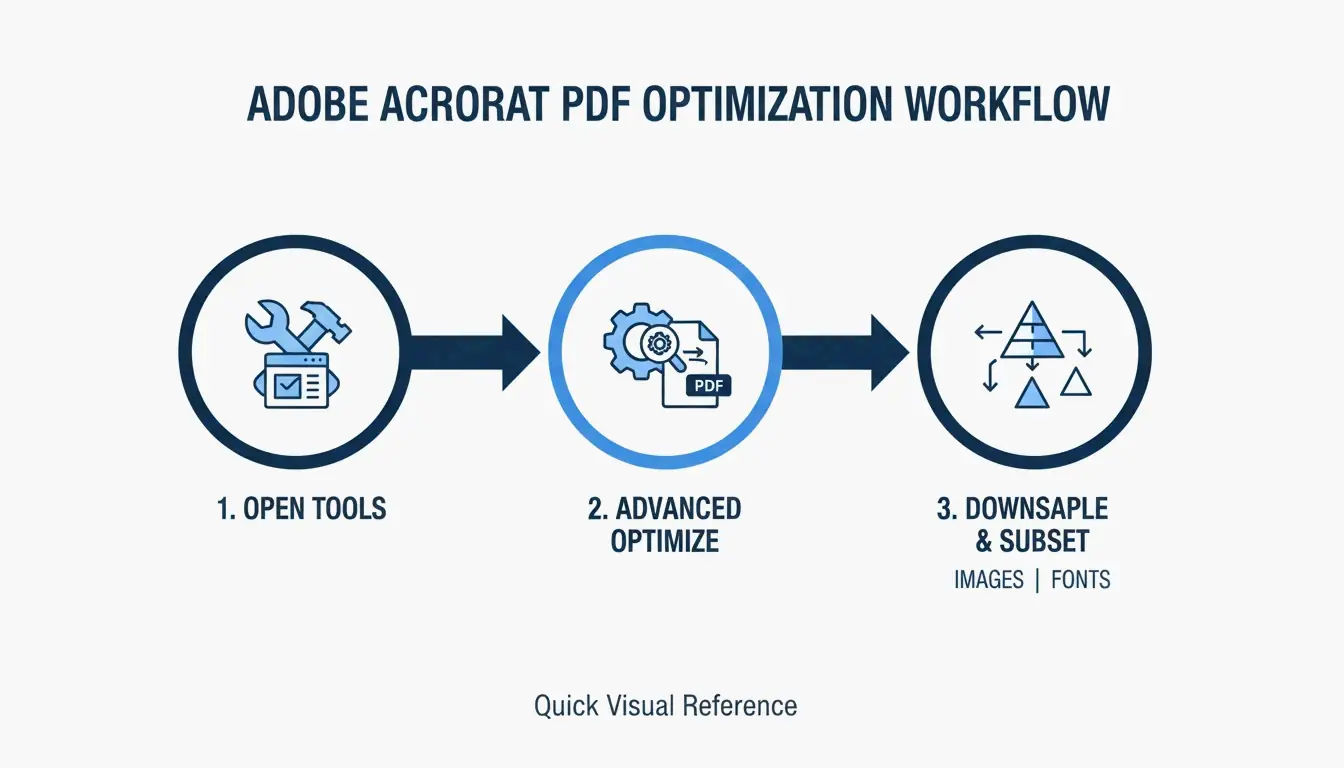
Adobe Acrobat Pro masih menjadi acuan untuk optimasi PDF. Untuk hasil terbaik, gunakan «PDF Optimizer» agar spesifik:
- Buka PDF-mu dan pergi ke Semua alat > Padatkan PDF (All tools > Compress a PDF).
- Pilih Optimasi lanjutan (Advanced Optimization) untuk menyesuaikan pengaturan gambar secara manual.
- Downsample gambar ke 150 DPI untuk penggunaan web dan pastikan Font Subsetting (subset font) diaktifkan. Subsetting hanya menyematkan karakter yang benar-benar digunakan dalam dokumenmu alih-alih seluruh pustaka font. SmartPDFSuite mencatat bahwa ini dapat mengurangi bobot font sebesar 80–90%.
Jika kamu menginginkan alat lain, Cisdem PDF Compressor memperkecil file kaya gambar hingga hampir 89% dalam pengujian terbaru. Pilihan solid lainnya adalah pdfFiller, yang menawarkan tingkat kompresi sederhana «Rendah, Sedang, Tinggi» dan bekerja baik untuk tim yang memproses banyak file sekaligus.
Mengapa PDF-mu masih besar? Periksa metadata tersembunyi
Jika sebuah file masih sangat besar setelah kompresi, metadata dan lapisan tersembunyi (Metadata & Hidden Layers) kemungkinan adalah pelakunya. PDF sering menyembunyikan riwayat pengeditan, lapisan CAD, atau data «hanya-cetak» yang tidak kamu butuhkan. Smallppt (2026) menunjukkan bahwa gambar biasanya mewakili 70% ukuran PDF. Menggunakan OCR (Pengenalan Karakter Optik) untuk mengubah gambar menjadi teks yang dapat dicari — lalu menghapus gambar latar belakang asli beresolusi tinggi — dapat membuang megabita data yang tidak berguna.
Menguasai kompresi video: Bitrate, codec, dan Handbrake
Video memerlukan pendekatan yang berbeda. Di sini semuanya tentang «codec» (matematika yang digunakan untuk memperkecil video) dan «bitrate» (berapa banyak data yang diproses per detik).
Codec video terbaik untuk pengurangan maksimal
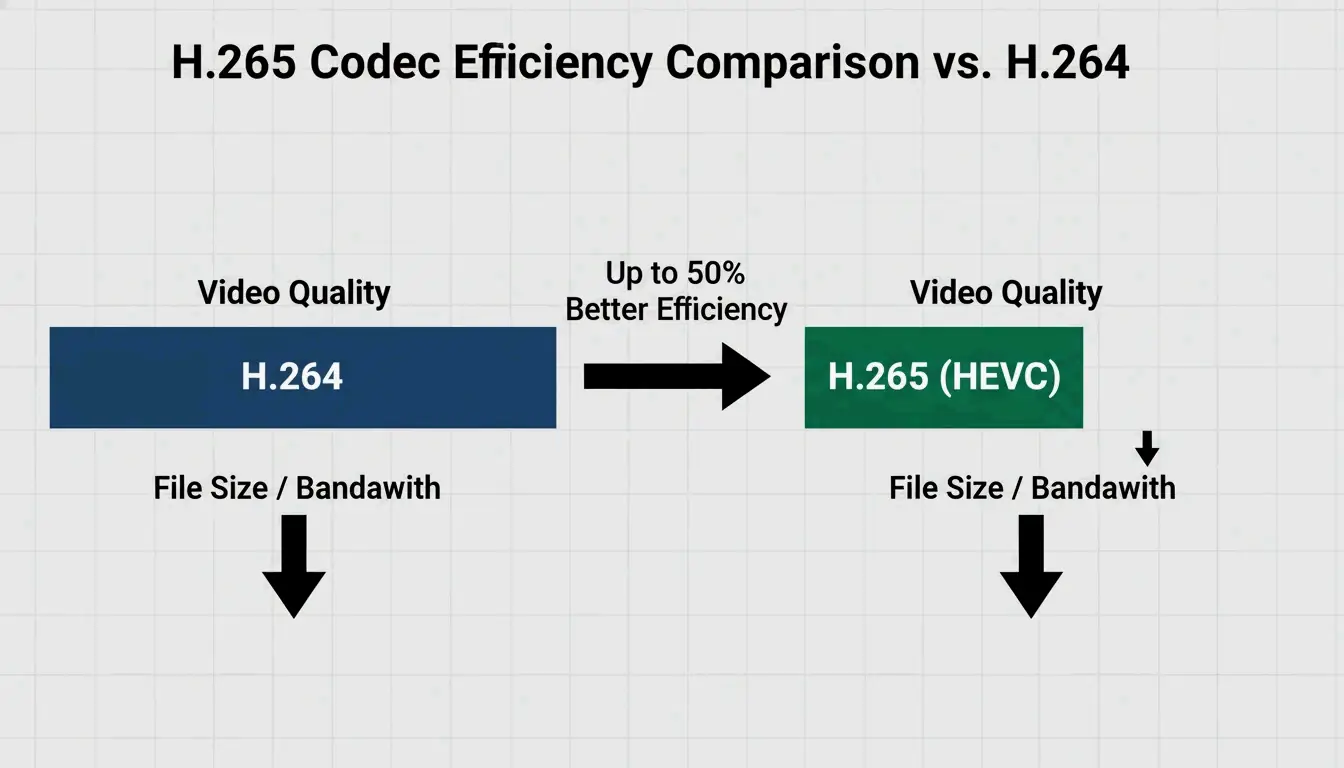
Pada 2026, H.265 (HEVC) telah menjadi standar untuk video berkapasitas tinggi. Meskipun H.264 yang lebih lama masih umum, H.265 memberimu kualitas yang sama dengan ukuran sekitar setengahnya. Saat mengekspor, coba target bitrate ini:
- Web/Media sosial: 2–5 Mbps untuk 1080p.
- Arsip/Definisi tinggi: 10–20 Mbps.
Cara menggunakan Handbrake untuk pemrosesan batch video
Jika kamu memiliki folder penuh video besar, alat open source Handbrake adalah cara tercepat untuk memprosesnya semua sekaligus:
- Buka Handbrake dan klik «Open Source» untuk memilih foldernya.
- Centang kotak Web Optimized.
- Pilih codec video H.265 (x265).
- Gunakan tombol Add to Queue untuk membiarkan perangkat lunak memproses seluruh batch secara otomatis.
Optimasi gambar: Dari JPEG ke standar WebP modern
Optimasi gambar mengikuti «aturan 80%». SmartPDFSuite (2026) menemukan bahwa mengatur kualitas JPEG ke 80% hampir tidak dapat dibedakan dari 100% tetapi mengurangi ukuran file sebesar 40–60%.
Untuk performa web terbaik, WebP dan AVIF kini menjadi pilihan teratas. Keduanya memadatkan lebih baik daripada PNG atau JPEG dan masih mendukung latar belakang transparan. Gunakan panduan singkat ini:
- JPEG: Terbaik untuk foto standar.
- PNG: Simpan untuk grafik yang membutuhkan transparansi.
- SVG: Terbaik untuk ikon dan logo (tetap mungil terlepas dari ukurannya).
- WebP: Standar 2026 untuk hampir semua hal di web.
Pintasan khusus platform: Pratinjau macOS vs. «Cetak ke PDF» Windows
Kamu tidak selalu memerlukan perangkat lunak canggih. Komputermu sudah memiliki alat bawaan untuk perbaikan cepat.
Pratinjau macOS dan filter Quartz
Di Mac, Pratinjau (Preview) dapat memperkecil PDF dalam hitungan detik:
- Buka PDF.
- Pergi ke Berkas > Ekspor (File > Export).
- Pilih Kurangi Ukuran File (Reduce File Size) dari menu Filter Quartz (Quartz Filter).
Catatan: Cisdem memperingatkan bahwa ini terkadang dapat menurunkan kualitas terlalu banyak atau bahkan membuat file lebih besar jika sudah dioptimalkan.
Windows dan kekuatan command line
Pengguna Windows dapat menggunakan trik «Cetak ke PDF (Print to PDF)». Dengan «mencetak» PDF ke file baru, Windows menghapus riwayat pengeditan dan objek tersembunyi, sering kali menyisakan versi yang lebih ramping untukmu. Untuk pengguna yang lebih mahir, Ghostscript adalah alat command line yang kuat. Menjalankan brew install ghostscript memungkinkanmu mengotomatiskan kompresi untuk volume file yang sangat besar tanpa pernah membuka jendela apa pun.
Kesimpulan
Mengurangi ukuran file adalah masalah keseimbangan: memilih codec yang tepat (H.265/WebP), mengatur DPI yang benar (150 untuk web), dan menggunakan alat seperti Adobe Acrobat atau Handbrake untuk menghilangkan metadata tersembunyi. Mulailah dengan memeriksa apa yang sebenarnya membuat filemu berat. Jika itu gambar, fokus pada downsampling. Jika itu video, beralihlah ke H.265. Ingatlah saja untuk menyimpan cadangan resolusi tinggi dari aslimu sebelum mulai — begitu kamu menggunakan kompresi lossy, kamu tidak bisa mendapatkan kembali piksel asli tersebut.
Pertanyaan yang sering diajukan
Bagaimana saya bisa memadatkan PDF di ponsel tanpa mengunduh aplikasi?
Kamu bisa menggunakan alat berbasis peramban seperti Smallpdf, Adobe Online, atau pdfFiller. Di iOS, kamu bisa menggunakan trik «Cetak»: buka PDF, ketuk Bagikan > Cetak, lalu cubit untuk memperbesar (zoom) gambar pratinjau. Ini membuat versi yang diratakan dan lebih kecil yang nantinya dapat kamu bagikan atau simpan kembali ke filemu.
Apakah mengurangi ukuran file selalu menyebabkan hilangnya kualitas visual?
Tidak selalu. Kompresi lossless menghapus kode data redundan tanpa menyentuh piksel yang sebenarnya. Meskipun kompresi lossy (seperti JPEG pada 80%) membuang data, perubahan ini sering kali tidak terlihat oleh mata manusia pada jarak tampilan standar, memungkinkan pengurangan ukuran yang signifikan tanpa kehilangan kualitas yang dirasakan.
Mengapa PDF-mu masih besar? Periksa metadata tersembunyi
File mungkin berisi font resolusi tinggi yang «tidak di-subset» atau beberapa lapisan tersembunyi dan metadata «hanya-cetak» yang berat yang mungkin dilewati oleh kompresor standar. Selain itu, konten multimedia tertanam seperti video atau gambar latar beresolusi tinggi dalam dokumen yang dipindai dapat membuat ukuran tetap besar. Coba «meratakan» (flatten) PDF atau gunakan alat khusus «Optimalkan PDF» untuk menghapus elemen-elemen ini.
Tinggalkan Balasan