
2026 में, PNG को कंप्रेस करने और गुणवत्ता खोए बिना छवि को तेजी से छोटा करने के लिए सबसे प्रभावी तरीका निजी, स्थानीय प्रोसेसिंग के लिए iKit जैसे ब्राउज़र-नेटिव WebAssembly (Wasm) टूल का उपयोग करना है। सर्वोत्तम परिणामों के लिए पैलेट को 8-बिट तक घटाने के लिए «लॉसी क्वांटाइज़ेशन» (Lossy Quantization) का उपयोग करें (लगभग 80% बचत), या oxipng से लॉसलेस ऑप्टिमाइज़ेशन करें, जो छिपे हुए मेटाडेटा को हटाता है और DEFLATE फ़िल्टर को अनुकूलित करता है बिना एक भी पिक्सेल बदले।
2026 का मानक: PNG को तेज़ी और सुरक्षा से कैसे कंप्रेस करें?
2026 तक, छवियों को अनुकूलित करना सिर्फ़ डिस्क स्पेस खाली करने से कहीं अधिक है — यह खोज रैंकिंग में दृश्यमान बने रहने की एक आवश्यकता है। SammaPix के अनुसार, गति का एक प्रमुख मेट्रिक, Largest Contentful Paint (LCP), सभी वेब पेजों में से 70% पर एक छवि है। बड़ी PNG फ़ाइलें इस मेट्रिक को धीमा कर देती हैं, जिससे उपयोगकर्ता अनुभव को नुकसान होता है और आपकी SEO स्थिति गिर जाती है।
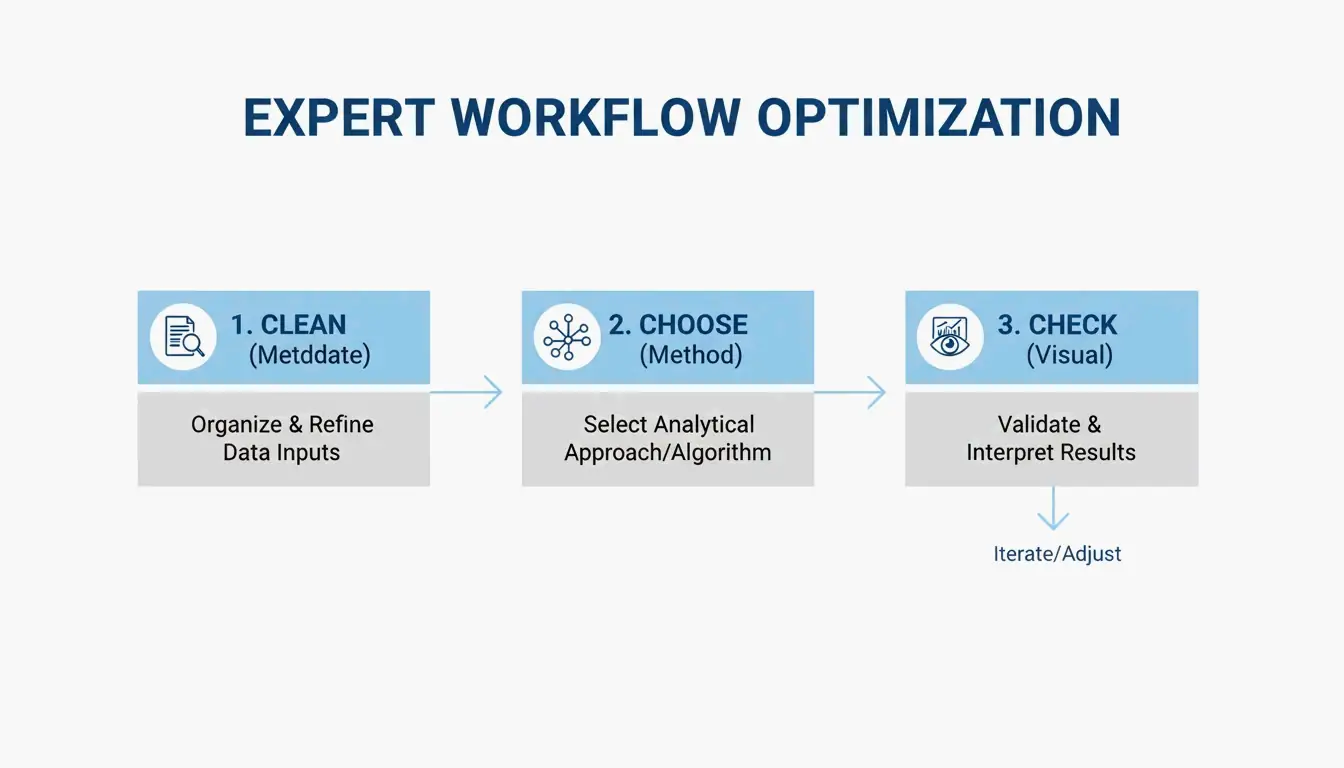
गति और तीक्ष्णता के बीच सर्वोत्तम संतुलन प्राप्त करने के लिए, पेशेवर आमतौर पर इस तीन-चरणीय वर्कफ़्लो का पालन करते हैं:
- मेटाडेटा हटाएँ: छिपे हुए EXIF डेटा और अनावश्यक रंग प्रोफ़ाइल मिटाएँ।
- अपनी विधि चुनें: «लॉसलेस» (पिक्सेल-परफेक्ट) या «लॉसी क्वांटाइज़ेशन» (दृश्य रूप से समान लेकिन बहुत छोटा) के बीच तय करें।
- विज़ुअल जाँच: यह सुनिश्चित करने के लिए कि छवि अभी भी तेज़ दिखती है, «प्रकाशित करें» दबाने से पहले साइड-बाय-साइड तुलना टूल का उपयोग करें।
«अपलोड-मुक्त» वर्कफ़्लो: Wasm के साथ तत्काल परिणाम
संवेदनशील फ़ाइलों को कंप्रेशन के लिए दूरस्थ सर्वर पर अपलोड करने के दिन काफ़ी हद तक बीत चुके हैं। iKit और ToolTea जैसे आधुनिक टूल WebAssembly (Wasm) का उपयोग करते हैं ताकि सारा भारी काम आपके ब्राउज़र की मेमोरी में स्थानीय रूप से किया जा सके। यह «अपलोड-मुक्त» दृष्टिकोण इसका अर्थ है कि आपके निजी स्क्रीनशॉट या आंतरिक कंपनी दस्तावेज़ कभी आपके कंप्यूटर से बाहर नहीं जाते, जो आपको तेज़ प्रोसेसिंग और बेहतर गोपनीयता दोनों देता है।
यहाँ मेटाडेटा साफ़ करना सबसे आसान «त्वरित लाभ» है। जैसा कि iKit बताता है, Photoshop द्वारा किसी फ़ाइल में जोड़ा गया अतिरिक्त डेटा 200 KB तक की फुलावट जोड़ सकता है — ऐसी जानकारी जो किसी ऐसे व्यक्ति के लिए कुछ नहीं करती जो वेबसाइट पर छवि देखता है।
लॉसलेस बनाम लॉसी (क्वांटाइज़ेशन): आपको क्या चुनना चाहिए?
सही टूल चुनना PNG प्रारूप वास्तव में कैसे काम करता है, इसे समझने से शुरू होता है।
लॉसलेस ऑप्टिमाइज़ेशन (Lossless Optimization) फ़ाइल के पीछे की गणित पर केंद्रित है। oxipng जैसे टूल आपके छवि डेटा को अधिक कुशलता से संग्रहीत करने के लिए फ़िल्टर के विभिन्न संयोजन (None, Sub, Up, Average, Paeth) आज़माते हैं। यह पिक्सेल को बिल्कुल नहीं बदलता; यह उन्हें पैक करने का अधिक समझदार तरीका ढूँढता है। आप और भी छोटी फ़ाइलों के लिए Zopfli एन्कोडर का भी उपयोग कर सकते हैं, हालाँकि प्रोसेसिंग में कहीं अधिक समय लगता है।
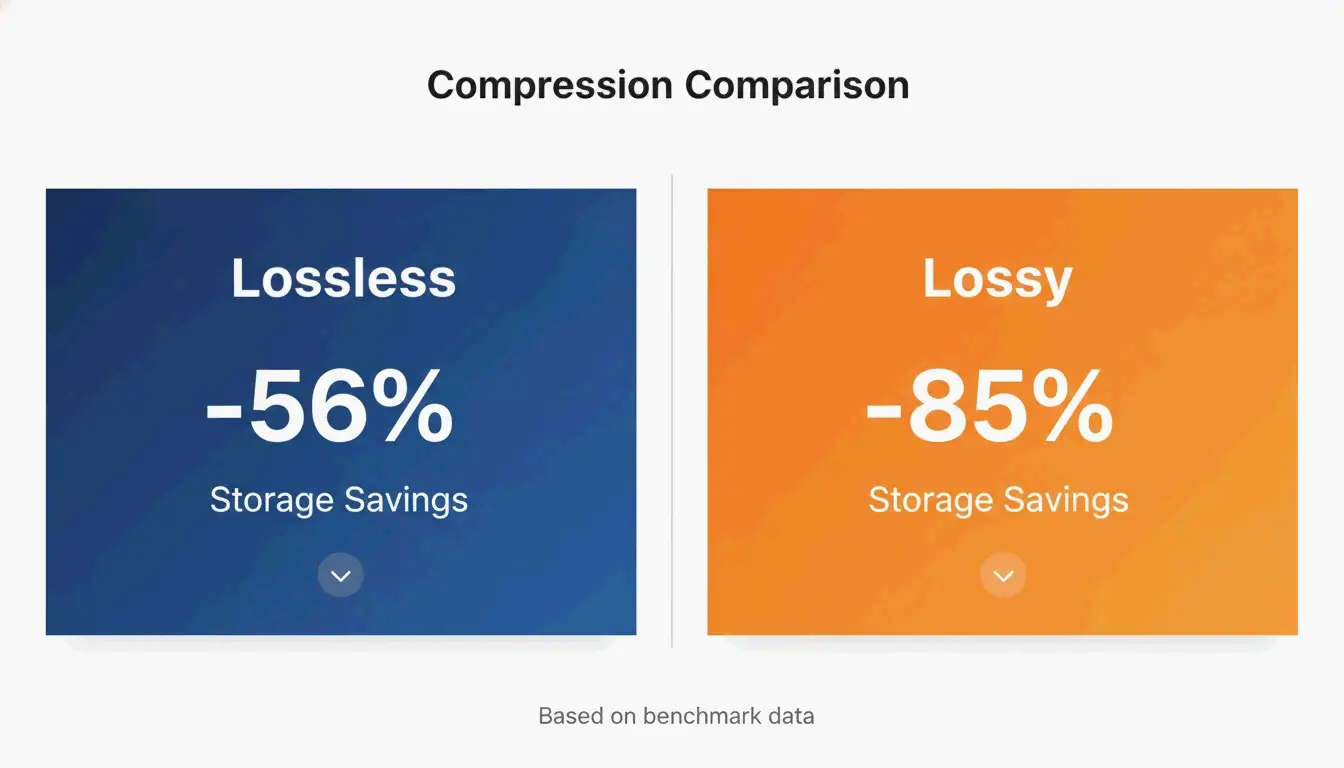
«लॉसी क्वांटाइज़ेशन» (Lossy Quantization) (अक्सर 8-बिट अनुक्रमित रंग कहा जाता है) वास्तव में छवि डेटा को बदलता है, लेकिन उस तरीके से जिसे आप आमतौर पर नहीं देख सकते। अधिकांश कच्ची PNG 24-बिट या 32-बिट होती हैं, जिसका अर्थ है कि वे लाखों रंगों का समर्थन करती हैं। क्वांटाइज़ेशन इसे 256 रंगों के पैलेट में संकुचित करता है। iKit के UI स्क्रीनशॉट बेंचमार्क के अनुसार, जबकि लॉसलेस ऑप्टिमाइज़ेशन UI शॉट पर लगभग 56% बचाता है, लॉसी क्वांटाइज़ेशन खाली आँखों से बिना किसी दृश्यमान अंतर के फ़ाइल आकार को 85% तक काट सकता है।
विज़ुअल निरीक्षण गाइड: ग्रेडिएंट और टेक्स्ट में आर्टिफ़ैक्ट्स का पता लगाना
जब आप कंप्रेशन को सीमा तक धकेलते हैं, तो विशिष्ट दोषों पर नज़र रखें। नीले आकाश या धुंधली पृष्ठभूमि जैसे कोमल क्षेत्रों में, आक्रामक क्वांटाइज़ेशन «बैंडिंग» का कारण बन सकता है — जहाँ आप एक चिकने फ़ेड के बजाय विशिष्ट पट्टियाँ देखते हैं। अच्छी खबर यह है कि JPEG के विपरीत, जो टेक्स्ट के चारों ओर «धुंधले» या «शोरयुक्त» हो जाते हैं, PNG क्वांटाइज़ेशन लाइनों और किनारों को परिपूर्ण रूप से तेज़ रखता है। SimpleResizer के अनुसार, यदि आप ऐसी ग्राफ़िक्स के साथ काम कर रहे हैं जिनमें बहुत पतली रंगीन लाइनें हैं, तो आपको रंगों के बहने को रोकने के लिए 4:4:4 क्रोमा सबसैंपलिंग का उपयोग करना चाहिए।
आधुनिक विकल्प: PNG के बजाय WebP / AVIF का उपयोग कब करें?
PNG अभी भी पारदर्शिता और तेज़ UI तत्वों के लिए पहली पसंद बना हुआ है, लेकिन सामान्य वेब उपयोग के लिए नए प्रारूप अक्सर अधिक कुशल होते हैं। SammaPix नोट करता है कि WebP फ़ाइलें आमतौर पर समान गुणवत्ता स्तर पर PNG से 25-35% छोटी होती हैं।
2026 में शीर्ष-स्तरीय कंप्रेशन के लिए AVIF ने नेतृत्व ले लिया है। यह अक्सर WebP को 20-30% और से हराता है, विशेष रूप से फ़ोटो के लिए। उसी के साथ, PNG प्रारूप चुप नहीं है। 24 जून 2025 को PNG 3.0 की रिलीज़ ने कई बड़े अपडेट लाए:
- नेटिव HDR समर्थन: उच्च गतिशील रेंज की बेहतर हैंडलिंग।
- आधिकारिक APNG समर्थन: एनिमेटेड PNG अब एक W3C सिफ़ारिश हैं।
- बेहतर मेटाडेटा: नए «Exif डेटा ब्लॉक» फ़ोटो जानकारी को संसाधित करना बहुत साफ़ बनाते हैं।
डेवलपर्स के लिए बैच प्रोसेसिंग और ऑटोमेशन
यदि आप हज़ारों छवियों का प्रबंधन करते हैं, तो ब्राउज़र टूल के माध्यम से क्लिक करना व्यावहारिक नहीं है। यहीं कमांड लाइन इंटरफ़ेस (CLI) टूल काम आते हैं।
oxipng (v9.1.1) वर्तमान में लॉसलेस बैच प्रोसेसिंग के लिए शीर्ष विकल्प है। चूँकि यह Rust पर बना है, यह पुराने टूल से कहीं अधिक तेज़ है। डेवलपर्स अपनी बिल्ड प्रक्रिया के दौरान किसी फ़ोल्डर में मौजूद हर छवि को साफ़ करने के लिए oxipng -o max --strip safe जैसा कमांड चला सकते हैं।
लॉसी कंप्रेशन के लिए pngquant (v3.0) मानक है। यह बड़ी 32-बिट छवियों को बड़ी मात्रा में पतली 8-बिट पैलेट में बदलने के लिए परिपूर्ण है। iKit सुझाव देता है कि इन टूल को सीधे अपने डिज़ाइन सिस्टम या साइट पाइपलाइन में बनाएँ ताकि कोई भी अनुकूलित न की गई छवि आपके लाइव सर्वर तक कभी न पहुँचे।
निष्कर्ष
2026 में PNG को कंप्रेस करना काम के लिए सही एल्गोरिदम चुनने और गति व सुरक्षा के लिए Wasm-आधारित ब्राउज़र टूल का उपयोग करने के बारे में है। हालाँकि PNG 3.0 मानक HDR जैसी आधुनिक विशेषताएँ लाता है, प्रदर्शन को बेहतर बनाने का सबसे अच्छा तरीका अभी भी अनावश्यक डेटा को काटना है।
कार्य योजना: आसान जीत के लिए मेटाडेटा हटाने से शुरुआत करें। लोगो और टेक्स्ट-घनी ग्राफ़िक्स के लिए oxipng का उपयोग करें जहाँ हर पिक्सेल मायने रखता है। UI स्क्रीनशॉट और चित्रण के लिए pngquant का उपयोग करके फ़ाइलों को छोटा करें और अपने Core Web Vitals को बढ़ाएँ। यदि आप बस वेब के लिए सबसे छोटी संभव फ़ाइल चाहते हैं, तो WebP या AVIF में स्विच करने पर विचार करें।
अक्सर पूछे जाने वाले प्रश्न
क्या PNG को कंप्रेस करने से वह धुंधली हो जाती है?
लॉसलेस कंप्रेशन कभी धुंधलेपन का कारण नहीं बनता क्योंकि यह केवल डेटा को संग्रहीत करने के तरीके को अनुकूलित करता है बिना पिक्सेल बदले। लॉसी क्वांटाइज़ेशन कोमल ग्रेडिएंट में «बैंडिंग» का कारण बन सकता है यदि रंग पैलेट बहुत अधिक घटाया जाए, लेकिन यह टेक्स्ट और आइकन किनारों को तेज़ रखता है, कंप्रेस्ड JPEG में अक्सर देखे जाने वाले आर्टिफ़ैक्ट्स के विपरीत।
मैं PNG को किसी विशिष्ट आकार जैसे 20 KB या 100 KB तक कैसे कंप्रेस करूँ?
विशिष्ट लक्ष्यों तक पहुँचने के लिए, «टार्गेट साइज़» मोड या क्वालिटी स्लाइडर वाले टूल का उपयोग करें जो रंग पैलेट आकार को समायोजित करता है। Combine JPG के अनुसार, यदि लॉसलेस कंप्रेशन 20 KB तक पहुँचने के लिए पर्याप्त नहीं है, तो आपको पहले पिक्सेल आयामों का आकार बदलना चाहिए (उदाहरण के लिए, 400x400px तक) इससे पहले कि आप 8-बिट क्वांटाइज़ेशन लागू करें।
क्या निजी दस्तावेज़ों के लिए ऑनलाइन कंप्रेसर का उपयोग करना सुरक्षित है?
यह केवल तभी सुरक्षित है जब टूल WebAssembly (Wasm) के माध्यम से स्थानीय, क्लाइंट-साइड प्रोसेसिंग का उपयोग करता हो, जैसे iKit या ToolPix। ये टूल आपके ब्राउज़र की मेमोरी में छवियों को प्रोसेस करते हैं, जिसका अर्थ है कि फ़ाइलें कभी किसी सर्वर पर अपलोड नहीं होतीं। संवेदनशील या गोपनीय छवियों के लिए, किसी भी ऐसे टूल से बचें जिसके लिए «सर्वर अपलोड» आवश्यक हो।
प्रातिक्रिया दे