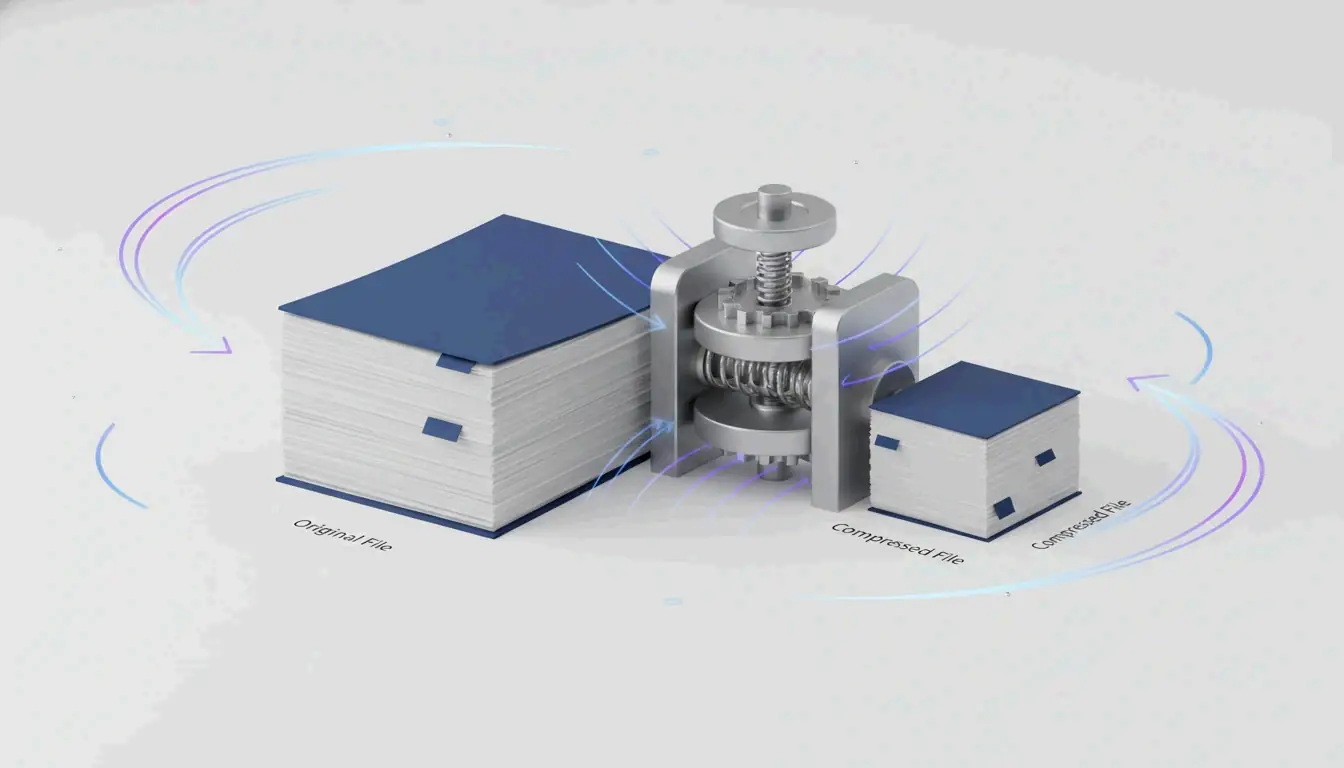
Para compactar um PDF, use uma ferramenta online gratuita como o compactador online da Adobe ou a Pré-visualização no Mac. Ambas reduzem drasticamente o tamanho do arquivo sem instalação. No Windows, um aplicativo de desktop local ou o truque do “Salvar como PDF” funciona offline.
Por que seu PDF é tão grande: resolução de imagem e dados incorporados
Antes de compactar um PDF, ajuda entender o que o torna grande. Imagens de alta resolução e DPI excessivo são a causa número um de PDFs com tamanho excessivo. Uma única foto de página inteira em 300 DPI pode adicionar de 5 a 10 MB. Se o seu documento contiver contratos digitalizados, folhetos ou relatórios ricos em fotos, os dados de imagem podem representar de 80 a 90% do tamanho total do arquivo.
JPEGs incorporados e fluxos de conteúdo não compactados também incham o arquivo. Quando um PDF é criado, ele pode armazenar imagens com qualidade muito alta e manter o fluxo de conteúdo em um estado não compactado. Metadados ocultos, anotações, fontes incorporadas e o histórico de versões aumentam ainda mais o tamanho do arquivo sem agregar valor visível.
Como o DPI afeta o tamanho do arquivo PDF
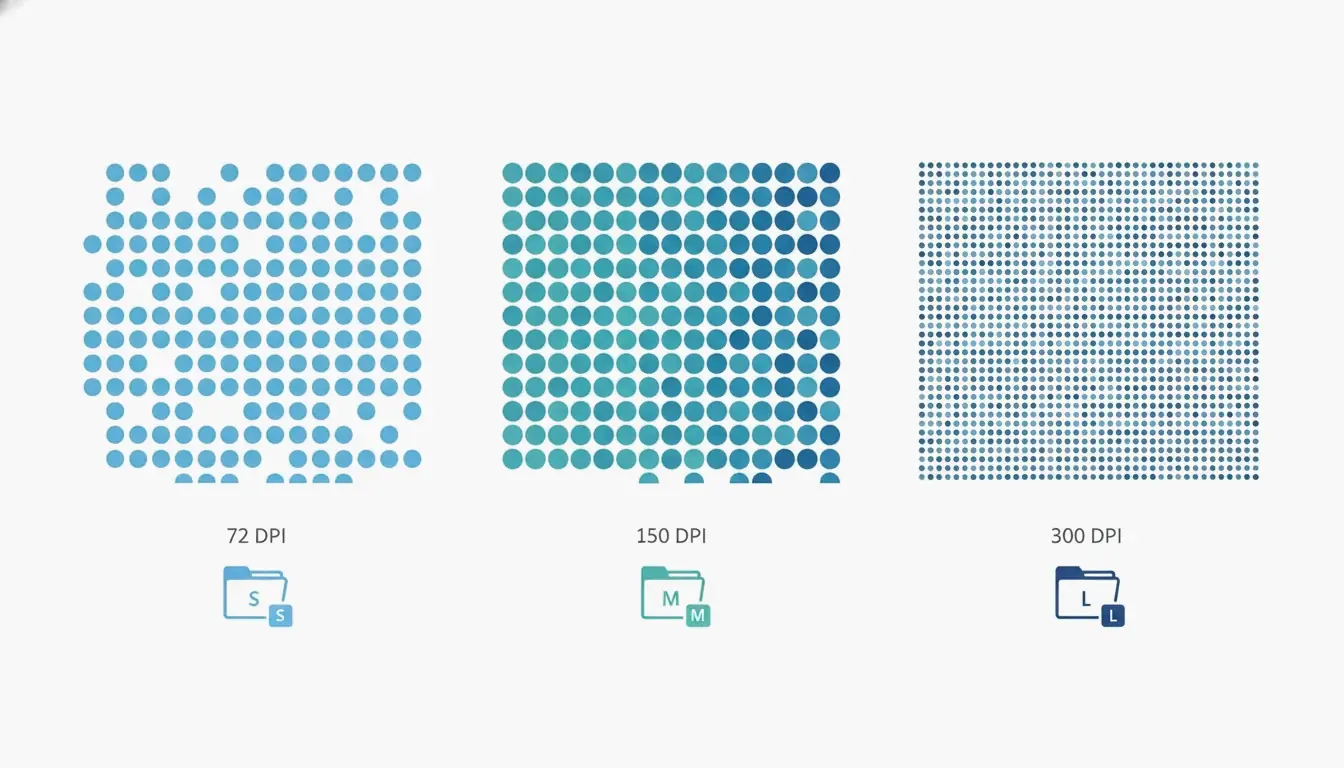
O DPI, ou pontos por polegada, determina quantos pixels são armazenados por polegada de imagem. Usar a configuração de DPI correta é fundamental porque pixels desnecessários são a principal fonte de inchaço. De acordo com a Technology Org, uma tabela de configurações típicas de DPI esclarece a troca: a configuração /screen usa 72 DPI, /ebook usa 150 DPI e /printer usa 300 DPI. Para visualização em tela e anexos de e-mail, /ebook em 150 DPI costuma ser suficiente; pode reduzir o tamanho do arquivo em 50–70% sem perda visível de qualidade na maioria dos documentos baseados em texto. Para PDFs apenas de texto, os compactadores podem alcançar uma redução de 70% com zero perda visível, conforme observado pela Free PDF Compress.
Como compactar um PDF: 4 métodos rápidos para qualquer plataforma
Aqui estão quatro métodos confiáveis para compactar um PDF no Windows, Mac ou online. Cada método inclui a redução esperada de tamanho, a ferramenta necessária e as trocas de qualidade.
Compactar online em segundos (sem instalação)
A maneira mais rápida de compactar um PDF é com uma ferramenta online gratuita. A Adobe oferece um compactador online gratuito em seu site. Acesse o site, arraste e solte seu arquivo, selecione um dos três níveis de compactação (Alta, Média ou Baixa) e clique em Compactar. A compactação alta produz o menor arquivo, adequado para anexos de e-mail; a média equilibra tamanho e clareza; a baixa mantém a qualidade mais alta. A ferramenta funciona em segundos, mas exige conexão com a internet e não consegue processar arquivos protegidos por senha.
Outros serviços online confiáveis incluem Smallpdf, iLovePDF e PDF24. O processo é quase idêntico: faça upload do seu PDF, selecione um nível de compactação e baixe o resultado. Esses serviços geralmente têm limites de tamanho (~100 MB) e podem restringir o número de usos gratuitos diários.
Compactar no Mac com o app Pré-visualização integrado
Usuários de Mac têm uma ferramenta integrada chamada Pré-visualização. Abra seu PDF na Pré-visualização, clique em Arquivo → Exportar e depois marque “Otimizar imagem para tela” na caixa de diálogo. Clique em Salvar. Este método recodifica as imagens em uma resolução mais baixa. Para documentos digitalizados ou ricos em fotos, a redução pode ser substancial: um artigo de pesquisa digitalizado de 20 páginas com 45 MB pode cair para 8–12 MB. Saiba que este é um processo com perdas, então mantenha um backup se precisar da qualidade original. No macOS Sonoma (14) ou anterior, você verá um menu suspenso de “Filtro Quartz”; selecione “Reduzir Tamanho do Arquivo” em vez disso.
Compactar no Windows usando o Adobe Acrobat Pro
O Adobe Acrobat Pro (pago) oferece controle detalhado. Abra a ferramenta Otimizar PDF na guia Ferramentas, selecione seu arquivo, clique em Reduzir Tamanho do Arquivo e escolha uma opção de compatibilidade. Para um controle mais avançado, vá em Arquivo → Salvar Como Outro → PDF Otimizado. No Otimizador de PDF, você pode reduzir a amostragem das imagens para um DPI específico, selecionar algoritmos de compactação (JPEG, JPEG2000, ZIP), criar subconjuntos de fontes, remover metadados e achatar anotações. O botão “Auditar uso de espaço” mostra exatamente o que consome espaço — imagens, fontes ou fluxos de conteúdo. O Acrobat Pro é o melhor para usuários que precisam de qualidade consistente em muitos arquivos.
O método “Imprimir como PDF” e por que pode sair pela culatra
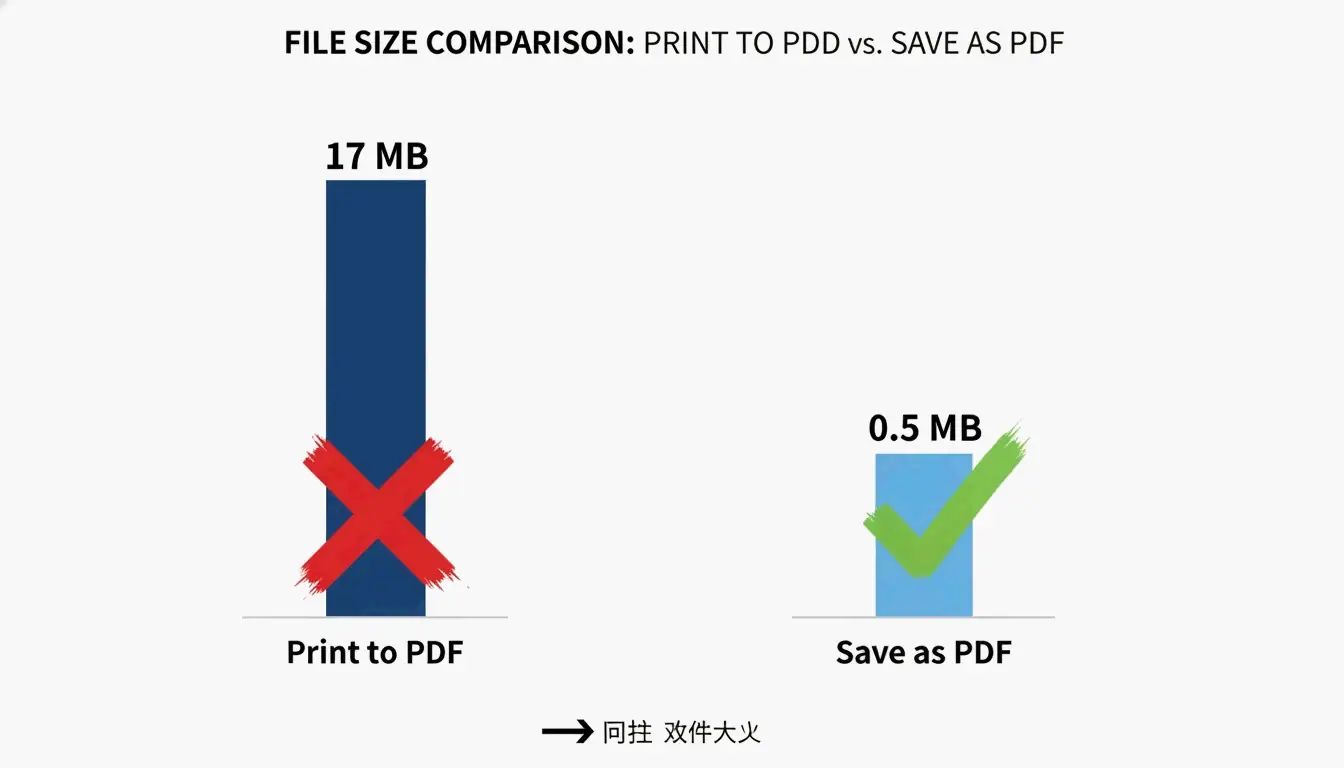
Uma solução comum no Windows é usar a caixa de diálogo “Imprimir como PDF”, mas isso pode sair pela culatra. De acordo com a PDF Candy, um arquivo criado usando “Imprimir como PDF” resultou em um arquivo de 17 MB, enquanto exatamente o mesmo documento original convertido usando “Salvar como PDF” no Microsoft Office produziu um arquivo de apenas 0,5 MB. O problema é que “Imprimir como PDF” frequentemente converte texto e imagens em fluxos de conteúdo grandes e não editáveis que resistem à compactação posterior. Este método é não confiável e deve ser evitado. Em vez disso, sempre use a opção “Salvar como PDF” de dentro do aplicativo de origem (por exemplo, Word, Excel).
Qual método de compactação de PDF você deve escolher? Um fluxo de decisão
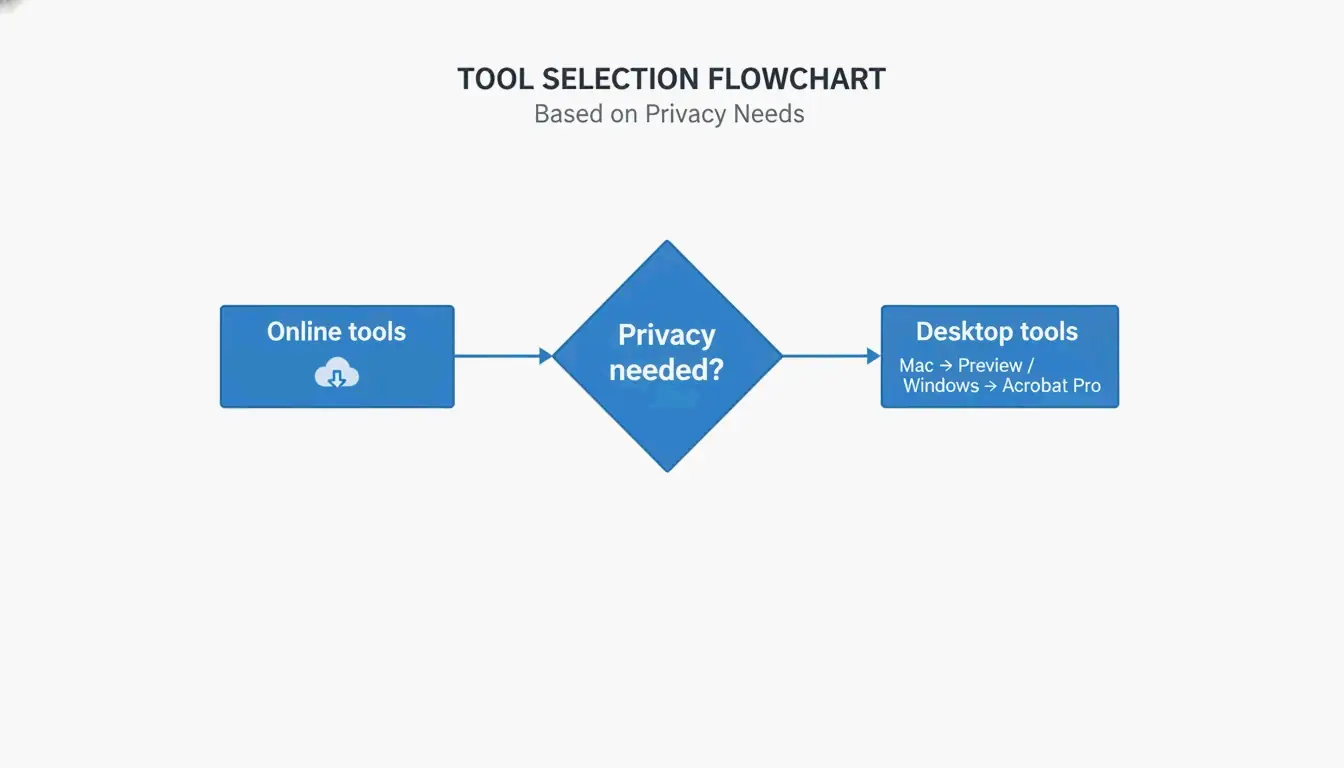
Escolher o método certo depende do seu nível de habilidade, das necessidades de privacidade, da plataforma, da contagem de arquivos e do orçamento. Use esta simples árvore de decisão:
- Precisa de um arquivo único rápido com poucas preocupações de privacidade? → Use uma ferramenta online (Compactador Online da Adobe, Smallpdf).
- No Mac, apenas offline? → Use o recurso de exportação da Pré-visualização.
- No Windows, precisa de controle offline? → Use o Adobe Acrobat Pro ou o PDF Candy Desktop.
- Precisa de compactação em lote ou automação? → Use o Ghostscript de linha de comando.
- A privacidade é fundamental (documentos confidenciais)? → Use um aplicativo de desktop que processa localmente (Pré-visualização, Adobe Acrobat Pro).
Referência rápida: quando usar online vs offline
| Caso de uso | Online | Offline |
|---|---|---|
| Arquivo único, sem dados sensíveis | Melhor | Opcional |
| Lotes recorrentes | OK (com limites) | Melhor |
| Documentos confidenciais ou jurídicos | Evitar | Melhor |
| Sem instalação de software | Melhor | Não necessário |
| Controle detalhado completo | Limitado | Melhor |
Técnicas avançadas: compactando PDFs teimosos com fluxos de conteúdo e subconjuntos de fontes
Alguns PDFs são teimosos — eles se recusam a encolher mesmo após a compactação. Isso se deve frequentemente a fluxos de conteúdo e fontes totalmente incorporadas. Técnicas avançadas podem lidar com esses casos.
O que são fluxos de conteúdo e por que eles importam?
Fluxos de conteúdo são os dados brutos que descrevem todo o layout de uma página PDF, incluindo texto e desenhos de linhas. Conforme explicado pela Neuxpower, quando um documento é convertido via “Imprimir como PDF”, o texto e as imagens são armazenados em fluxos de conteúdo grandes e opacos que os compactadores típicos não conseguem manipular. A única solução confiável é voltar ao documento de origem e usar “Salvar como PDF” em vez disso. Se você não conseguir acessar a origem, uma alternativa é reimprimir o PDF através da impressora de um navegador da web e selecionar “Salvar como PDF” como destino. Isso às vezes cria um novo PDF com fluxos de conteúdo mais gerenciáveis.
Subconjuntos de fontes: uma maneira gratuita de perder KBs extras
A criação de subconjuntos de fontes incorpora apenas os caracteres realmente usados no documento, em vez de toda a família de fontes. Uma única família de fontes incorporada pode adicionar de 400 a 600 KB. A maioria dos editores de PDF modernos, incluindo o Adobe Acrobat Pro e o Ghostscript, oferece suporte a subconjuntos de fontes. No Acrobat, use o Otimizador de PDF para ativar os subconjuntos. Esta técnica pode reduzir o tamanho do arquivo em 5–15% sem impacto na qualidade do texto.
Usando o Ghostscript para compactação em lote (avançado)
O Ghostscript é uma ferramenta de linha de comando gratuita e de código aberto que roda no Windows, Mac e Linux. Um comando básico de compactação é assim:
gs -sDEVICE=pdfwrite -dCompatibilityLevel=1.4 -dPDFSETTINGS=/ebook -dNOPAUSE -dBATCH -sOutputFile=compressed.pdf input.pdf
A opção -dPDFSETTINGS controla a qualidade: /screen para compactação máxima (72 DPI), /ebook para um bom meio-termo (150 DPI), /printer para qualidade de impressão (300 DPI). O Ghostscript é ideal para automatizar a compactação em lote. Por exemplo, PDFs coloridos digitalizados podem ser reduzidos em 91% com perda mínima de qualidade, conforme observado pela Free PDF Compress.
Como compactar um PDF no celular (Android e iOS)
Compactar PDFs no Android
O aplicativo PDF Compressor: Resizer & Zip da SoulApps (atualizado em 28 de abril de 2026) é uma ferramenta gratuita e offline. Abra o aplicativo, selecione um PDF, escolha um nível de compactação (Melhor Qualidade, Equilibrado ou Menor Tamanho) e compacte. O aplicativo funciona 100% offline, então seus arquivos permanecem no seu dispositivo. Ele também inclui ferramentas para mesclar, dividir e converter PDFs. Não é necessário login nem marca d’água.
Compactar PDFs no iPhone e iPad
No iOS, o aplicativo Adobe Fill & Sign inclui um recurso de compactação de PDF. Como alternativa, você pode usar o aplicativo Arquivos integrado com ferramentas de terceiros ou fazer upload para um compactador baseado em navegador como o Lumin PDF. O Lumin oferece criptografia AES-256 e atende aos padrões de conformidade SOC 2 Type 1, GDPR e CCPA para processamento seguro. Para máxima privacidade, use um aplicativo offline que processa localmente.
Como evitar PDFs grandes no futuro
Prevenir é melhor do que compactar. Redimensione e compacte as imagens antes de inseri-las no documento de origem. Salvar imagens em uma resolução mais baixa, como 96–150 DPI, pode reduzir muito o tamanho do arquivo, conforme observado pelo guia de ajuda do IRCC do Governo do Canadá. Para digitalização, configure seu scanner para 150–200 DPI para páginas ricas em texto em vez dos 300 DPI padrão.
Use fontes padrão do sistema como Arial ou Times New Roman, que não precisam ser incorporadas. Se você precisar usar fontes personalizadas, ative os subconjuntos de fontes na sua ferramenta de criação de PDF. Mais importante, sempre use “Salvar como PDF” no Microsoft Office em vez de “Imprimir como PDF”. De acordo com a PDF Candy, a opção “Salvar como PDF” do Office criou um arquivo de 0,5 MB em comparação com 17 MB do “Imprimir como PDF” para o mesmo documento.
Conclusão
Compactar um PDF é simples quando você escolhe o método certo para sua plataforma, necessidades de privacidade e complexidade do arquivo. Para uma solução rápida, use uma ferramenta online como o compactador gratuito da Adobe. Para controle offline no Mac, use a Pré-visualização. No Windows, use a opção “Salvar como PDF” no Microsoft Office ou o Adobe Acrobat Pro para otimização detalhada. Comece com ferramentas gratuitas que aplicam as seis alavancas de compactação automaticamente — não se contente com arquivos grandes demais.
Perguntas frequentes
Compactar um PDF afetará sua qualidade?
Depende do método e das configurações. Reduzir o DPI e recodificar JPEGs pode causar uma pequena perda de qualidade nas imagens, mas o texto permanece perfeito. Escolher a configuração “ebook” (150 DPI) muitas vezes não produz nenhuma diferença visível para visualização em tela. Para PDFs apenas de texto, a compactação pode alcançar uma redução de 70% com zero perda visível.
É melhor compactar um PDF em ZIP ou compactá-lo?
Compactar um PDF em ZIP alcança apenas uma leve compactação (~5–10%) porque os PDFs já são compactados internamente. Ferramentas dedicadas de compactação de PDF reduzem o tamanho do arquivo em 50–90% recodificando imagens, criando subconjuntos de fontes e removendo metadados. Sempre compacte o PDF diretamente em vez de adicionar uma camada ZIP.
Como compactar um PDF protegido por senha?
A maioria dos compactadores online não consegue processar PDFs protegidos por senha. Primeiro você deve remover a senha usando o Adobe Acrobat ou uma ferramenta dedicada, depois compactar o arquivo e, por fim, readicionar a proteção. Algumas ferramentas de desktop como o PDF24 ou o Adobe Acrobat Pro permitem a compactação de arquivos bloqueados se você souber a senha.
Deixe um comentário