Para compactar arquivos no Windows, clique com o botão direito na sua seleção no Explorador de Arquivos e escolha “Comprimir para arquivo ZIP” (Windows 11) ou “Enviar para > Pasta compactada” (Windows 10). No Mac, clique com o botão direito e selecione “Comprimir” pelo Utilitário de Arquivo integrado. Não é preciso software de terceiros para a compactação básica.
Referência rápida: compactar arquivos por sistema
| Sistema | Método | Passos |
|---|---|---|
| Windows 11 | Explorador → botão direito | Selecionar arquivos → Comprimir para arquivo ZIP |
| Windows 10 | Explorador → botão direito | Selecionar arquivos → Enviar para > Pasta compactada (zipped) |
| macOS | Finder → botão direito | Selecionar itens → Comprimir “[Nome]” |
| Windows (lote) | PowerShell | Compress-Archive -Path "C:\Source\*" -DestinationPath "C:\Backup.zip" |
Como compactar arquivos no Windows
Windows 11
- Abra o Explorador de Arquivos e selecione seus arquivos ou pastas
- Clique com o botão direito na seleção
- Clique em “Comprimir para arquivo ZIP”
- Um arquivo ZIP aparece na mesma pasta
Windows 10
- Selecione seus arquivos no Explorador de Arquivos
- Botão direito → Enviar para → Pasta compactada (zipped)
- Renomeie o ZIP se necessário
Taxas de compactação por tipo de arquivo
A PalmGear fornece referências úteis:
| Tipo de arquivo | Compactação típica | Por quê |
|---|---|---|
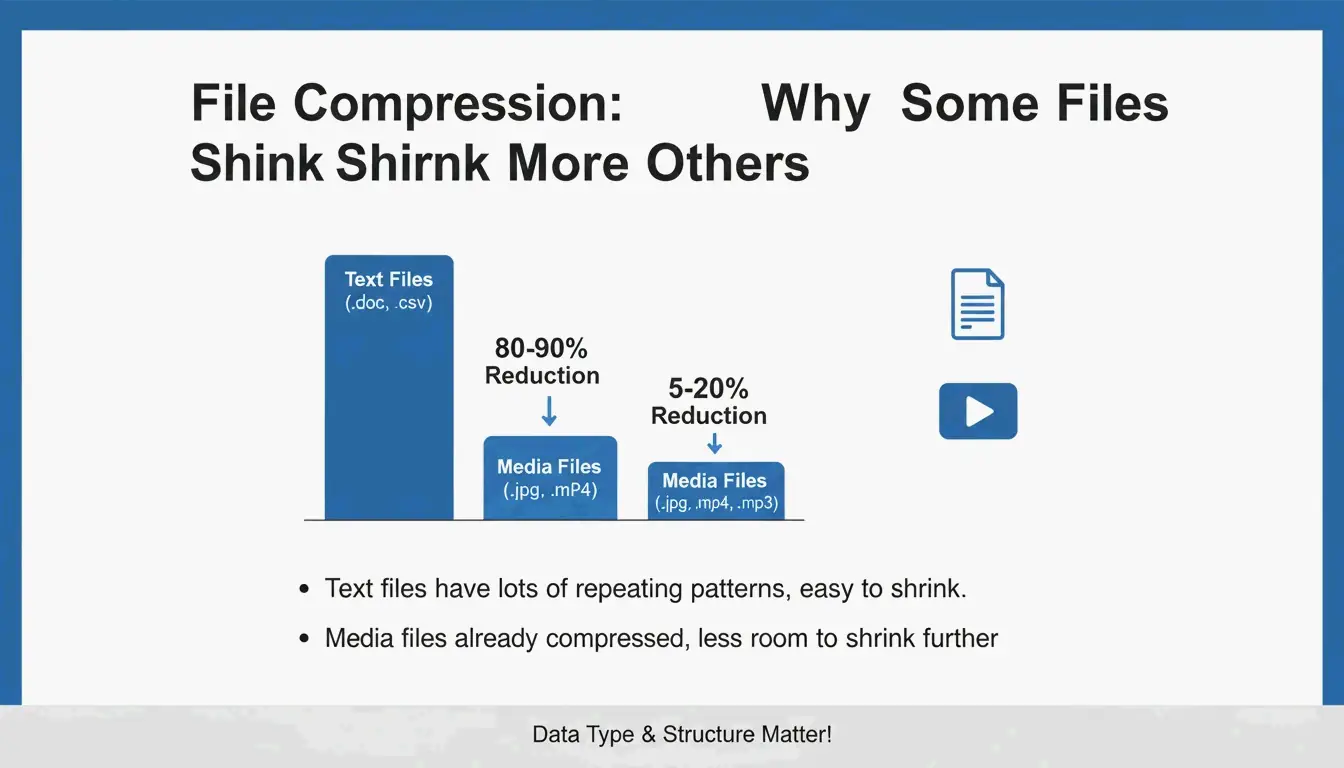
| Texto (.txt, .html, .csv) | 60–80 % | Dados muito repetitivos compactam bem |
| Documentos (.docx, .xlsx) | 30–50 % | Já parcialmente compactados |
| Imagens (.jpg, .png) | Menos de 5 % | Já compactadas por seus próprios codecs |
| Vídeo (.mp4, .mov) | Menos de 2 % | Já compactado |
| RAW / sem compactação | 40–70 % | Todos os dados disponíveis para compactação |
O ZIP usa o algoritmo Deflate — um método sem perdas. Seus arquivos permanecem idênticos após a extração.
Compactação em lote com PowerShell
Compress-Archive -Path "C:\Source\*" -DestinationPath "C:\Backup.zip" -CompressionLevel Optimal

Compress-Archive -Path "C:\Source\*" -DestinationPath "C:\Backup.zip" -CompressionLevel Fastest

# Adicionar arquivos a um arquivo existente
Compress-Archive -Path "C:\NewFiles\*" -Update -DestinationPath "C:\Backup.zip"
Segundo a PalmGear, um técnico economizou 39,5 minutos ao empacotar 200 arquivos de drivers em um único pacote, enviado em 30 segundos.
Verificação do arquivo
Sempre dê um duplo clique no novo ZIP para verificar se os arquivos abrem corretamente antes de excluir os originais. Essa etapa de “higiene de arquivo” evita perda de dados.
Como compactar arquivos no Mac
Usando o Finder (integrado)
- Selecione arquivos ou pastas no Finder
- Botão direito (ou Control-clique) → “Comprimir [Nome]”
- Aparece um arquivo
Archive.zip(ou nomeado conforme a seleção se for um único item)
O macOS usa o Utilitário de Arquivo — integrado diretamente ao Finder, sem aplicativos adicionais.
Suporte a ZIP64
O macOS moderno lida com extensões ZIP64, suportando arquivos além do antigo limite de 4 GiB. O ZIP64 permite tecnicamente até 16 EiB por arquivo segundo a Wikipédia.
Alternativa no Terminal: ditto
Para criar arquivos grandes de forma confiável:
ditto -c -k --sequesterRsrc --keepParent src_directory archive.zip
Boas práticas de nomenclatura
Evite nomes genéricos como archive.zip. Use rótulos descritivos:
PROJECT_ClientName_2026.zip
Photos_Vacation_2026-05.zip
Backup_Financial_Q1.zip
Proteção por senha com 7-Zip (AES-256)
Nem as ferramentas do Windows nem as do Mac suportam arquivos ZIP protegidos por senha. Para criptografia, use o 7-Zip:
- Baixe e instale o 7-Zip
- Botão direito nos arquivos → 7-Zip > Adicionar ao arquivo
- Na seção Criptografia, digite uma senha
- Selecione a criptografia AES-256
- Clique em OK
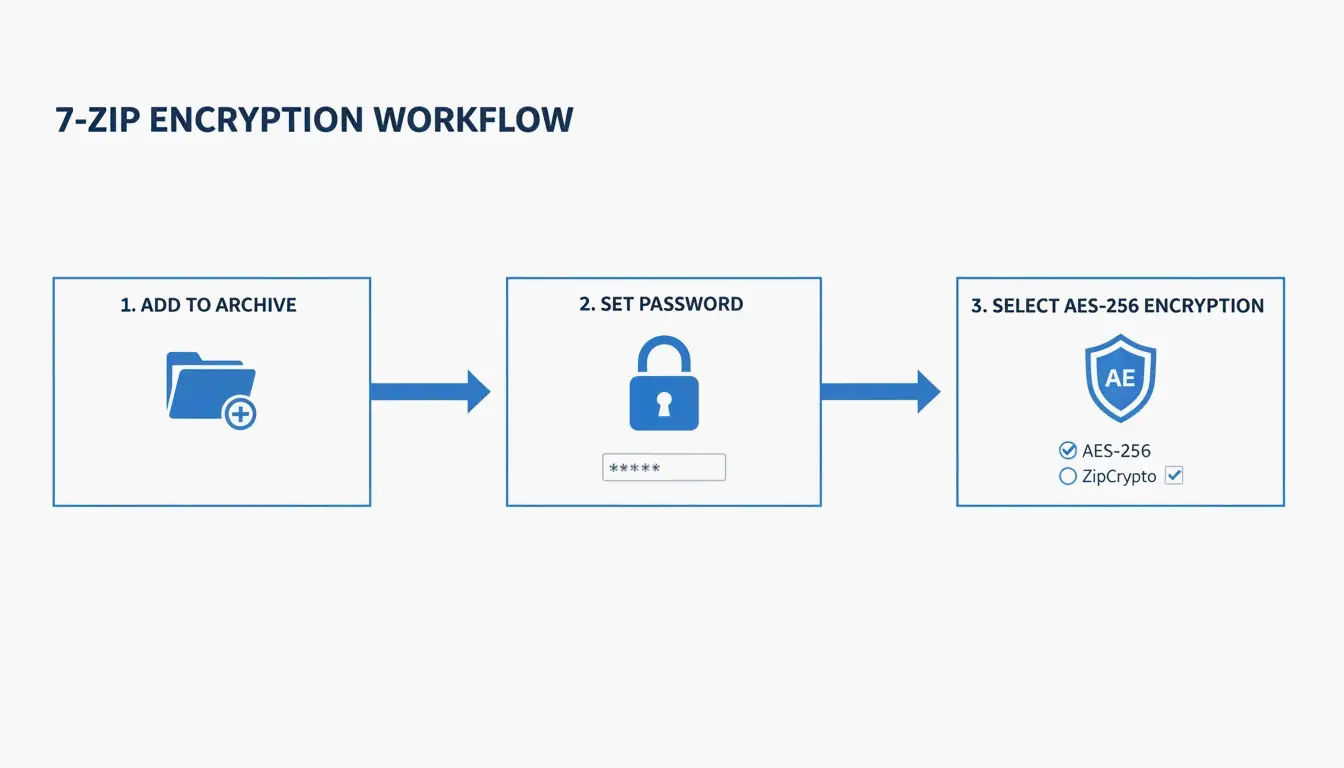
O ZIP Extractor explica: mesmo que alguém intercepte seu arquivo durante uma transferência na nuvem, o AES-256 garante que ele não consiga acessar os dados sem a senha.
Comparação de formatos: ZIP vs. RAR vs. 7z
| Formato | Suporte nativo (Win/Mac) | Compactação | AES-256 | Tamanho máx. | Ideal para |
|---|---|---|---|---|---|
| ZIP | Ambos | Boa | Requer 7-Zip | 16 EiB (ZIP64) | Compartilhamento universal |
| RAR | Nenhum | Melhor | Integrado | 16 EiB | Alta compactação, registros de recuperação |
| 7z | Nenhum | Melhor (LZMA2) | Integrado | 16 EiB | Compactação máxima |
Descompactação: o processo inverso
| Sistema | Método |
|---|---|
| Windows | Botão direito no ZIP → “Extrair tudo” → escolha o destino |
| Mac | Duplo clique no ZIP — o Utilitário de Arquivo extrai automaticamente |
Descompactação automática no Safari: se os arquivos forem descompactados automaticamente ao baixar, desative em Safari → Ajustes → Geral → desmarque “Abrir arquivos seguros após o download”.
Conclusão
Compactar arquivos é uma habilidade essencial de gestão de dados em 2026. Use o Explorador de Arquivos (Windows) ou o Utilitário de Arquivo (Mac) para a compactação do dia a dia. Para dados sensíveis, use 7-Zip com AES-256. Para trabalhos em lote, use PowerShell (Windows) ou ditto no Terminal (Mac). Sempre verifique os arquivos antes de excluir os originais.
Perguntas frequentes
Posso proteger um ZIP com senha sem software de terceiros?
Não. Nem o Explorador do Windows nem o Utilitário de Arquivo do Mac suportam proteção por senha. Use o 7-Zip (grátis) para aplicar a criptografia AES-256.
Por que meu ZIP tem o mesmo tamanho do original?
Isso acontece quando a pasta contém arquivos já compactados (JPG, MP4, PDF). O algoritmo Deflate não consegue reduzir mais esses arquivos — espere menos de 5 % de economia.
O macOS descompacta os downloads automaticamente?
O Safari tem “Abrir arquivos seguros após o download” ativado por padrão. Desmarque em Safari → Ajustes → Geral para evitar a descompactação automática.
Qual é a diferença entre ZIP, RAR e 7z?
ZIP — compatibilidade universal, integrado ao Windows e ao Mac. RAR — compactação melhor, requer WinRAR. 7z — melhor compactação (LZMA2), requer 7-Zip. Tanto RAR quanto 7z suportam criptografia AES-256 integrada.
Deixe um comentário