Mac पर ZIP फ़ाइल निकालने के लिए, बस Finder में फ़ाइल पर डबल-क्लिक करें — macOS इन-बिल्ट Archive Utility का उपयोग करके इसे तुरंत उसी फ़ोल्डर में डीकंप्रेस कर देता है। अधिक नियंत्रण के लिए, Terminal कमांड unzip filename.zip का उपयोग करें। RAR और 7z जैसे गैर-नेटिव फ़ॉर्मैट के लिए, Bandizip जैसा तृतीय-पक्ष टूल इंस्टॉल करें या ब्राउज़र-आधारित एक्स्ट्रैक्टर का उपयोग करें।
Mac पर ZIP फ़ाइलें निकालने की तीन विधियाँ
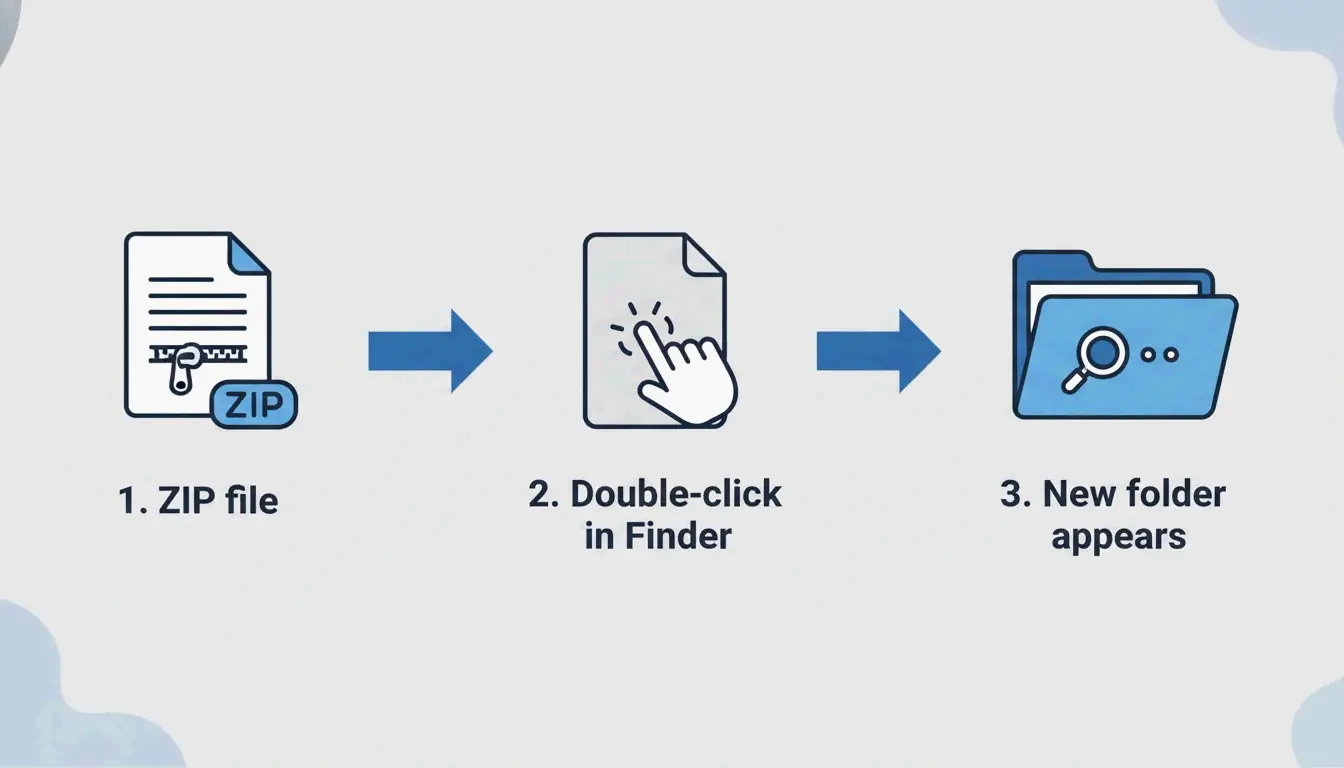
विधि 1: Finder में डबल-क्लिक (सबसे तेज़)
macOS ZIP का नेटिव रूप से समर्थन करता है — किसी अतिरिक्त ऐप की आवश्यकता नहीं। Finder में किसी भी ZIP फ़ाइल पर डबल-क्लिक करें, और Archive Utility बैकग्राउंड में चलता है, उसी स्थान पर निकाली गई सामग्री के साथ एक नया फ़ोल्डर बनाता है।
यह सभी आधुनिक macOS संस्करणों (Sonoma और बाद के) और सभी Apple Silicon हार्डवेयर (M1, M2, M3, M4) पर काम करता है।
विधि 2: Terminal कमांड (पावर यूज़र्स के लिए)
जब Finder «Decompression Failed» या «Error 1» अनुमति समस्याएँ दिखाता है, तब Terminal अधिक विश्वसनीय होता है:
unzip filename.zip

unzip filename.zip -d ~/Desktop/extracted/

# View contents without extracting
unzip -l filename.zip

# Extract password-protected ZIP
unzip -P yourpassword filename.zip
विशेषज्ञ Olga Weis अनपैक करने से पहले डेवलपर पैकेज को एक साफ़ फ़ोल्डर में ले जाने की सलाह देती हैं: «इससे निकाली गई फ़ाइलें आपके डाउनलोड फ़ोल्डर को अव्यवस्थित नहीं करतीं।»
विधि 3: तृतीय-पक्ष टूल के साथ राइट-क्लिक
ZIP से परे फ़ॉर्मैट (RAR, 7z, TAR, GZIP) के लिए, इन-बिल्ट Archive Utility मदद नहीं कर सकता। तृतीय-पक्ष ऐप्स राइट-क्लिक एक्स्ट्रैक्शन जोड़ते हैं:
| टूल | समर्थित फ़ॉर्मैट | मुख्य विशेषता | मूल्य |
|---|---|---|---|
| Bandizip | 40+ (RAR5, ZIPX, 7z) | बड़ी फ़ाइलों के लिए मल्टी-कोर प्रोसेसिंग | मुफ़्त |
| iBoysoft MagicMenu | ZIP, RAR, 7z | Finder राइट-क्लिक एकीकरण | सशुल्क |
| ZIP Extractor | ZIP, RAR, 7z | ब्राउज़र-आधारित, Google Drive में काम करता है | मुफ़्त (30 करोड़+ उपयोगकर्ता) |
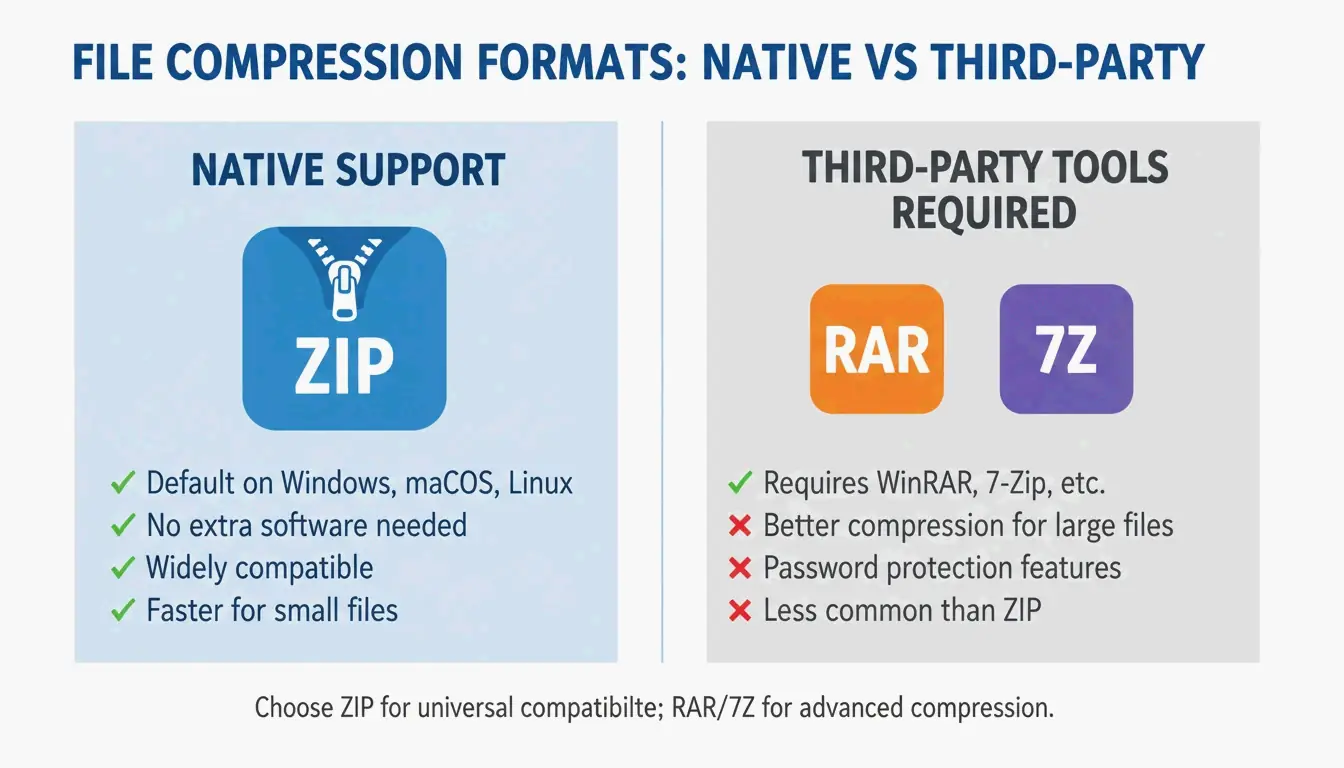
फ़ॉर्मैट समर्थन: Mac नेटिव रूप से क्या खोल सकता है और क्या नहीं
| फ़ॉर्मैट | Finder (नेटिव) | Terminal | तृतीय-पक्ष चाहिए? |
|---|---|---|---|
| ZIP | हाँ | unzip |
नहीं |
| TAR | नहीं | tar -xf |
नहीं |
| GZIP (.gz) | नहीं | gunzip |
नहीं |
| RAR | नहीं | नहीं | हाँ |
| 7z | नहीं | नहीं (p7zip के बिना) | हाँ |
| ZIPX | नहीं | नहीं | हाँ |
Safari ऑटो-ओपन: सुविधा बनाम सुरक्षा
Safari डाउनलोड को स्वचालित रूप से डीकंप्रेस कर सकता है: Safari → सेटिंग्स (Settings) → सामान्य → «डाउनलोड के बाद “सुरक्षित” फ़ाइलें खोलें»।
अनुशंसा: इसे अक्षम रखें। ZIP फ़ाइलों को स्वचालित रूप से खोलना आपकी जानकारी के बिना अज्ञात स्क्रिप्ट चला सकता है। निकालने से पहले डाउनलोड की गई फ़ाइलों को मैन्युअल रूप से जाँचें।
समस्या निवारण: «Unable to Expand ZIP» त्रुटियाँ
| त्रुटि | कारण | समाधान |
|---|---|---|
| «Decompression Failed» | दूषित डाउनलोड | फ़ाइल पुनः डाउनलोड करें |
| «Error 1» (अनुमति) | संरक्षित फ़ोल्डर या साझा ड्राइव | ZIP को डेस्कटॉप या दस्तावेज़ों में ले जाएँ |
| «No space left on device» | अपर्याप्त डिस्क स्थान | स्टोरेज खाली करें; निकाली गई फ़ाइलें ZIP से बड़ी होती हैं |
| «Unable to expand» (एन्क्रिप्टेड) | पासवर्ड-संरक्षित आर्काइव | Terminal का उपयोग करें: unzip -P password filename.zip |
बड़े आर्काइव निकालने से पहले हमेशा डिस्क स्थान सत्यापित करें — असंपीड़ित फ़ाइलें ZIP से काफ़ी बड़ी हो सकती हैं।
निष्कर्ष
Mac पर, Finder में डबल-क्लिक ZIP निष्कर्षण की 95% आवश्यकताओं को पूरा करता है। त्रुटियों और उन्नत नियंत्रण के लिए, Terminal unzip कमांड का उपयोग करें। RAR, 7z और अन्य गैर-नेटिव फ़ॉर्मैट के लिए, Bandizip इंस्टॉल करें या अपने ब्राउज़र में ZIP Extractor का उपयोग करें। सुरक्षा के लिए Safari की ऑटो-ओपन सुविधा को बंद रखें, और व्यवस्थित रहने के लिए हमेशा एक समर्पित फ़ोल्डर में निकालें।
अक्सर पूछे जाने वाले प्रश्न
Mac पर «Unzip» ऐप कहाँ है?
कोई स्टैंडअलोन ऐप नहीं है। ZIP फ़ाइल पर डबल-क्लिक करने पर Archive Utility स्वचालित रूप से चलता है। आप राइट-क्लिक → «Open With → Archive Utility» भी कर सकते हैं।
मैं Safari डाउनलोड को स्वचालित रूप से कैसे डीकंप्रेस करूँ?
Safari → सेटिंग्स (Settings) → सामान्य पर जाएँ और «डाउनलोड के बाद “सुरक्षित” फ़ाइलें खोलें» चुनें। यह ZIP फ़ाइलों को स्वचालित रूप से डीकंप्रेस करता है। यदि आप अविश्वसनीय स्रोतों से डाउनलोड करते हैं तो बेहतर सुरक्षा के लिए इसे अक्षम करें।
मैं Mac पर पासवर्ड-संरक्षित ZIP कैसे निकालूँ?
डबल-क्लिक आमतौर पर पासवर्ड प्रॉम्प्ट दिखाता है। यदि नहीं, तो Terminal का उपयोग करें: unzip -P yourpassword filename.zip। yourpassword को वास्तविक पासवर्ड से और filename.zip को अपने फ़ाइल नाम से बदलें।
प्रातिक्रिया दे