要在 Windows 上解壓縮檔案,請開啟檔案總管,對 ZIP 資料夾按右鍵,選擇 「全部解壓縮」,然後選擇目的地資料夾。截至 2026 年 5 月,Windows 11 還原生支援解壓縮 .rar 與 .7z 檔案,因此大多數使用者不再需要第三方軟體即可完成基本解壓縮。
在 Windows 上解壓縮的三種方法
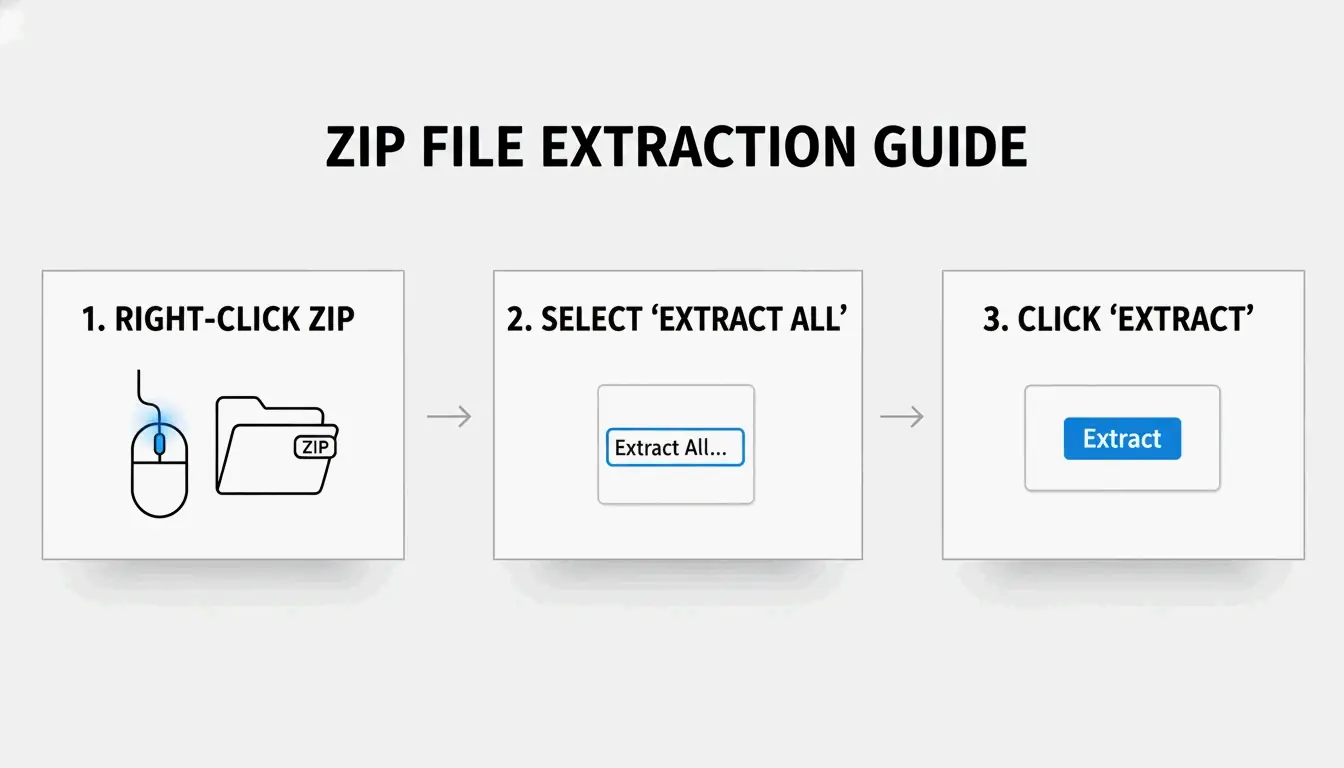
方法一:右鍵「全部解壓縮」(最簡單)
- 找到 ZIP 檔案(尋找拉鍊圖示)
- 按右鍵 → 選擇 「全部解壓縮」
- 選擇目的地 — Windows 會在同一位置建議一個新資料夾
- 點擊「解壓縮」 — 大型壓縮檔會顯示進度條
SupportYourTech 指出這是多數使用者最快的方法。
方法二:拖放個別檔案
只需要從大型壓縮檔中提取一兩個檔案?雙擊 ZIP 瀏覽內部內容,然後將特定項目拖到桌面或其他資料夾。Windows 會立即只解壓縮這些檔案 — 無需完整解壓縮。
方法三:PowerShell 批次解壓縮
對於數十或數百個壓縮檔,可使用 PowerShell 自動化:
Get-ChildItem -Path "C:\SourceFolder" -Filter *.zip |
  ForEach-Object {
    Expand-Archive -Path $_.FullName -DestinationPath "C:\DestinationFolder"
  }
Serverman 建議 IT 管理員使用此方法處理大量資料或設定每週自動備份。
Windows 11:原生 RAR 與 7z 支援
2023 年 11 月更新後,Windows 11 可以在檔案總管中直接解壓縮 .rar 與 .7z 檔案 — 就像 ZIP 檔案一樣。微軟整合了開源 libarchive 專案來實現此功能,正如 PandaOffice Drecov 所述。
限制: 你可以解壓縮 RAR/7z,但 Windows 仍只能建立 ZIP 壓縮檔。要建立 .7z 或 .rar 檔案,需要專用應用程式。
| 格式 | 解壓縮 (Win 11) | 建立 (Win 11) | Windows 10 |
|---|---|---|---|
| ZIP | 原生 | 原生 | 原生 |
| RAR | 原生 | 否 | 需第三方應用程式 |
| 7z | 原生 | 否 | 需第三方應用程式 |
| GZIP / TAR / BZIP2 | 否 | 否 | 需第三方應用程式 |
何時改用 7-Zip 或 WinRAR
內建 Windows 工具不支援為受密碼保護的壓縮檔建立 AES-256 加密。對於敏感資料(病歷、報稅資料),請使用專用工具。
| 功能 | Windows 內建 | 7-Zip | WinRAR |
|---|---|---|---|
| 建立 ZIP | 是 | 是 | 是 |
| 建立 7z (LZMA2) | 否 | 是 | 否 |
| 建立 RAR | 否 | 否 | 是 |
| AES-256 加密 | 否 | 是 | 是 |
| CRC 錯誤回復 | 有限 | 強 | 強 |
| 價格 | 免費 | 免費 | 付費(試用) |
ZIP Extractor 指出,像 7-Zip 這樣的桌面應用程式比瀏覽器工具更能防止檔案損毀與 CRC 錯誤。
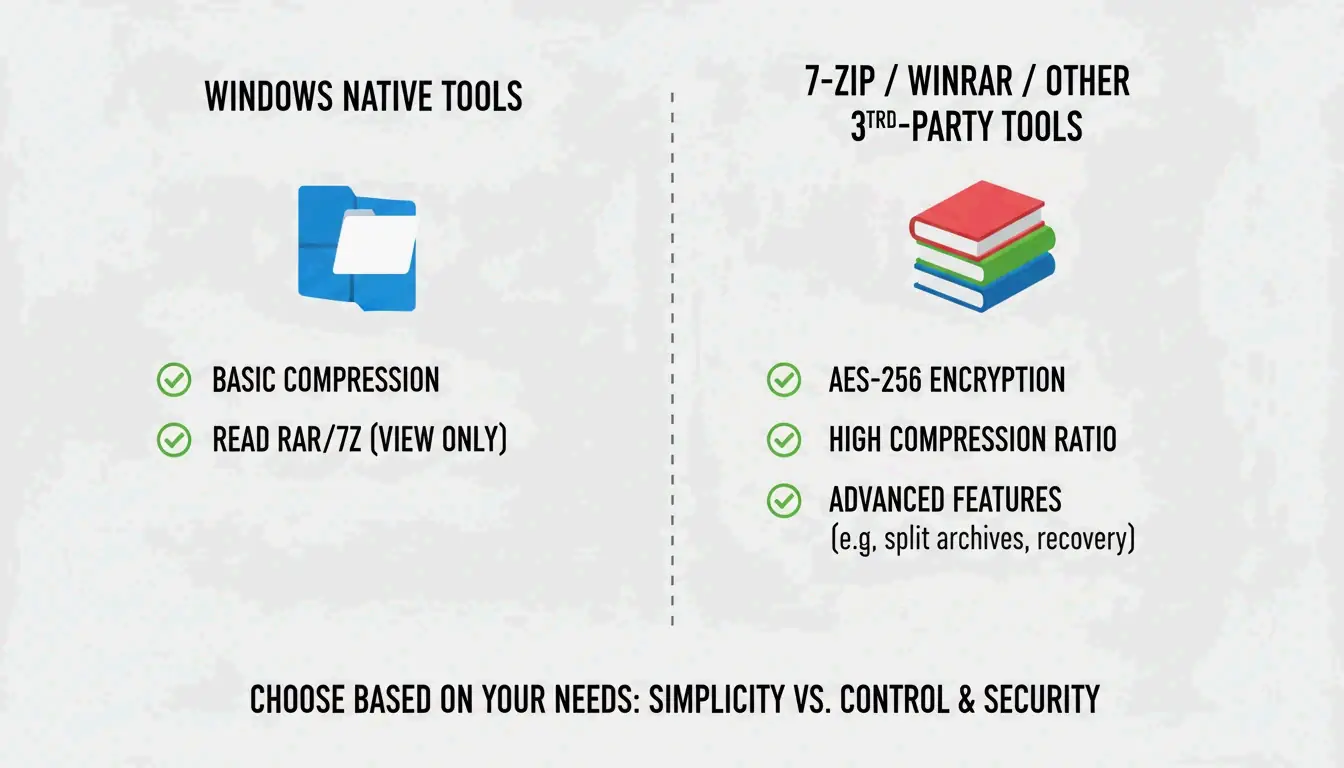
在以下情況使用 7-Zip 或 WinRAR:
– 開啟具有 AES-256 加密的受密碼保護檔案
– 需要最大壓縮(LZMA/LZMA2 演算法)
– 處理 GZIP、TAR 或 BZIP2 格式
依檔案類型的壓縮率
並非所有檔案壓縮效果都相同。Serverman 提供了有用的基準:
| 檔案類型 | 典型壓縮率 | 原因 |
|---|---|---|
| 文字文件 / 試算表 | 60–90% | 高度重複的資料壓縮效果好 |
| 20–40% | 已部分壓縮 | |
| JPEG / MP3 / MP4 | 1% 以下 | 已被各自的編解碼器壓縮 |
| RAW 影像 / BMP | 40–70% | 未壓縮的像素資料 |
現代 Windows 使用 ZIP64 延伸,支援最大 16 exabytes(EB) 的壓縮檔 — 對任何實際場景都綽綽有餘,據 Wikipedia。
結論
對大多數使用者而言,在檔案總管中按右鍵 「全部解壓縮」 即可在 Windows 11 上處理 ZIP、RAR 與 7z 解壓縮。批次工作使用 PowerShell,需要 AES-256 加密或最大壓縮時安裝 7-Zip。解壓縮大型壓縮檔前務必確保有足夠的磁碟空間。
常見問題
「全部解壓縮」和雙擊 ZIP 有什麼差別?
雙擊可讓你在不解壓縮的情況下瀏覽內部 — 檔案會顯示但無法正確執行。「全部解壓縮」將資料完整解包到一般資料夾,這對應用程式、安裝程式以及與系統互動的檔案是必要的。
為什麼我看不到「全部解壓縮」選項?
你可能點擊了一般資料夾而非壓縮檔(檢查副檔名是否為 .zip、.rar 或 .7z)。如果安裝了 WinRAR,它可能取代了預設的快顯功能表。嘗試「開啟檔案 → 檔案總管」以還原原生選項。
Windows 無法解壓縮時,如何解壓縮受密碼保護的檔案?
內建工具無法處理高階加密。使用 7-Zip 或 WinRAR — 兩者都支援 Windows 無法原生處理的 AES-256 加密。
發佈留言