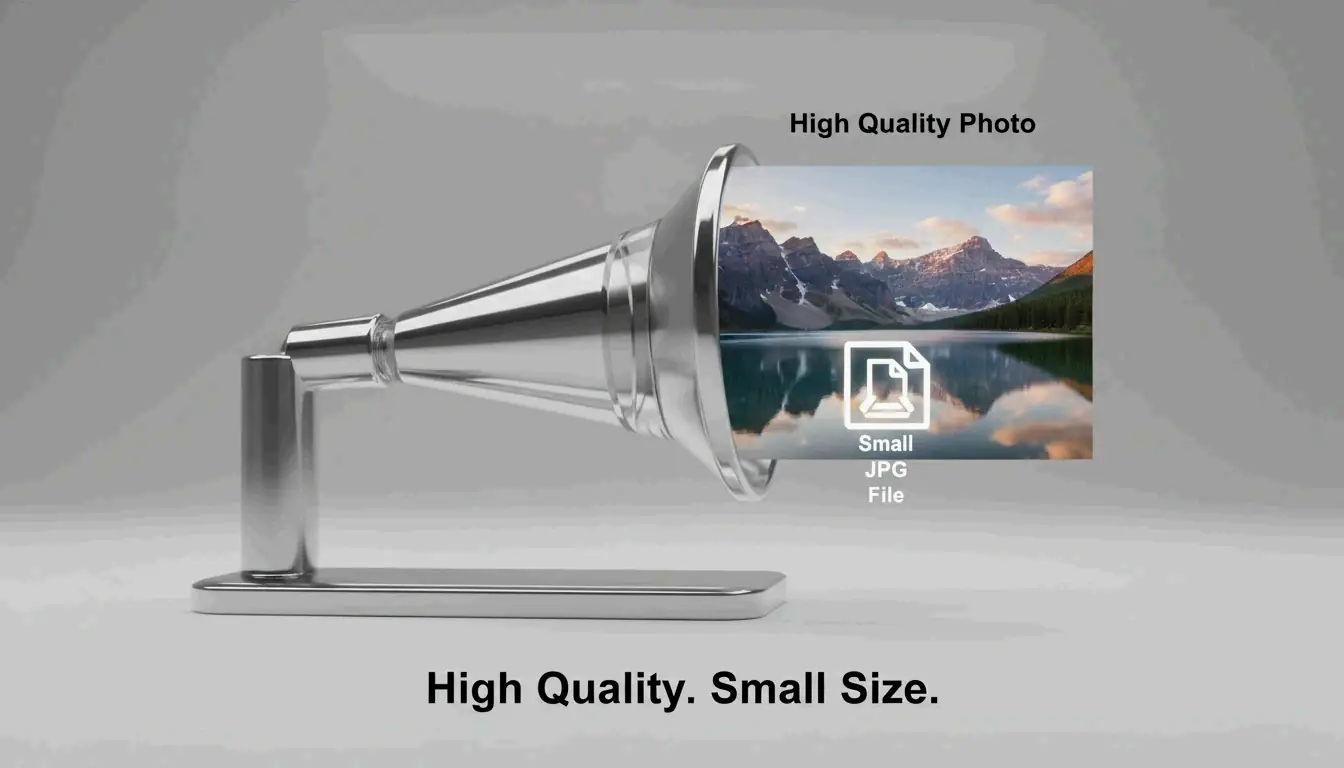
壓縮 JPG 最有效的方法是一個兩步驟流程:先縮放(resize)圖片尺寸以符合顯示需求,再以 75–85% 品質套用破壞性壓縮(lossy compression)。根據 ShortPixel 的實測,這個做法最高可縮減 98% 的檔案大小——從 5MB 一路降到 100KB——同時在肉眼看來依然清晰銳利。
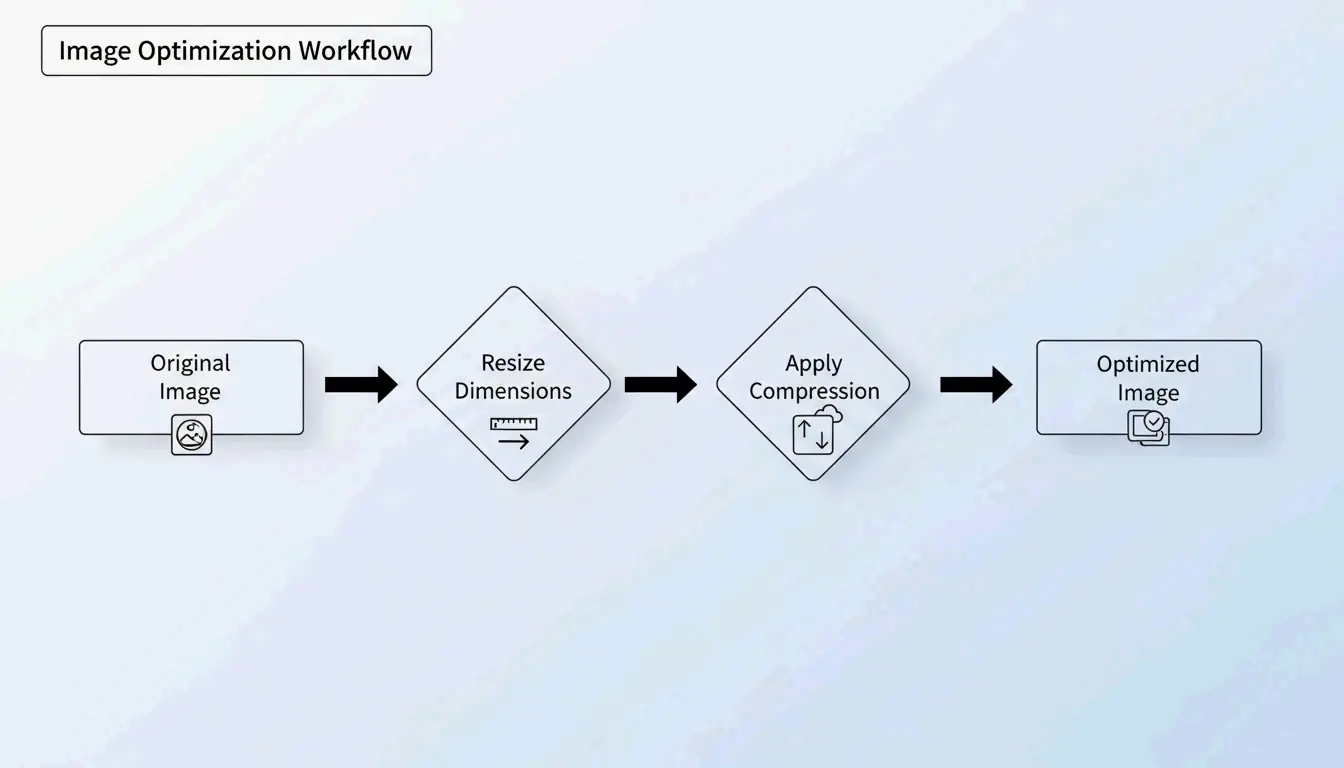
「先縮放、再壓縮」標準流程
如果你直接對一張 5MB 的大圖壓縮而不改變尺寸,結果往往會模糊或出現馬賽克。專業工作者會避免這個問題,將兩個變數分開處理:
- 縮放(Resize) — 將像素尺寸縮減至實際顯示大小
- 壓縮(Compress) — 以 75–85% 品質套用破壞性壓縮
為什麼要先縮放?
如果你的網站實際只以 1200px 寬度顯示一張圖片,卻上傳 4000px 的原始檔,等於把頻寬浪費在沒人看得見的「幽靈像素」上。先縮放能讓壓縮演算法把運算力集中在肉眼可見的資料上。
ShortPixel 的實測顯示,一張 5MB 的圖片經過先縮放、再壓縮後,會降到 100KB——等於縮減了 98%——同時視覺上依然清晰。
破壞性壓縮的原理:白話講解 DCT
JPG 壓縮依賴離散餘弦轉換(Discrete Cosine Transform, DCT)。演算法會將圖片切割成 8×8 像素的區塊,把視覺資料轉換成頻率成分,再將高頻細節——也就是肉眼會忽略的細微色彩變化——四捨五入捨去,以節省空間。
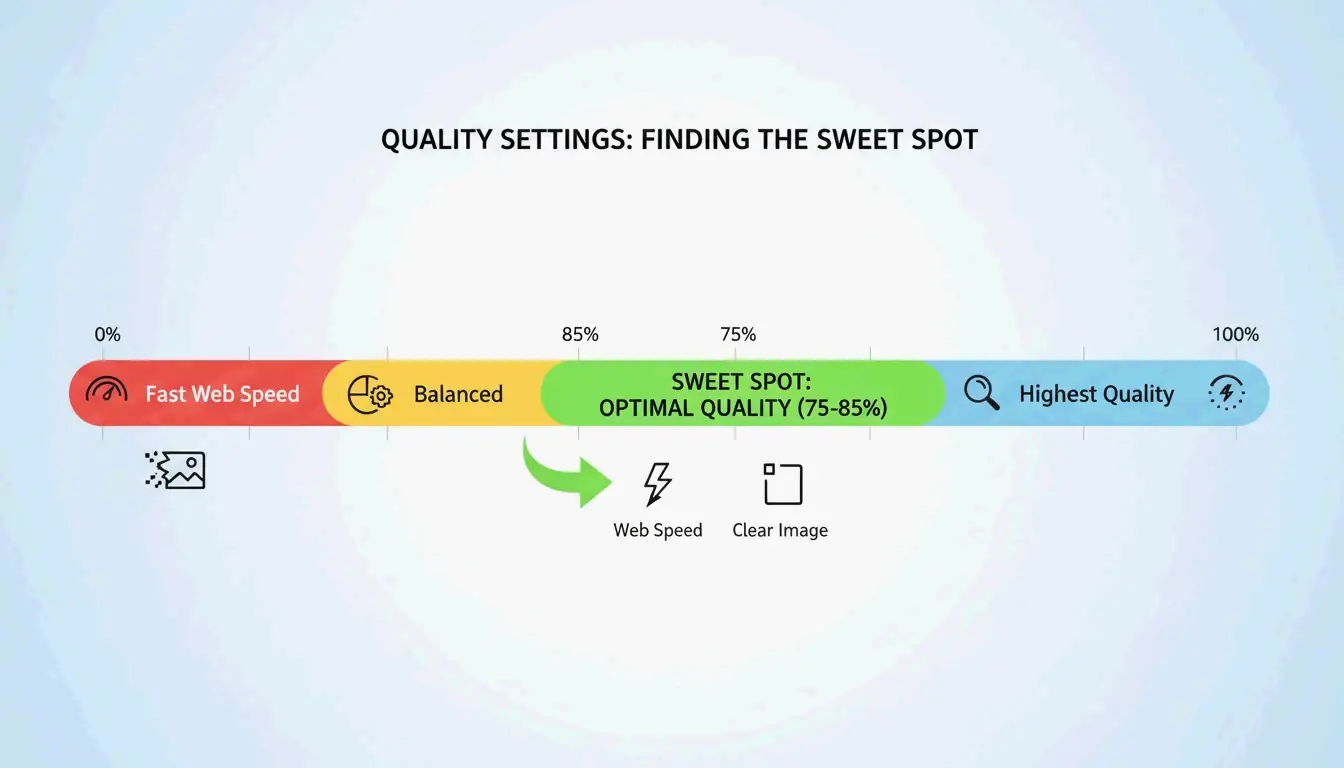
正如 GWAA 的說明,75–85% 品質範圍是網頁使用的最佳甜區:
| 品質設定 | 檔案縮減幅度 | 視覺影響 |
|---|---|---|
| 90–100% | 極小(10–20%) | 幾乎看不出差異 |
| 75–85% | 40–70% | 不並排比對幾乎察覺不到 |
| 50–70% | 70–85% | 略微柔化,可用於縮圖 |
| 30–40% | 85–95% | 出現明顯雜訊,僅適用嚴格的上傳限制 |
2026 最佳 JPG 壓縮工具
線上工具
| 工具 | 最適用於 | 主要特色 | 隱私 |
|---|---|---|---|
| TinyIMG | Shopify 商店、大量網頁用途 | AI 驅動,最高縮減 98% | 伺服器端處理 |
| ShortPixel | WordPress 網站、開發者 | API + 外掛,支援批次處理 | 伺服器端處理 |
| AllImageTools | 重視隱私的壓縮 | 客戶端處理(從不上傳) | 僅限瀏覽器 |
| GWAA | 快速單次壓縮 | 免註冊帳號 | 伺服器端處理 |
作業系統內建工具
- Windows: 開啟「相片」App →「調整影像大小」→ 調整品質滑桿
- Mac: 開啟預覽程式(Preview)→ 工具 → 調整大小 → 降低解析度與品質
開發者專用:ImageMagick
Bitget Academy 推薦使用 ImageMagick 進行批次處理:
convert input.jpg -quality 85 output.jpg

mogrify -quality 85 -path ./optimized/ *.jpg
移除 EXIF 中繼資料以進一步縮減
每張 JPG 都內含隱藏的 EXIF 中繼資料——相機設定、日期、GPS 座標等,這些對網站來說都是多餘的負擔。只要在壓縮工具中取消勾選「保留 Exif」,就能在不改變任何像素的情況下,每張圖再省下幾個 KB。
SEO 影響:Core Web Vitals 與圖片權重
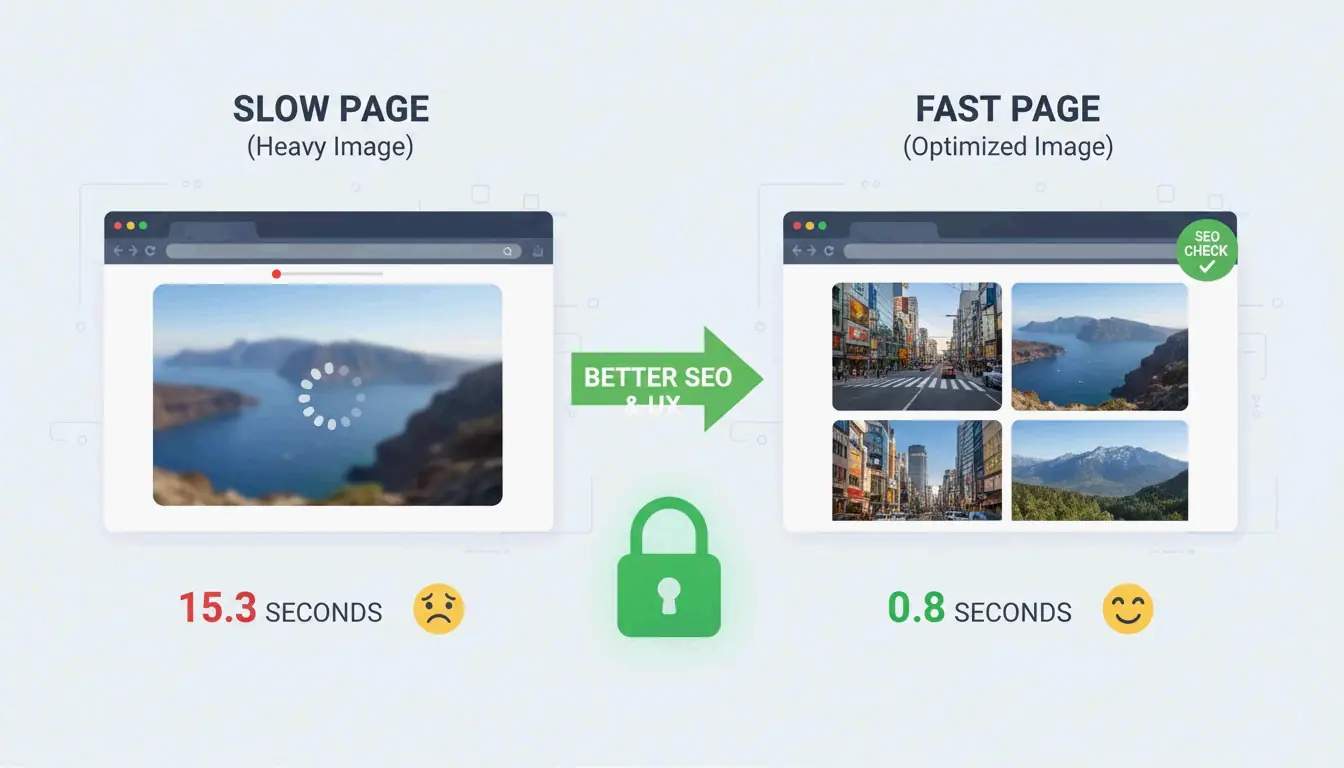
圖片檔案大小是網站無法通過最大內容繪製(Largest Contentful Paint, LCP)測試的 #1 元兇——LCP 是 Google 用於排名的 Core Web Vitals 指標之一。
- 53% 的行動使用者會離開載入時間超過 3 秒的網站(AllImageTools)
- WebP 與 AVIF 格式在相同畫質下比 JPEG 小 25–34%(Google Developers)
就 2026 年的 SEO 而言,首圖(hero image)請將 JPG 壓縮至 200KB 以下,一般內容圖片則壓至 100KB 以下。
疑難排解:當你的 JPG 還是太大
如果你必須達到嚴格的限制(例如政府表單要求 100KB 以內):
- 將品質滑桿降到 30–40% ——會出現一些雜訊,但檔案會大幅縮小
- 絕不要重複壓縮已壓縮過的 JPG ——這會造成「世代流失(generation loss)」,讓畫質以指數方式劣化。請務必從原始檔開始
- 嘗試 AI 類神經壓縮 ——Nero AI 與 TinyIMG 等工具只會在人眼最不敏感之處移除細節
結論
有效壓縮 JPG 的關鍵在於:先縮放、再以 75–85% 品質套用破壞性壓縮。這套兩步驟流程能帶來 40–98% 的檔案縮減,且視覺影響極小。進入 2026 年,請把最佳化變成上傳前的固定習慣:先用 Google PageSpeed Insights 檢查、用 ShortPixel 或 TinyIMG 處理最佔容量的圖片,並考慮改用 WebP 或 AVIF 以獲取額外的 SEO 紅利。
FAQ
50 KB 對大多數網頁表單來說夠小嗎?
夠。多數政府、學校與求職入口網站的限制介於 100KB 至 500KB 之間。大頭照方面,50KB 是極理想的目標。至於首頁主視覺圖,請維持在 200KB 以下。
多次壓縮同一張 JPG 會毀掉畫質嗎?
會——這會造成世代流失(generation loss)。JPEG 屬於破壞性壓縮,每一次重新壓縮都會再刪除一部分資料,產生肉眼可見的雜訊。請務必從原始的高品質檔案壓縮,絕不要從已壓縮的版本再次壓縮。
為什麼攝影作品要用 JPEG 而不是 PNG?
JPEG 的破壞性壓縮是專為數百萬色彩的相片設計的,同一張相片產出的檔案會比 PNG 小 5–10x。PNG 屬於無損壓縮,較適合標誌、文字與需要透明背景的圖片——但用在相片上會讓檔案無謂地變得過大。
發佈留言