需要二維碼?比你想像的更簡單。開啟免費產生器(如 QR Code Generator 或 Adobe Express),貼上連結,按需調整設計,然後下載為 PNG 或 SVG 格式。2026年,你甚至可以直接透過 Chrome 或 Safari 內建的分享選單建立二維碼——無需額外工具。
無論你是要將二維碼放在名片、餐廳菜單還是會議橫幅上,本指南將介紹所有方法,幫你選擇正確的類型(靜態 vs 動態),並確保它每次都能成功掃描。
製作二維碼的最快方法(逐步指南)
建立二維碼已經成為一項基本數位技能。據維基百科記載,2022年有8900萬美國使用者掃描了二維碼——比2020年成長了26%——主要用於開啟電子選單或進行付款。
方法一:線上產生器(最適合自訂)
線上工具讓你對品牌、格式和圖片品質擁有最大的控制權。據QR Code Generator介紹,標準流程分三步:
- 選擇資料類型——選擇你想分享的內容:URL、vCard(聯絡資訊)、純文字或 WiFi 憑證。
- 輸入資訊——貼上連結或輸入文字。Freetool24建議,如果 URL 很長,先使用 URL 縮短工具。較短的 URL 會產生更簡單的圖案,舊手機更容易掃描。
- 自訂並下載——調整顏色、新增邊框或選擇格式。數位用途(郵件、社群媒體)使用 PNG,任何需要印刷的內容使用 SVG——向量檔案在任何尺寸下都保持清晰。
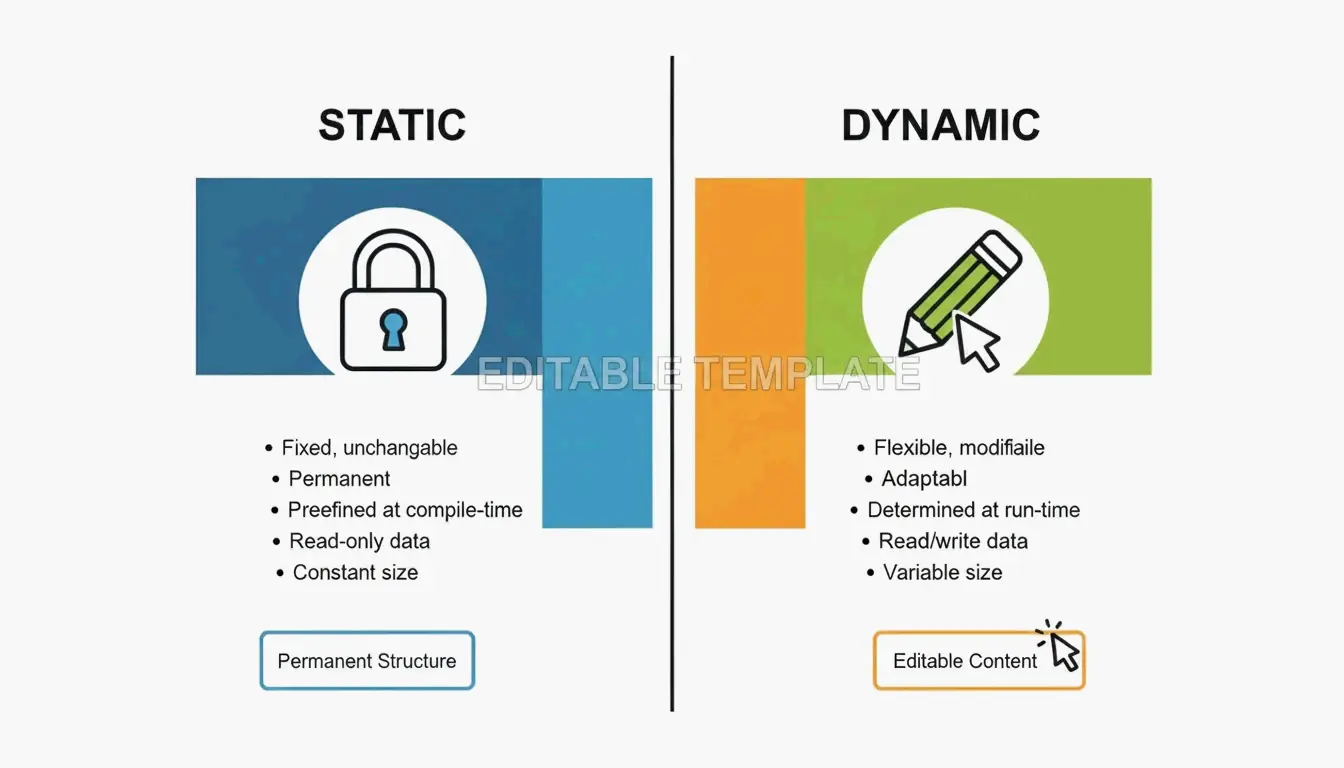
據QR Code AI介紹,自訂品牌二維碼比普通黑白設計能帶來30%以上的行銷互動提升。不過,要注意「二維碼釣魚」(quishing)攻擊。到2026年,安全最佳實務建議使用來自信譽良好的供應商的動態連結,這些供應商提供加密的、符合 GDPR 規範的重新導向,以防止惡意連結替換。
最佳化掃描效能:10:1規則與糾錯
一個看起來很棒但無法掃描的二維碼是浪費空間。大多數掃描失敗歸結為兩個原因:尺寸和糾錯。
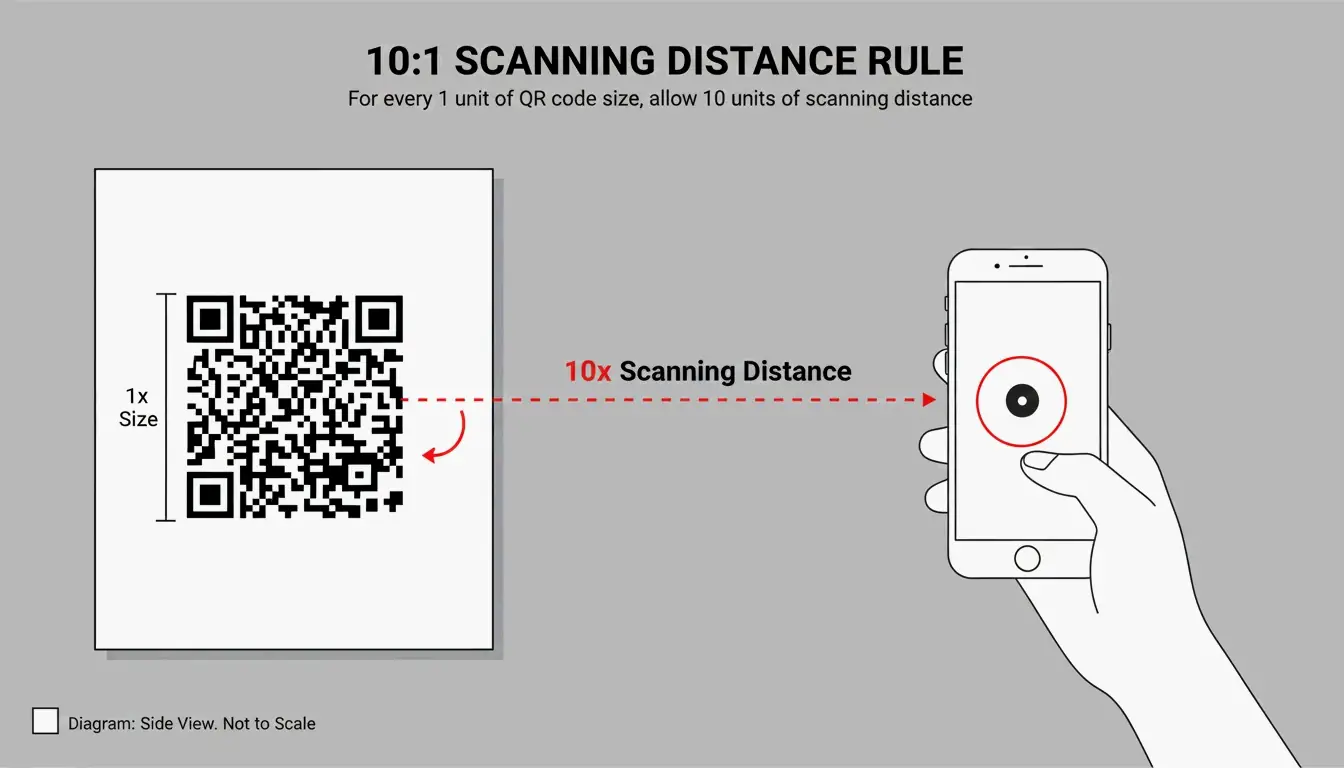
10:1距離規則
二維碼的實體尺寸應約為預期掃描距離的1/10:
| 使用情境 | 掃描距離 | 最小二維碼尺寸 |
|---|---|---|
| 名片 | 約20公分 | 2 × 2公分 |
| 桌牌 / 菜單 | 約50公分 | 5 × 5公分 |
| 牆上海報 | 約1公尺 | 10 × 10公分 |
| 廣告看板 | 約5公尺 | 50 × 50公分 |
糾錯等級(L、M、Q、H)
二維碼使用 Reed-Solomon 糾錯演算法,這相當於內建的備份系統。即使部分損壞或被遮擋,代碼仍然可以掃描。
| 等級 | 損壞容限 | 最佳用途 |
|---|---|---|
| L | 7% | 數位螢幕——始終清晰,無損壞風險 |
| M | 15% | 一般行銷材料(預設選擇) |
| Q | 25% | 在二維碼中心新增小標誌 |
| H | 30% | 高度自訂、戶外標識、惡劣環境 |
如果你要新增標誌覆蓋層,請使用Q或H等級來補償你覆蓋的資料區域。
進階用途:vCard、WiFi 和設計整合
二維碼不僅限於 URL——它們還可以觸發智慧型手機上的特定操作:
vCard / 電子名片
不使用連結,而是編碼你的姓名、電話和電子郵件。掃描後,手機會提示「新增到聯絡人」。SkyToolz推薦使用 vCard 3.0 格式,以獲得 iPhone 和 Android 之間最好的跨平台相容性。
WiFi 憑證
讓訪客無需輸入密碼即可加入你的網路。使用以下格式:
WIFI:S:NetworkName;T:WPA;P:Password;;
掃描後手機會自動連線。
設計整合
Canva 和 Adobe Express 等工具現在允許你直接在設計專案中產生二維碼。這樣可以輕鬆地將二維碼的顏色與品牌匹配,同時保持靜區(所需的白色邊框)完整。
二維碼技術的全球影響力令人矚目——據維基百科記載,中國早在2018年的二維碼付款採用率就達到了83%。
總結
製作二維碼歸結為三個步驟:選擇資料、產生圖案、下載檔案。關鍵決策是:
- 靜態 vs 動態——簡單的永久連結使用靜態;需要追蹤掃描或之後更新 URL 則使用動態。
- PNG vs SVG——數位用途用 PNG,印刷用 SVG。
- 尺寸正確——遵循10:1距離規則,印刷前先測試。
有了合適的產生器和對糾錯的基本了解,任何人都可以在一分鐘內建立一個專業、可靠的二維碼。
常見問題
二維碼會過期嗎?
靜態二維碼永不過期——資料被硬編碼到圖案中。只要目標網站保持線上,它們就能一直使用。動態二維碼可能會在產生器服務的訂閱到期或供應商從其資料庫中刪除重新導向連結時停止運作。
為什麼我的二維碼掃描不了?
最常見的原因:對比度過低(淺色二維碼在淺色背景上)、二維碼相對於掃描距離太小,或缺少靜區(二維碼周圍的白色邊框)。對於印刷品,務必使用 SVG 檔案——點陣圖像的像素化是掃描失敗的主要原因。
我可以免費追蹤二維碼掃描嗎?
大多數免費產生器只能追蹤動態二維碼的掃描,而這通常需要付費方案。針對靜態二維碼的一個實用變通方法:使用帶有內建分析的免費 URL 縮短工具(如 Bitly)作為目標連結。你無法追蹤二維碼掃描本身,但你可以看到透過它的每一次點擊。
發佈留言