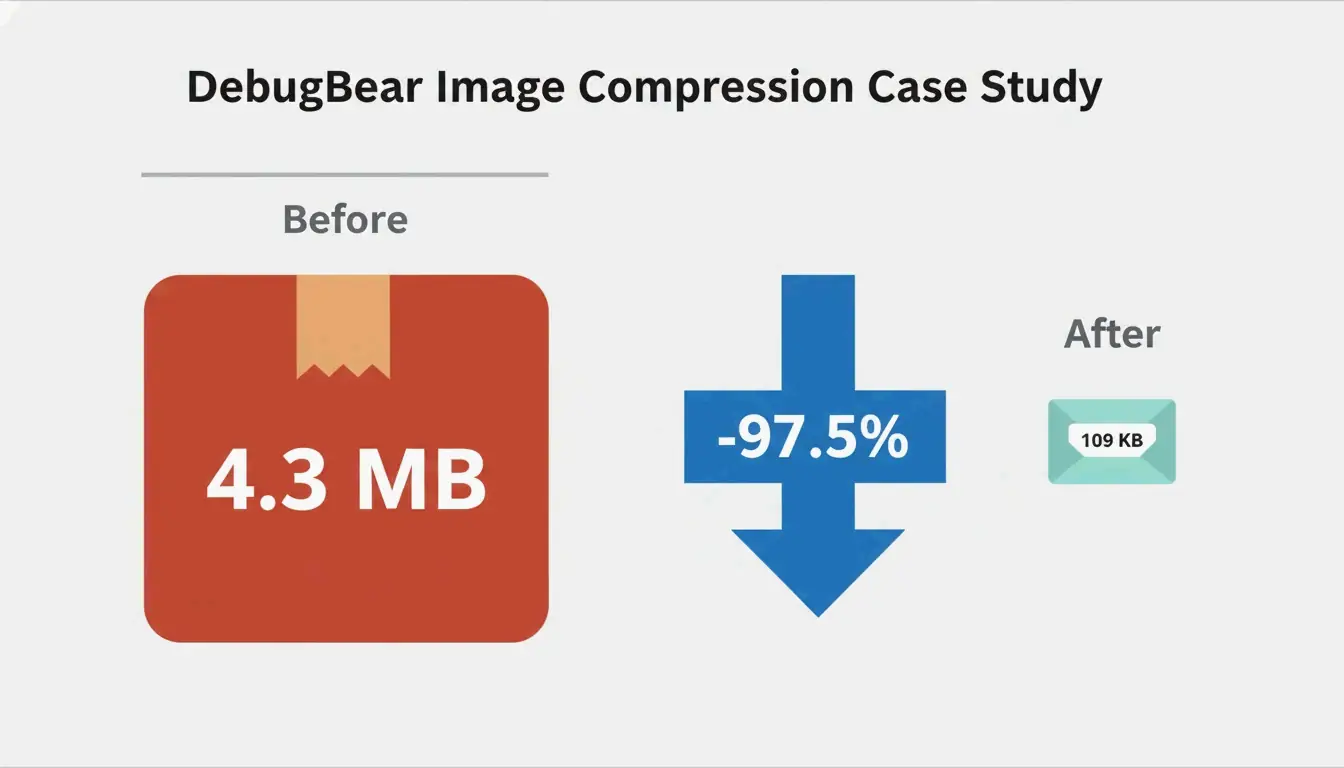
Optimasi gambar mengurangi ukuran file sambil mempertahankan kualitas visual. Alur kerja inti: ubah ukuran ke dimensi tampilan, kompres pada kualitas 75-85%, konversi ke WebP atau AVIF, tambahkan lazy loading, dan tetapkan atribut width/height secara eksplisit. Sebuah studi kasus DebugBear mencapai pengurangan 97,5% (4,3 MB menjadi 109 KB) menggunakan urutan persis ini.
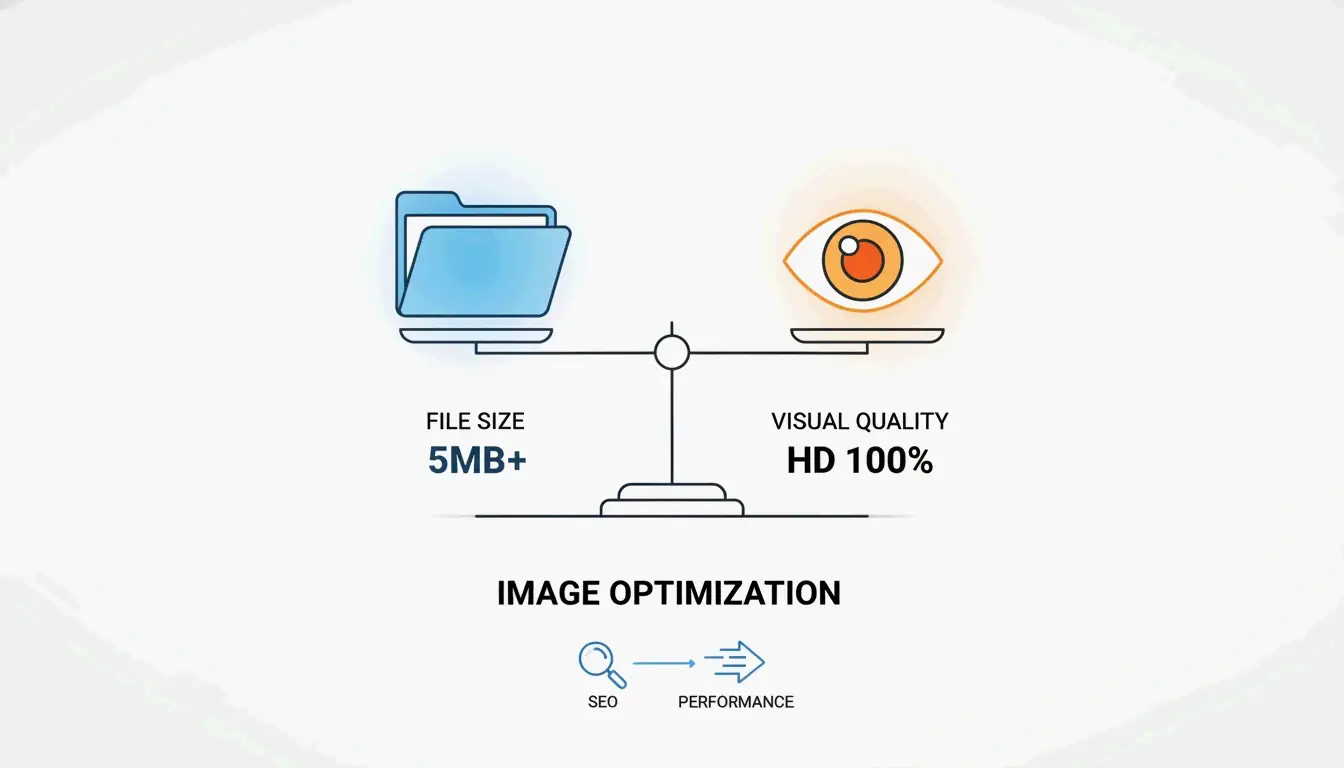
Mengapa Optimasi Gambar Penting
Gambar menyumbang sekitar 64% dari total bobot halaman (Sanity). Gambar yang tidak dioptimalkan secara langsung merugikan:
| Metrik | Dampak | Penyebab |
|---|---|---|
| LCP (Largest Contentful Paint) | Melampaui ambang batas 2,5 detik | Gambar hero yang besar |
| CLS (Cumulative Layout Shift) | Konten melompat saat dimuat | Atribut width/height yang hilang |
| Bounce rate | Pengunjung pergi sebelum konten dimuat | Pemuatan awal yang lambat |
| Peringkat mobile | Posisi pencarian lebih rendah | Bandwidth berlebih pada jaringan variabel |
Tiga Pilar: Ubah Ukuran, Kompres, Format
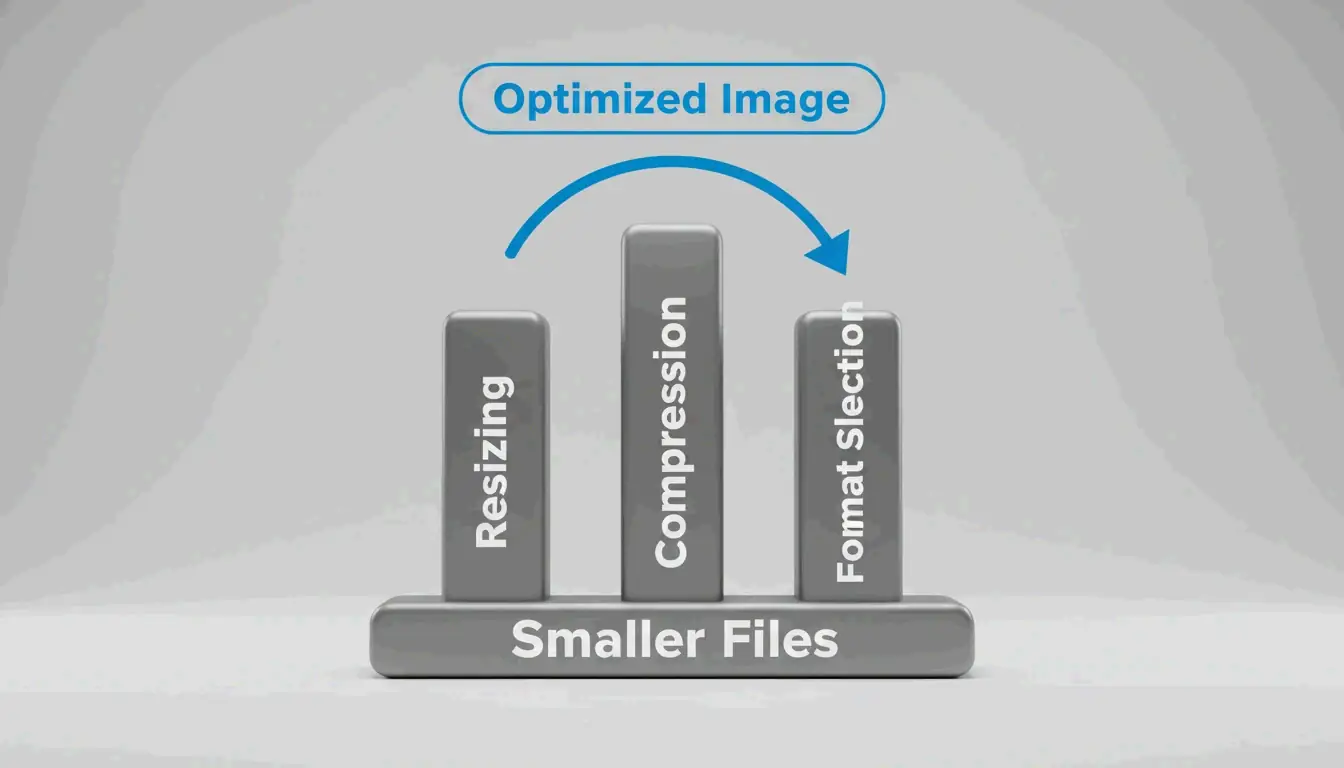
Pilar 1: Mengubah Ukuran — Keuntungan Terbesar
Menyajikan gambar pada ukuran tampilan sebenarnya adalah optimasi terbesar. Studi kasus DebugBear menunjukkan foto 7108×4744 ditampilkan pada 1266×845: hanya dengan mengubah ukuran saja, file berkurang dari 4,3 MB menjadi 495 KB (pengurangan 89%).
Langkah-langkah:
- Tentukan dimensi tampilan — WordPress.com merekomendasikan unggahan dengan lebar 1,5-2 kali area konten untuk hasil yang tajam.
- Ubah ukuran sebelum mengunggah — gunakan Preview (Mac), Paint (Windows), atau GIMP.
- Tambahkan gambar responsif dengan atribut
srcsetdansizesuntuk menyajikan lebar berbeda (400w, 800w, 1600w) berdasarkan ukuran viewport.
Ini memungkinkan browser memilih file yang tepat untuk setiap viewport — pengguna mobile mengunduh file yang lebih kecil, pengguna desktop mendapatkan versi yang tajam.
Pilar 2: Kompresi — Lossy vs. Lossless
| Mode | Cara Kerjanya | Ukuran File | Cocok Untuk |
|---|---|---|---|
| Lossy | Menghapus beberapa data secara permanen | Lebih kecil (pengurangan 40-60%) | Foto, gambar kompleks |
| Lossless | Mem pertahankan semua data secara tepat | Lebih besar | Logo, teks, tangkapan layar, transparansi |
Untuk sebagian besar gambar web, kompresi lossy pada kualitas 75-85 memberikan keseimbangan optimal. WebP dan AVIF keduanya mendukung kedua mode.
Pilar 3: Pemilihan Format — WebP vs. AVIF vs. JPEG
| Format | Kompresi vs. JPEG | Kecepatan Encoding | Dukungan Browser (2026) | Cocok Untuk |
|---|---|---|---|---|
| WebP | 25-35% lebih kecil | Cepat | 97%+ | Gambar LCP, penggunaan umum |
| AVIF | ~50% lebih kecil | 50% lebih lambat dari WebP | 92%+ | Kompresi maksimum |
| JPEG | Baseline | Tercepat | 100% | Fallback universal |
Kerangka keputusan:
| Skenario | Format yang Direkomendasikan |
|---|---|
| Gambar hero LCP/above-the-fold | WebP (encoding lebih cepat, dukungan lebih luas) |
| Pengurangan total bobot halaman | AVIF (kompresi lebih baik) |
| Fotografi produk (HDR) | AVIF (rentang warna luas) |
| Konten buatan pengguna | WebP (pemrosesan lebih cepat) |
| Grafis animasi | WebP (dukungan animasi) |
| Grafis dengan teks/garis tegas | WebP lossless |
Pendekatan hibrida (direkomendasikan): Menurut Framer, sajikan WebP pada permintaan pertama, konversi ke AVIF di latar belakang, lalu sajikan AVIF pada kunjungan berikutnya. Anda mendapatkan pengiriman awal yang cepat dan file cache yang lebih kecil.
Lazy Loading dan Gambar Responsif
Lazy loading menunda gambar di luar layar hingga diperlukan, menghemat bandwidth dan meningkatkan pemuatan awal. Tambahkan loading="lazy" ke tag gambar apa pun di bawah lipatan.
Aturan:
- Jangan pernah lazy-load gambar above-the-fold — ini menunda LCP.
- Prioritaskan gambar LCP dengan
fetchpriority="high". -
Preload gambar latar CSS kritis di
<head>menggunakanrel="preload" as="image" fetchpriority="high". -
Selalu tetapkan width dan height eksplisit pada elemen gambar untuk mencegah CLS.
Perbandingan Alat
| Alat | Cocok Untuk | Format | Batch | Biaya |
|---|---|---|---|---|
| Squoosh | Perbandingan format untuk pengembang | WebP, AVIF, JPEG, PNG | Ya | Gratis |
| TinyPNG | Optimasi gambar tunggal untuk desainer | WebP, JPEG, PNG | 20 file | Gratis |
| ImageLean | Kompresi browser berfokus pada privasi | WebP, AVIF, JPEG, PNG | Ya | Gratis |
| Smush | Pemilik situs WordPress | WebP, AVIF, JPEG, PNG | Bulk | Gratis/Pro |
| Cloudflare Images | Penskalaan global melalui CDN | Konversi otomatis | On-the-fly | Bayar per penggunaan |
| Next.js Image | Proyek React/Next.js | WebP/AVIF otomatis | Otomatis | Gratis |
Optimasi CDN vs. Plugin
| Pendekatan | Cara Kerjanya | Kelebihan | Kekurangan |
|---|---|---|---|
| Berbasis CDN (Cloudflare, Fastly) | Mengoptimalkan di edge jaringan, menyimpan hasil dalam cache | Tanpa kerja manual, adaptif perangkat | Memerlukan langganan CDN |
| Berbasis plugin (Smush, TinyPNG) | Memproses saat unggah atau melalui API | Kontrol lebih besar atas output | Harus menjalankan bulk pada gambar yang ada |
Praktik terbaik: Hibrida — CDN untuk pengiriman on-the-fly + plugin untuk kompresi saat unggah. CDN memangkas waktu muat gambar hingga 50%+ untuk pengunjung internasional (DebugBear).
Alur Kerja Otomasi
Pipeline CI/CD
GitHub Actions dapat mengompres dan mengonversi format secara otomatis pada setiap push menggunakan Squoosh CLI atau sharp. Semua gambar dalam codebase dioptimalkan sebelum deployment.
CMS Headless
Platform seperti Sanity menyajikan gambar yang dioptimalkan dengan transformasi on-the-fly — simpan satu sumber berkualitas tinggi, dapatkan thumbnail, ukuran responsif, dan format modern secara otomatis.
E-commerce
- WooCommerce: Smush terintegrasi langsung — kompresi otomatis saat unggah, optimasi bulk galeri, CDN untuk pengiriman global.
- Shopify: Pipeline bawaan menangani optimasi. Pastikan gambar sumber berukuran benar sebelum unggah dan tema menghasilkan atribut
srcsetyang tepat.
Memperbaiki Peringatan PageSpeed Insights
| Peringatan | Penyebab | Perbaikan |
|---|---|---|
| “Ukuran gambar yang tepat” | Gambar lebih besar dari ukuran tampilan | Ubah ukuran sesuai container + gunakan srcset |
| “Sajikan gambar dalam format generasi berikutnya” | Menggunakan JPEG/PNG alih-alih WebP/AVIF | Konversi dengan Squoosh atau konversi otomatis Smush |
| “Tunda gambar di luar layar” | Semua gambar dimuat sekaligus | Tambahkan loading="lazy" hanya pada gambar di bawah lipatan |
| “Eliminasi sumber pemblokiran render” | Gambar berenkode Base64 besar dalam CSS/HTML | Sajikan sebagai file terpisah; hindari Base64 untuk lebih dari beberapa ratus byte |
Kesimpulan
Optimalkan gambar secara berurutan: ubah ukuran → kompres → konversi ke format modern → tambahkan lazy loading → tetapkan dimensi eksplisit. Otomasi dengan hibrida CDN/plugin. Mulailah dengan mengaudit situs Anda menggunakan DebugBear — pengurangan ukuran 97,5% dari studi kasus tersebut dapat dicapai oleh sebagian besar situs dengan teknik-teknik ini.
FAQ
Apa perbedaan antara kompresi lossy dan lossless?
Lossy menghapus data secara permanen untuk file yang lebih kecil — cocok untuk foto. Lossless mempertahankan semua data secara tepat — cocok untuk logo, teks, dan tangkapan layar. WebP dan AVIF mendukung kedua mode. Untuk gambar web, lossy pada kualitas 75-85% adalah standarnya.
Haruskah saya menggunakan WebP atau AVIF pada tahun 2026?
WebP untuk gambar LCP/above-the-fold (encoding lebih cepat, dukungan lebih luas). AVIF untuk kompresi maksimum (file lebih kecil, encoding lebih lambat). Gunakan pendekatan hibrida: WebP pada pemuatan pertama, AVIF untuk kunjungan berikutnya yang di-cache.
Bagaimana cara memperbaiki peringatan PageSpeed “Ukuran gambar yang tepat” dan “Format generasi berikutnya”?
Ubah ukuran gambar sesuai dimensi tampilannya. Konversi JPEG/PNG ke WebP atau AVIF. Gunakan srcset dengan elemen <picture> untuk menyajikan versi yang sesuai per ukuran layar dan dukungan format. Pengguna WordPress dapat mengotomasi ini dengan plugin Smush.
Tinggalkan Balasan