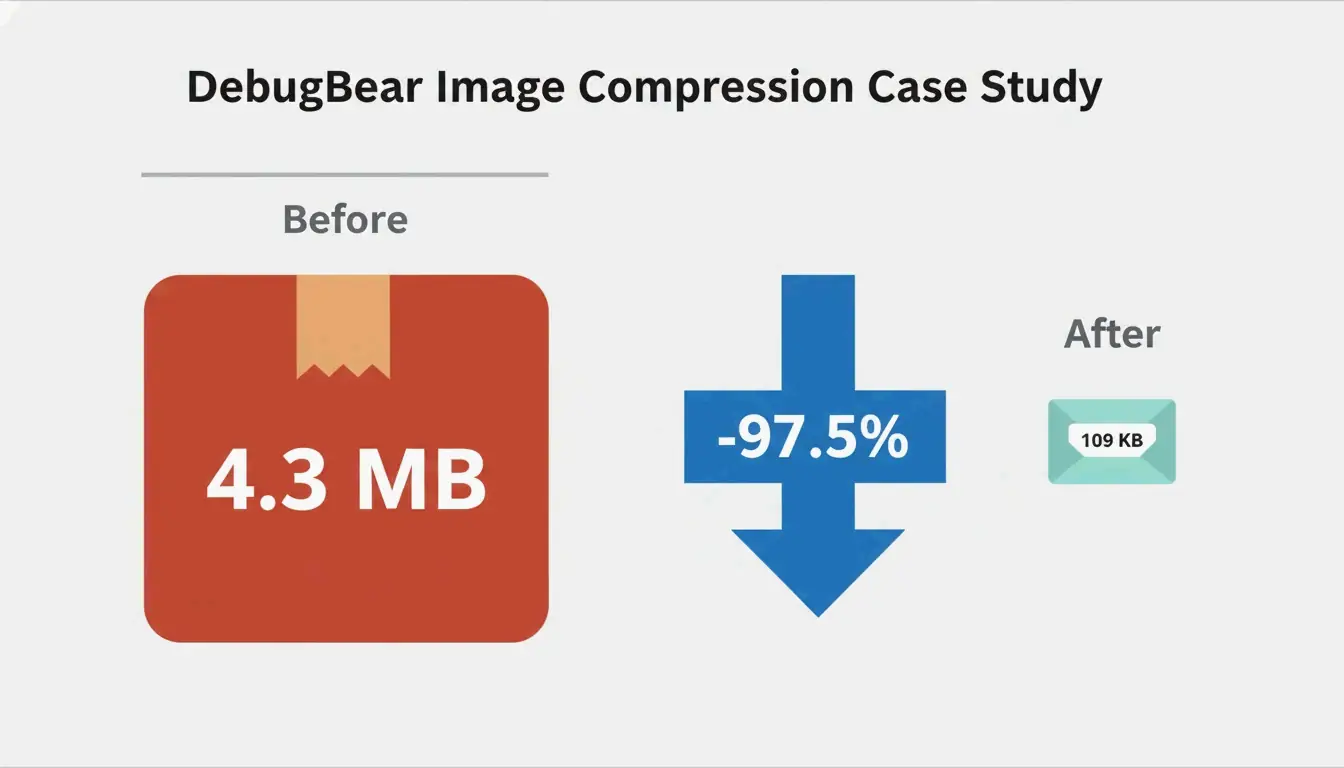
इमेज ऑप्टिमाइज़ेशन फ़ाइल आकार को कम करते हुए दृश्य गुणवत्ता बनाए रखता है। मूल वर्कफ़्लो: डिस्प्ले आयामों में रीसाइज़ करें, 75-85% गुणवत्ता पर कंप्रेस करें, WebP या AVIF में बदलें, लेज़ी लोडिंग जोड़ें, और स्पष्ट width/height एट्रिब्यूट सेट करें। एक DebugBear केस स्टडी ने इसी अनुक्रम का उपयोग करके 97.5% की कमी (4.3 MB → 109 KB) हासिल की।
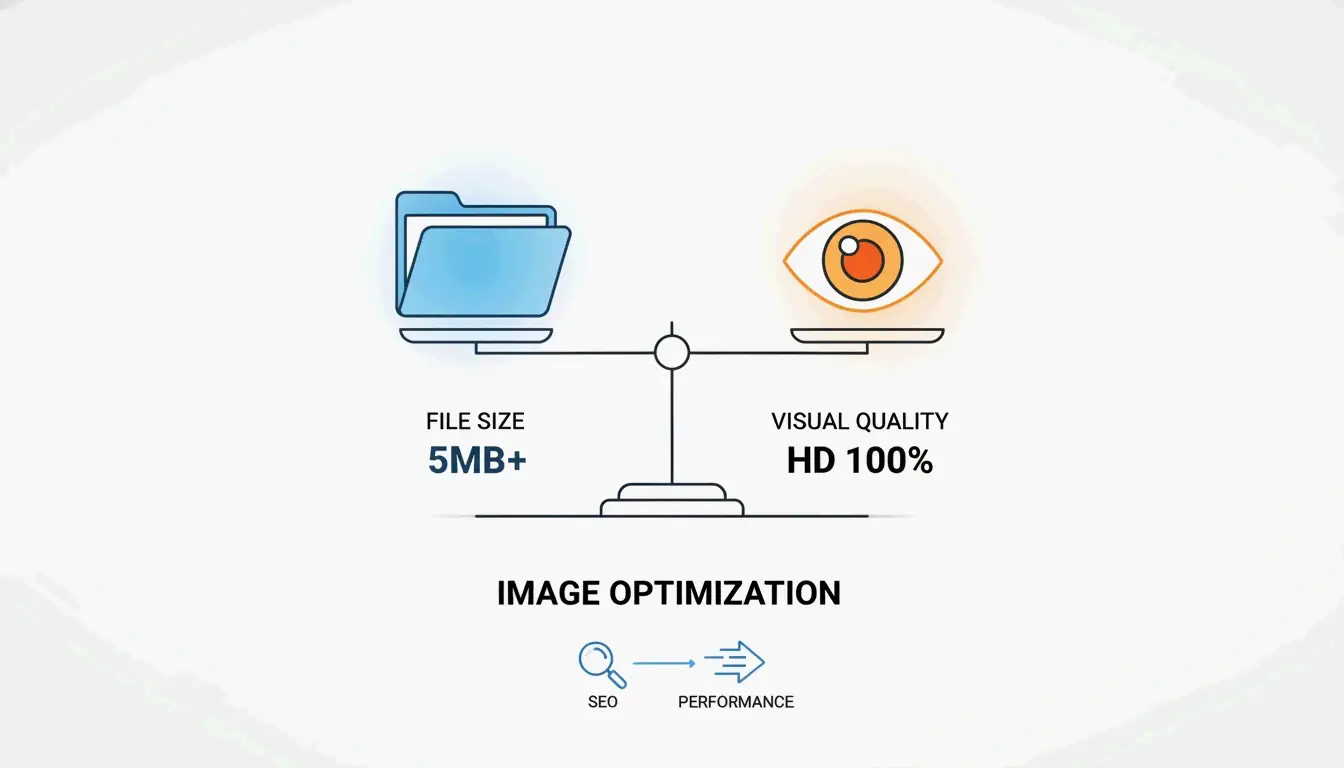
इमेज ऑप्टिमाइज़ेशन क्यों महत्वपूर्ण है
इमेजेज़ लगभग कुल पेज वेट का 64% का योगदान देती हैं (Sanity)। अनऑप्टिमाइज़्ड इमेजेज़ सीधे तौर पर नुकसान पहुँचाती हैं:
| मेट्रिक | प्रभाव | कारण |
|---|---|---|
| LCP (Largest Contentful Paint) | 2.5 सेकंड की सीमा से ऊपर धकेलना | बड़ी हीरो इमेजेज़ |
| CLS (Cumulative Layout Shift) | लोड होने पर कंटेंट छलांग मारना | width/height एट्रिब्यूट का अभाव |
| बाउंस रेट | कंटेंट लोड होने से पहले विज़िटर छोड़ देते हैं | धीमा प्रारंभिक पेंट |
| मोबाइल रैंकिंग | खोज परिणामों में निचली स्थिति | परिवर्तनीय नेटवर्क पर अत्यधिक बैंडविड्थ |
तीन स्तंभ: रीसाइज़, कंप्रेस, फ़ॉर्मेट
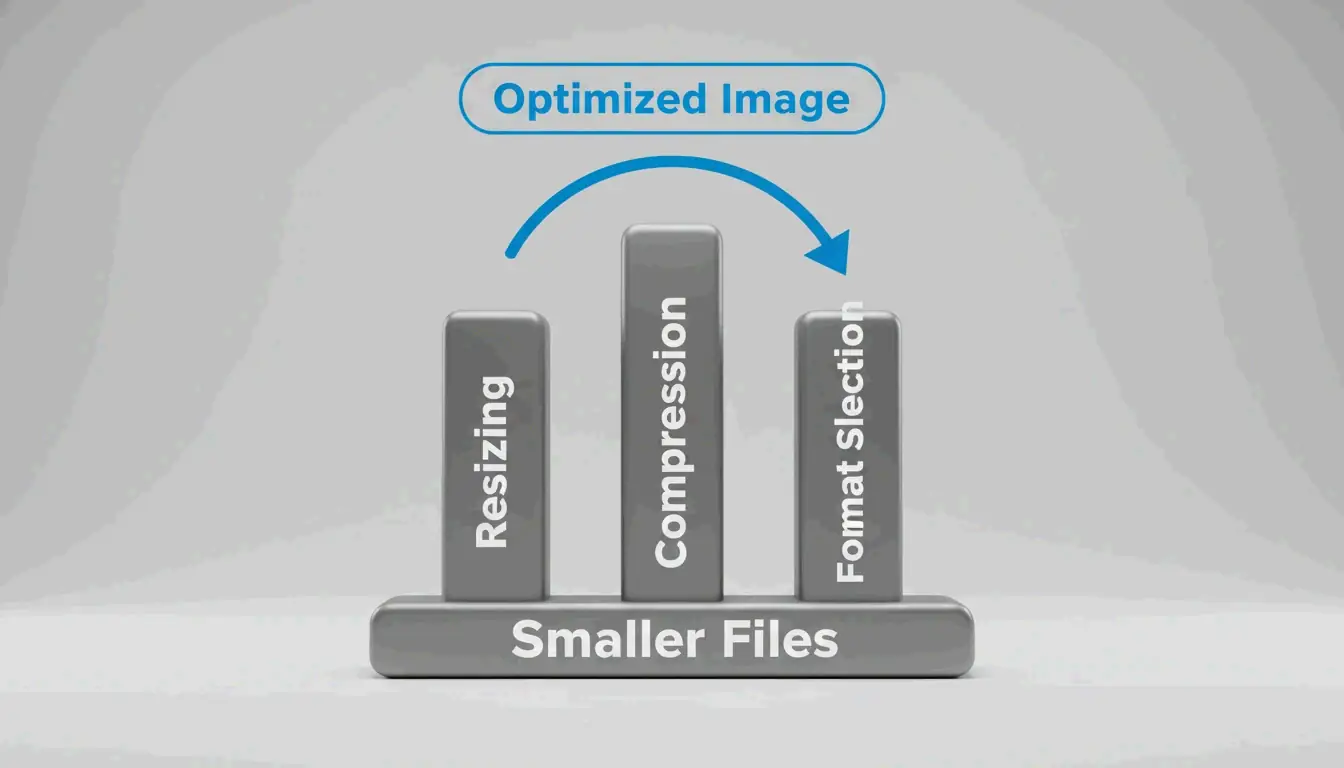
स्तंभ 1: रीसाइज़िंग — सबसे बड़ी एकल बचत
इमेजेज़ को उनके वास्तविक डिस्प्ले आकार पर परोसना सबसे बड़ा ऑप्टिमाइज़ेशन है। DebugBear केस स्टडी में 7108×4744 फ़ोटो को 1266×845 पर दिखाया गया: केवल रीसाइज़िंग से फ़ाइल 4.3 MB से घटकर 495 KB (89% कमी) हो गई।
चरण:
- डिस्प्ले आयाम निर्धारित करें — WordPress.com स्पष्ट परिणामों के लिए कंटेंट क्षेत्र की चौड़ाई के 1.5-2 गुने पर अपलोड करने की सिफ़ारिश करता है।
- अपलोड करने से पहले रीसाइज़ करें — Preview (Mac), Paint (Windows), या GIMP का उपयोग करें।
- व्यूपोर्ट आकार के आधार पर विभिन्न चौड़ाई (400w, 800w, 1600w) परोसने के लिए
srcsetऔरsizesएट्रिब्यूट के साथ रिस्पॉन्सिव इमेजेज़ जोड़ें।
इससे ब्राउज़र हर व्यूपोर्ट के लिए सही फ़ाइल चुनता है — मोबाइल उपयोगकर्ता छोटी फ़ाइलें डाउनलोड करते हैं, डेस्कटॉप उपयोगकर्ताओं को स्पष्ट संस्करण मिलते हैं।
स्तंभ 2: कंप्रेशन — लॉसी बनाम लॉसलेस
| मोड | यह कैसे काम करता है | फ़ाइल आकार | सबसे अच्छा इसके लिए |
|---|---|---|---|
| लॉसी | कुछ डेटा स्थायी रूप से हटाता है | छोटा (40-60% कमी) | फ़ोटो, जटिल इमेजेज़ |
| लॉसलेस | सभी डेटा बिल्कुल संरक्षित रखता है | बड़ा | लोगो, टेक्स्ट, स्क्रीनशॉट, पारदर्शिता |
अधिकांश वेब इमेजेज़ के लिए, 75-85% गुणवत्ता पर लॉसी कंप्रेशन इष्टतम संतुलन प्रदान करता है। WebP और AVIF दोनों मोड का समर्थन करते हैं।
स्तंभ 3: फ़ॉर्मेट चयन — WebP बनाम AVIF बनाम JPEG
| फ़ॉर्मेट | JPEG की तुलना में कंप्रेशन | एन्कोडिंग स्पीड | ब्राउज़र समर्थन (2026) | सबसे अच्छा इसके लिए |
|---|---|---|---|---|
| WebP | 25-35% छोटा | तेज़ | 97%+ | LCP इमेजेज़, सामान्य उपयोग |
| AVIF | ~50% छोटा | WebP से 50% धीमा | 92%+ | अधिकतम कंप्रेशन |
| JPEG | आधार रेखा | सबसे तेज़ | 100% | सार्वभौमिक फ़ॉलबैक |
निर्णय ढाँचा:
| परिदृश्य | अनुशंसित फ़ॉर्मेट |
|---|---|
| LCP/ऊपर-दृश्य हीरो इमेज | WebP (तेज़ एन्कोडिंग, व्यापक समर्थन) |
| कुल पेज वेट में कमी | AVIF (बेहतर कंप्रेशन) |
| प्रोडक्ट फ़ोटोग्राफ़ी (HDR) | AVIF (वाइड कलर गैमट) |
| उपयोगकर्ता-जनित कंटेंट | WebP (तेज़ प्रोसेसिंग) |
| एनिमेटेड ग्राफ़िक्स | WebP (एनिमेशन समर्थन) |
| टेक्स्ट/तेज़ लाइनों वाले ग्राफ़िक्स | WebP लॉसलेस |
हाइब्रिड दृष्टिकोण (अनुशंसित): Framer के अनुसार, पहले अनुरोध पर WebP परोसें, बैकग्राउंड में AVIF में बदलें, फिर बाद के विज़िट पर AVIF परोसें। आपको तेज़ प्रारंभिक डिलीवरी और छोटी कैश्ड फ़ाइलें मिलती हैं।
लेज़ी लोडिंग और रिस्पॉन्सिव इमेजेज़
लेज़ी लोडिंग ऑफ़-स्क्रीन इमेजेज़ को तब तक स्थगित करती है जब तक उनकी आवश्यकता न हो, जिससे बैंडविड्थ बचती है और प्रारंभिक लोड में सुधार होता है। फ़ोल्ड के नीचे की किसी भी इमेज टैग में loading="lazy" जोड़ें।
नियम:
- ऊपर-दृश्य इमेजेज़ पर कभी लेज़ी लोड न करें — इससे LCP में देरी होती है।
- LCP इमेजेज़ को प्राथमिकता दें
fetchpriority="high"के साथ। -
महत्वपूर्ण CSS बैकग्राउंड इमेजेज़ को प्रीलोड करें
<head>मेंrel="preload" as="image" fetchpriority="high"का उपयोग करके। -
हमेशा स्पष्ट width और height सेट करें CLS रोकने के लिए इमेज एलिमेंट्स पर।
टूल तुलना
| टूल | सबसे अच्छा इसके लिए | फ़ॉर्मेट | बैच | लागत |
|---|---|---|---|---|
| Squoosh | डेवलपर फ़ॉर्मेट तुलना | WebP, AVIF, JPEG, PNG | हाँ | मुफ़्त |
| TinyPNG | डिज़ाइनर सिंगल-इमेज ऑप्टिमाइज़ेशन | WebP, JPEG, PNG | 20 फ़ाइलें | मुफ़्त |
| ImageLean | गोपनीयता-केंद्रित ब्राउज़र कंप्रेशन | WebP, AVIF, JPEG, PNG | हाँ | मुफ़्त |
| Smush | WordPress साइट मालिक | WebP, AVIF, JPEG, PNG | बल्क | मुफ़्त/प्रो |
| Cloudflare Images | CDN-डिलीवर किया गया ग्लोबल स्केलिंग | ऑटो-कन्वर्शन | ऑन-द-फ़्लाई | उपयोग-अनुसार-भुगतान |
| Next.js Image | React/Next.js प्रोजेक्ट | ऑटो WebP/AVIF | ऑटोमैटिक | मुफ़्त |
CDN बनाम प्लगइन ऑप्टिमाइज़ेशन
| दृष्टिकोण | यह कैसे काम करता है | फ़ायदे | नुकसान |
|---|---|---|---|
| CDN-आधारित (Cloudflare, Fastly) | नेटवर्क एज पर ऑप्टिमाइज़ करता है, परिणाम कैश करता है | शून्य मैनुअल काम, डिवाइस-अनुकूली | CDN सब्सक्रिप्शन आवश्यक |
| प्लगइन-आधारित (Smush, TinyPNG) | अपलोड पर या API के माध्यम से प्रोसेस करता है | आउटपुट पर अधिक नियंत्रण | मौजूदा इमेजेज़ पर बल्क चलाना होगा |
सर्वोत्तम अभ्यास: हाइब्रिड — ऑन-द-फ़्लाई डिलीवरी के लिए CDN + अपलोड कंप्रेशन के लिए प्लगइन। CDN अंतरराष्ट्रीय विज़िटर्स के लिए इमेज लोड समय में 50%+ की कमी करता है (DebugBear)।
ऑटोमेशन वर्कफ़्लो
CI/CD पाइपलाइन
GitHub Actions हर पुश पर Squoosh CLI या sharp का उपयोग करके स्वचालित रूप से कंप्रेस और फ़ॉर्मेट कन्वर्ट कर सकता है। कोडबेस की सभी इमेजेज़ डिप्लॉयमेंट से पहले ऑप्टिमाइज़ हो जाती हैं।
हेडलेस CMS
Sanity जैसे प्लेटफ़ॉर्म ऑन-द-फ़्लाई ट्रांसफ़ॉर्मेशन के साथ ऑप्टिमाइज़्ड इमेजेज़ परोसते हैं — एक उच्च-गुणवत्ता वाला स्रोत संग्रहीत करें और स्वचालित रूप से थंबनेल, रिस्पॉन्सिव आकार और आधुनिक फ़ॉर्मेट प्राप्त करें।
ई-कॉमर्स
- WooCommerce: Smush सीधे एकीकृत होता है — अपलोड पर ऑटो-कंप्रेस, गैलरीज़ का बल्क ऑप्टिमाइज़ेशन, ग्लोबल डिलीवरी के लिए CDN।
- Shopify: बिल्ट-इन पाइपलाइन ऑप्टिमाइज़ेशन संभालती है। सुनिश्चित करें कि स्रोत इमेजेज़ अपलोड से पहले सही आकार की हों और थीम उचित
srcsetएट्रिब्यूट उत्पन्न करते हों।
PageSpeed Insights चेतावनियों को ठीक करना
| चेतावनी | कारण | समाधान |
|---|---|---|
| “इमेजेज़ का आकार सही ढंग से निर्धारित करें” | इमेज डिस्प्ले आकार से बड़ी है | कंटेनर से मिलान करने के लिए रीसाइज़ करें + srcset का उपयोग करें |
| “इमेजेज़ को अगली पीढ़ी के फ़ॉर्मेट में परोसें” | WebP/AVIF के बजाय JPEG/PNG का उपयोग | Squoosh या Smush ऑटो-कन्वर्शन से बदलें |
| “ऑफ़स्क्रीन इमेजेज़ स्थगित करें” | सभी इमेजेज़ तुरंत लोड होती हैं | केवल फ़ोल्ड-नीचे की इमेजेज़ में loading="lazy" जोड़ें |
| “रेंडर-ब्लॉकिंग संसाधनों को समाप्त करें” | CSS/HTML में बड़ी Base64-एन्कोडेड इमेजेज़ | अलग फ़ाइलों के रूप में परोसें; कुछ सौ बाइट से अधिक के लिए Base64 से बचें |
निष्कर्ष
इमेजेज़ को अनुक्रम में ऑप्टिमाइज़ करें: रीसाइज़ → कंप्रेस → आधुनिक फ़ॉर्मेट में बदलें → लेज़ी लोडिंग जोड़ें → स्पष्ट आयाम सेट करें। CDN और प्लगइन के हाइब्रिड संयोजन से ऑटोमेट करें। DebugBear से अपनी साइट का ऑडिट करके शुरू करें — केस स्टडी की 97.5% आकार में कमी इन तकनीकों से अधिकांश साइटों के लिए प्राप्य है।
अक्सर पूछे जाने वाले प्रश्न
लॉसी और लॉसलेस कंप्रेशन में क्या अंतर है?
लॉसी छोटी फ़ाइलों के लिए डेटा स्थायी रूप से हटाता है — फ़ोटो के लिए उपयुक्त। लॉसलेस सभी डेटा बिल्कुल संरक्षित रखता है — लोगो, टेक्स्ट और स्क्रीनशॉट के लिए उपयुक्त। WebP और AVIF दोनों मोड का समर्थन करते हैं। वेब इमेजेज़ के लिए, 75-85% गुणवत्ता पर लॉसी मानक है।
क्या मुझे 2026 में WebP या AVIF उपयोग करना चाहिए?
LCP/ऊपर-दृश्य इमेजेज़ के लिए WebP (तेज़ एन्कोडिंग, व्यापक समर्थन)। अधिकतम कंप्रेशन के लिए AVIF (छोटी फ़ाइलें, धीमी एन्कोडिंग)। हाइब्रिड दृष्टिकोण अपनाएं: पहली बार लोड होने पर WebP, कैश्ड बाद के विज़िट पर AVIF।
मैं PageSpeed की “इमेजेज़ का आकार सही ढंग से निर्धारित करें” और “अगली पीढ़ी का फ़ॉर्मेट” चेतावनी कैसे ठीक करूँ?
इमेजेज़ को उनके डिस्प्ले आयामों से मिलान करने के लिए रीसाइज़ करें। JPEG/PNG को WebP या AVIF में बदलें। स्क्रीन आकार और फ़ॉर्मेट समर्थन के अनुसार उपयुक्त संस्करण परोसने के लिए srcset के साथ <picture> एलिमेंट का उपयोग करें। WordPress उपयोगकर्ता इसे Smush प्लगइन से स्वचालित कर सकते हैं।
प्रातिक्रिया दे