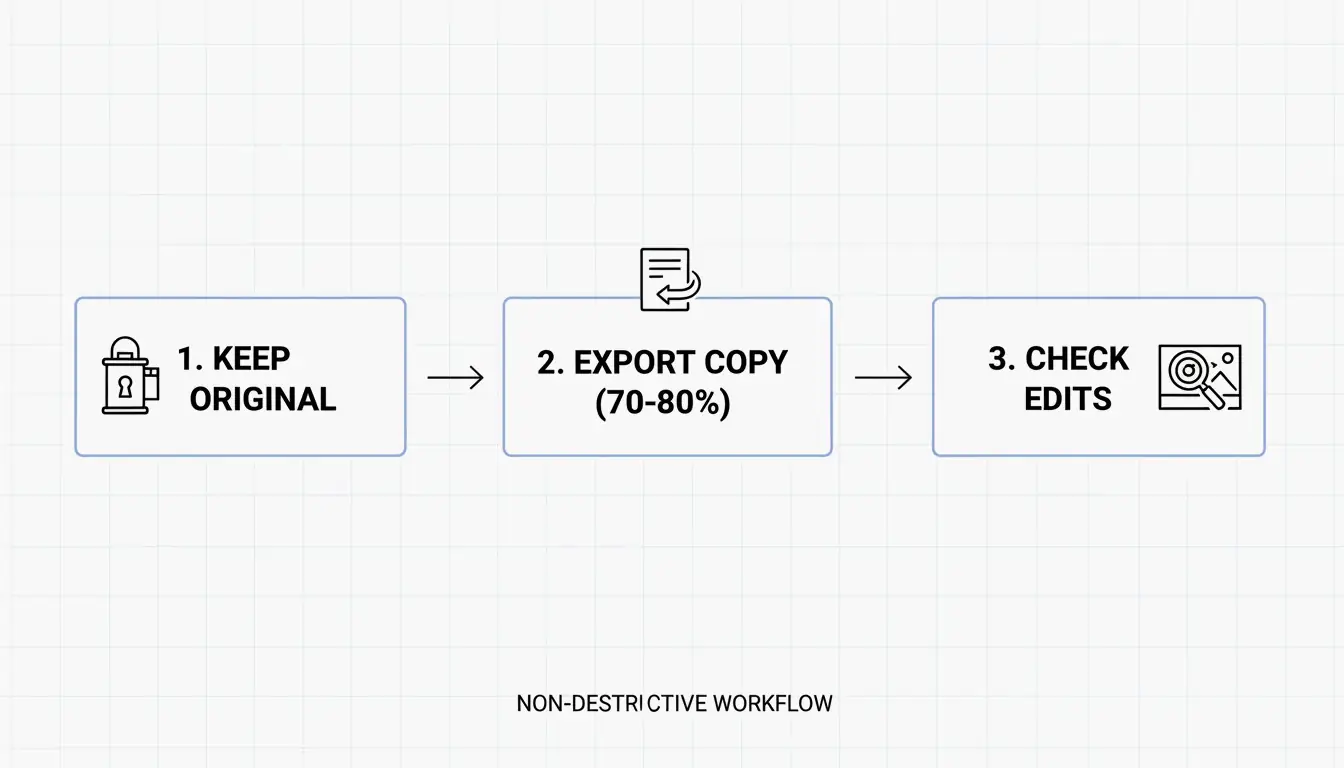
JPEG品質を70〜80%に設定し、WebPに変換して最大95%のサイズ削減を実現し、圧縮前にターゲット寸法にリサイズしましょう。政府ポータルでは、96 DPIおよび2MB以下に制限してください。2026年における画像圧縮のニーズの大部分は、この3つのステップで対応できます。
圧縮ワークフロー:リサイズ → フォーマット → 品質
順序は重要です。常に最初にリサイズし、次にフォーマットを選択し、最後に品質圧縮を適用してください。
| ステップ | 操作 | 最初に行う理由 |
|---|---|---|
| 1. リサイズ | ターゲット幅に拡大縮小(例:Web用1200px) | ピクセル数を削減 — 最も大きなサイズ削減効果 |
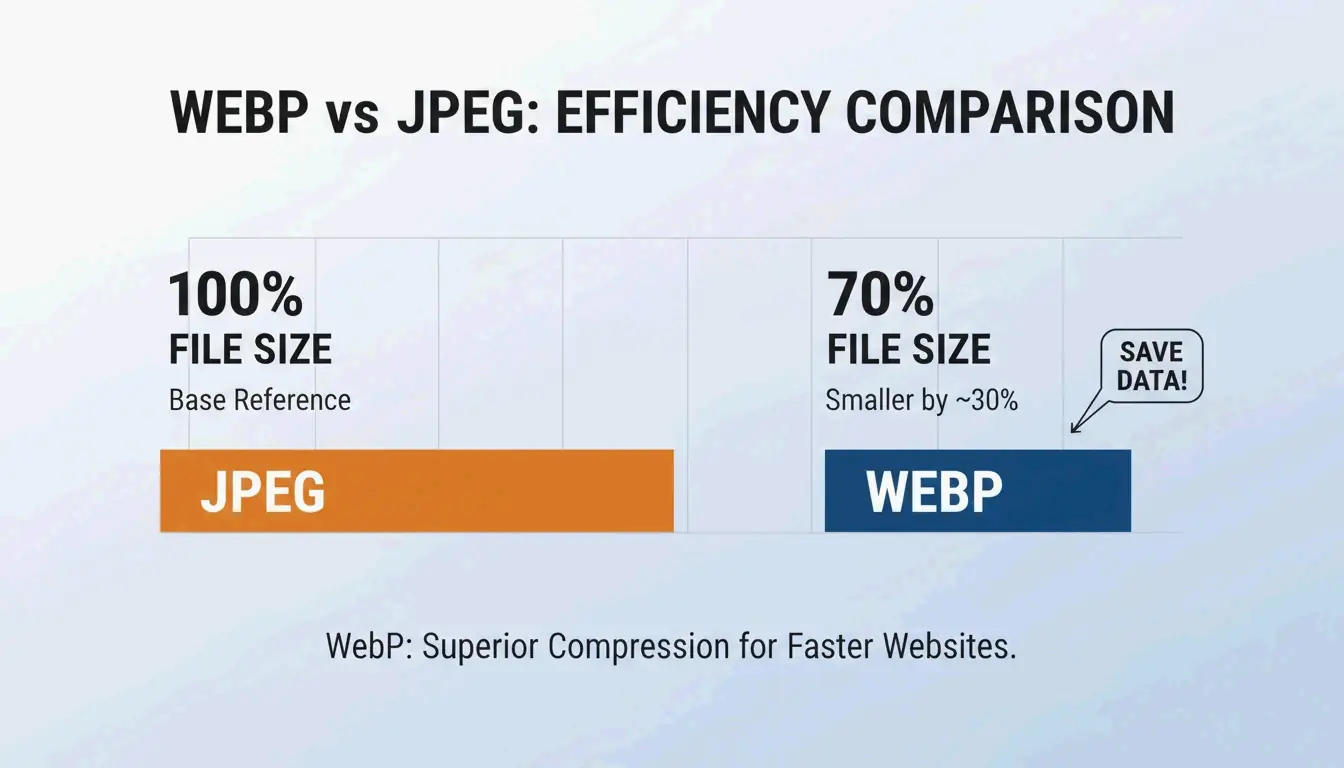
| 2. フォーマット | WebP(またはAVIF)に変換 | 同じ品質でJPEGより25〜35%小さい |
| 3. 品質 | 70〜80%に設定 | 人間の目には見えないデータを除去 |
解像度と寸法
Web用途では、DPIを72〜96に設定してください。300 DPIは印刷用であり、画面上では視覚的な利点はありませんが、ファイルサイズは増大します。圧縮前にリサイズしてください:4000pxのスマートフォン写真は、1200px(ブログ)または1080px(ソーシャルメディア)に縮小する必要があります。これにより、圧縮アルゴリズムが扱いやすいベースを得られます。
70〜80%品質ルール
Business.comのデータによると、70〜80%の品質(100点満点中)が最適なバランスであり、視覚的な品質低下をほとんど伴わずにサイズを大幅に削減できます。
| 品質設定 | ファイルサイズ削減率 | 視覚への影響 |
|---|---|---|
| 90〜100% | 最小(10〜20%) | オリジナルと見た目が同じ |
| 70〜80% | 40〜60%(JPEG) | 人間の目では判別不可能 |
| 50〜60% | 60〜75% | 近距離で確認するとわずかなアーティファクトが見える |
| 50%未満 | 75%以上 | 目立つピクセル化 — 推奨されません |
これはSEOに直接影響します。GoogleのCore Web Vitals(具体的にはLCP — Largest Contentful Paint)は、多くの場合、最適化されていない画像をサイト表示速度低下の主な原因として指摘します。Illustrate Digital(2023年)の調査によると、B2Bサイトにおいて、1秒の読み込み時間は10秒の読み込み時間と比較して5倍高いコンバージョン率をもたらします。
WebP vs. JPEG vs. AVIF:フォーマット比較
| フォーマット | JPEGに対する圧縮率 | ブラウザ対応状況(2026年) | 最適な用途 |
|---|---|---|---|
| WebP | 25〜35%小さい | 97%以上 | 一般的なWeb用途 |
| AVIF | 50%小さい | 92%以上 | 最大限の圧縮 |
| JPEG | ベースライン | 100% | 汎用互換性 |
| PNG | JPEGより2〜5倍大きい | 100% | 透明性、シャープなエッジ |
SkyToolzのベンチマークでは、8.2MBのスマートフォンJPEGを80%品質の420KB WebPに変換し、視覚的な品質低下なしに95%のサイズ削減を達成しました。
ツール比較:無料版 vs. プロフェッショナル版
| ツール | 料金 | 最適な用途 | 主な機能 |
|---|---|---|---|
| ImageLean | 無料 | 手軽なブラウザベースの圧縮 | 「指定サイズに圧縮」機能で正確なファイルサイズ制限に対応 |
| Adobe Photoshop | 有料 | 精密な手動制御 | 「書き出し」機能の品質スライダーとリアルタイムプレビュー |
| TinyPNG | 無料(20枚まで) | 一括処理 | 60〜80%の削減、画像ごとに自動最適化 |
Salsifyの2025年消費者調査レポートによると、42%の購入者が商品画像が不在または低品質の場合、購入を中止することが判明しています。圧縮の精度は収益に直結する問題です。
Photoshopの「書き出し」ワークフロー
- ファイル → 書き出し → 書き出し(形式指定)
- フォーマットを選択:JPG または WebP
- 品質スライダーを70〜80に設定
- プレビューウィンドウで推定ファイルサイズを確認
- 書き出しを実行
TinyPNG一括処理
最大20枚の画像をドラッグ&ドロップしてください。TinyPNGが各ファイルを分析し、最適な圧縮を自動的に適用します。手動での設定は不要です。
プラットフォーム別のターゲット仕様
| プラットフォーム | フォーマット | 最大ファイルサイズ | 最大幅 | DPI |
|---|---|---|---|---|
| Webブログ記事 | WebP | < 200 KB | 1200px | 72〜96 |
| 政府ポータル(例:IRCC) | JPG / PDF | < 2 MB | 可変 | 96 |
| メール添付 | JPG | < 1 MB | 1000px | 72 |
| ソーシャルメディア(Instagram) | JPG / PNG | < 500 KB | 1080px | 72 |
IRCCなどの政府ポータルでは、圧縮前に幅を1200〜1500pxにリサイズし、DPIを96に設定してください。ImageLeanの「指定サイズに圧縮」機能を使えば、これらの制限に直接対応できます。
ソーシャルメディアでは、事前に1080px幅に圧縮して、プラットフォームのアルゴリズムによる再圧縮に任せるのではなく、自ら品質を管理しましょう。
まとめ
画像圧縮は3つのステップで行います:ターゲット寸法にリサイズし、WebPに変換し、品質を70〜80%に設定します。政府機関へのアップロードでは、96 DPIの制約を追加してください。サイトのLCPスコアを確認してください。画像がボトルネックになっている場合、WebPへの切り替えだけで、視覚的な品質低下なしに画像の総容量を60〜80%削減できます。
よくある質問
品質を損なわずに画像を圧縮するにはどうすればよいですか?
ロスレス圧縮(PNG-24、OptiPNG)を使用してください。これはピクセルを変更せずにメタデータを除去します。WebPも、ロッシー設定でもJPEGより25〜35%小さいファイルサイズでほぼロスレスの視覚的忠実さを維持し、人間の目には「ロスレス」に見えます。
Webサイトのパフォーマンスに最適なJPEG品質設定は?
100点満点中70〜80です。この範囲では、知覚できる品質低下なしに40〜60%のファイルサイズ削減が得られます。50を下回ると、目立つピクセル化と圧縮アーティファクトが現れ、ユーザーの信頼とブランドイメージを損ないます。
Windows 10/11で写真を一括圧縮するにはどうすればよいですか?
少量の場合は、内蔵のフォトアプリの「サイズ変更」機能を使用してください。本格的な処理には、Adobe Photoshopの「バッチアクション」、PowerToys Image Resizer、またはTinyPNG(1回につき最大20枚、無料)を使用してください。
圧縮した画像が政府ポータルのアップロードにまだ大きすぎるのはなぜですか?
ピクセル寸法が大きすぎます。4000px幅の画像は、品質設定だけでは500KB以下に圧縮できません。IRCCのガイドラインに従い、幅を1200〜1500pxにリサイズし、解像度を96 DPIに設定してから圧縮を適用してください。
コメントを残す