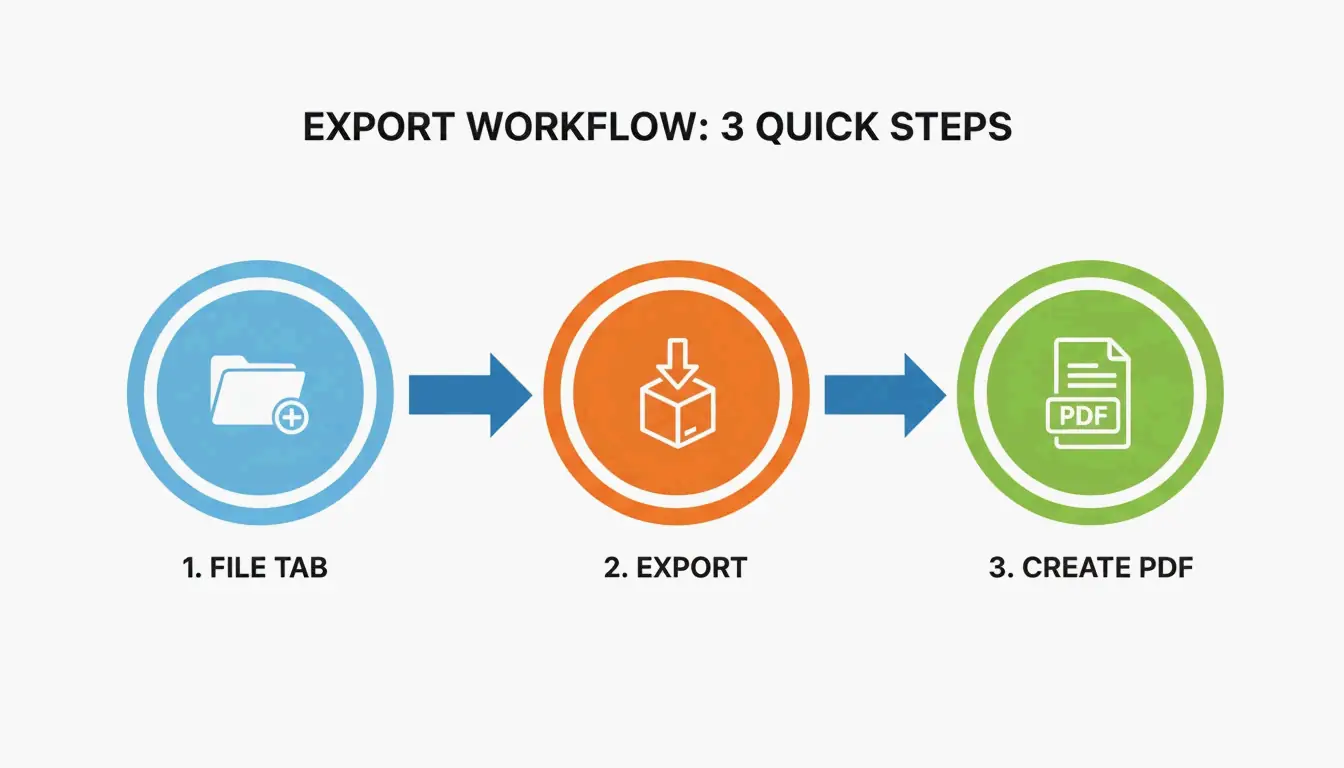
Word ریزیومے کو PDF میں تبدیل کرنے کے لیے، دستاویز کو Microsoft Word میں کھولیں → File → Export → Create PDF/XPS۔ بہترین کوالٹی کے لیے “Standard (publishing online and printing)” منتخب کریں۔ یہ فارمیٹنگ محفوظ رکھتا ہے، ہائپرلنکس کو فعال رکھتا ہے، اور ATS پڑھنے کی صلاحیت کو یقینی بناتا ہے۔
Word سے PDF: 6 مراحل کی ایکسپورٹ
| مرحلہ | عمل | وجہ |
|---|---|---|
| 1 | اپنا .docx ریزیومے Microsoft Word میں کھولیں | Google Docs یا LibreOffice سے پرہیز کریں — یہ لے آؤٹ بدل سکتے ہیں |
| 2 | File → Export → Create PDF/XPS پر کلک کریں | “Print to PDF” نہیں — وہ ہائپرلنکس ہٹا دیتا ہے |
| 3 | Standard کوالٹی منتخب کریں | ای میل/ATS کے لیے کوالٹی اور فائل سائز کا بہترین توازن |
| 4 | Optimize for: Standard چیک کریں | فونٹس کی درست ایمبیڈنگ یقینی بناتا ہے |
| 5 | Publish پر کلک کریں | ایک صرف پڑھنے والا PDF بناتا ہے جو آپ کی .docx سے میل کھاتا ہے |
| 6 | PDF کھولیں اور تمام ہائپرلنکس ٹیسٹ کریں | LinkedIn، پورٹ فولیو، ای میل لنکس کی تصدیق کریں |
PDF ریزیومے DOCX سے بہتر کیوں ہیں
| خصوصیت | PDF ریزیومے | DOCX ریزیومے |
|---|---|---|
| فارمیٹنگ لاک | لاکڈ — ہر جگہ یکساں دکھائی دیتا ہے | Word ورژنز اور OS پر ٹوٹ جاتا ہے |
| ATS پڑھنے کی صلاحیت | جدید ATS کے ذریعے پڑھنے کے قابل (تقریباً 2020 سے) | مکمل طور پر پڑھنے کے قابل |
| ہائپرلنک کا تحفظ | لنکس کلک قابل رہتے ہیں | لنکس کلک قابل رہتے ہیں |
| فائل سائز | چھوٹا (تقریباً 100 KB) | بڑا (تصاویر کے ساتھ تقریباً 250 KB) |
| پیشہ ورانہ ظاہری شکل | مکمل اور حتمی | ڈرافٹ جیسا لگتا ہے |
| ترمیم کا تحفظ | ٹولز کے بغیر ترمیم نہیں کی جا سکتی | کوئی بھی تبدیل کر سکتا ہے |
ایکسپورٹ سے پہلے: 5 پری فلائیٹ چیکس
- اسپیل چیک — Word کا اسپیل چیکر چلائیں (Review → Spelling & Grammar)۔ ایک غلطی بھی انٹرویو کا موقع چھین سکتی ہے۔
- فونٹ ایمبیڈنگ — File → Options → Save → Embed fonts in the file پر جائیں۔
- مارجن چیک — تصدیق کریں کہ تمام اطراف پر مارجن کم از کم 0.5 انچ ہیں۔
- ہائپرلنک ٹیسٹ — ہر لنک (LinkedIn، پورٹ فولیو، ای میل) پر کلک کریں۔ ٹوٹے ہوئے لنکس ایک خامی کی علامت ہیں۔
- تصویری اصلاح — ایکسپورٹ سے پہلے تصاویر کو < 200 KB تک کمپریس کریں۔
Word کو PDF میں تبدیل کرنے کے مفت ٹولز
| ٹول | لاگت | بہترین استعمال | ہائپرلنک سپورٹ |
|---|---|---|---|
| Microsoft Word (Export) | مفت (Microsoft 365) | بہترین کوالٹی — پہلے یہ استعمال کریں | ہاں |
| Google Docs (Download → PDF) | مفت | اگر آپ کے پاس Word انسٹالڈ نہیں ہے | جزوی |
| LibreOffice Writer | مفت | Linux صارفین کے لیے | جزوی |
| BeConverter.com | مفت | فاسٹ براؤزر پر مبنی تبدیلی | ہاں |
| Adobe Acrobat Online | مفت ٹرائل | تبدیلی کے بعد اعلیٰ درجے کی PDF ایڈیٹنگ | ہاں |
عام مسائل اور ان کے حل
میرا PDF Word فائل سے مختلف دکھائی دے رہا ہے
یہ عام طور پر اس کا مطلب ہے کہ فونٹس ایمبیڈڈ نہیں ہیں۔ File → Options → Save → “Embed fonts in the file” چیک کریں۔ دوبارہ ایکسپورٹ کریں۔ اگر مسئلہ برقرار رہتا ہے، تو معیاری فونٹ جیسے Calibri، Arial، یا Times New Roman پر سوئچ کریں۔
میرا PDF بہت بڑا ہے (1 MB سے زیادہ)
ایکسپورٹ سے پہلے تصاویر کمپریس کریں۔ Word میں، کوئی بھی تصویر منتخب کریں → Picture Format → Compress Pictures → 150 ppi۔ ایک ریزیومے PDF 300 KB سے کم ہونا چاہیے۔
ATS میرا PDF نہیں پڑھ سکتا
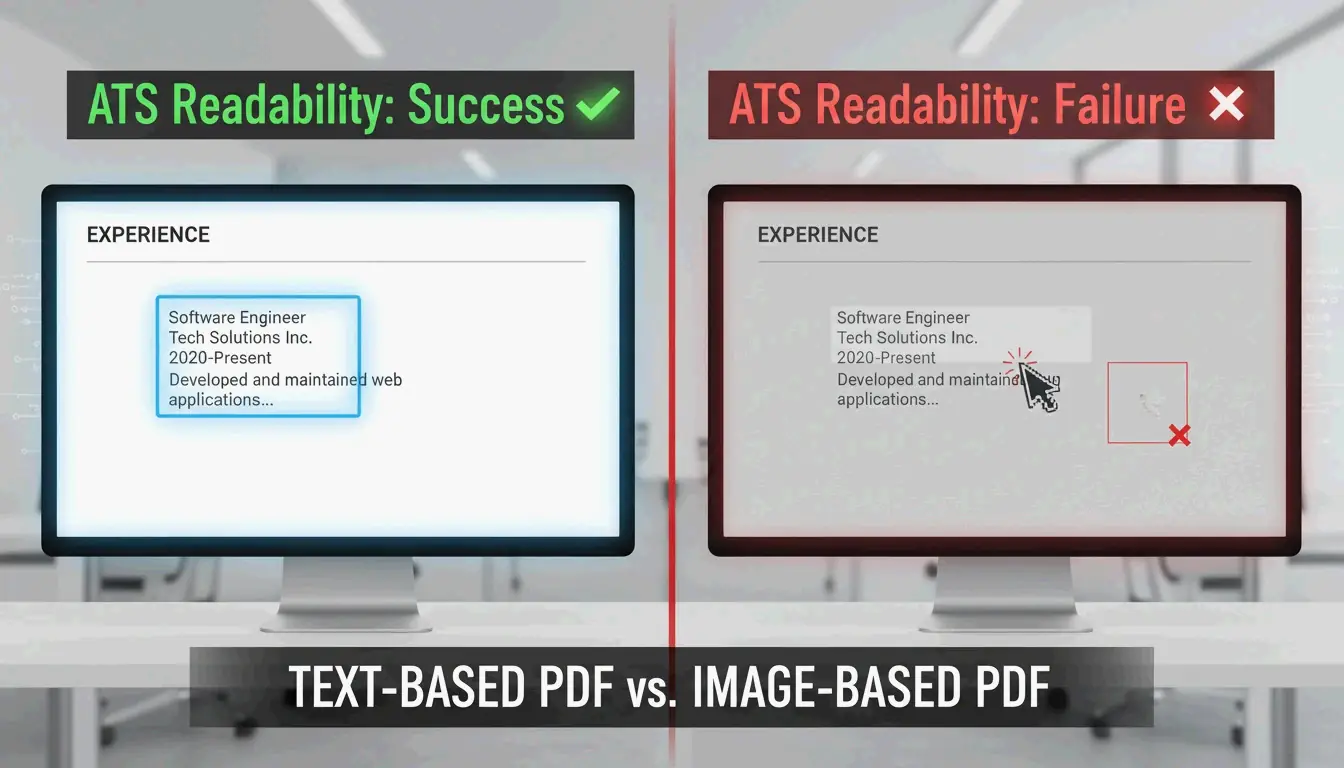
Notepad ٹیسٹ کریں: اپنا PDF Notepad میں کھولیں۔ اگر آپ اپنا نام پڑھ سکتے ہیں، تو ATS بھی پڑھ سکتا ہے۔ اگر یہ بے معنی نظر آتا ہے، تو آپ کا PDF سکین شدہ تصاویر استعمال کر رہا ہے متن کی بجائے۔ دوبارہ ٹائپ کریں یا OCR استعمال کریں۔
Word سے PDF کے بارے میں عام سوالات
کیا Word کو PDF میں تبدیل کرنے سے کوالٹی کم ہوتی ہے؟
نہیں — اگر آپ Export یا Save As استعمال کریں، کوالٹی محفوظ رہتی ہے۔ صرف “Print to PDF” کوالٹی کم کر سکتا ہے۔
کیا PDF میں تبدیل کرنے سے ہائپرلنکس محفوظ رہتے ہیں؟
ہاں — اگر آپ Export یا Save As استعمال کریں۔ “Print to PDF” تمام ہائپرلنکس ہٹا دیتا ہے۔
کیا میں ATS کے لیے PDF یا DOCX جمع کرواؤں؟
PDF ترجیحی ہے — یہ آپ کی بصری برانڈنگ کی حفاظت کرتا ہے۔ صرف اس صورت میں DOCX استعمال کریں جب ملازمت کی تفصیل میں واضح طور پر اس کی ضرورت ہو۔
جواب دیں