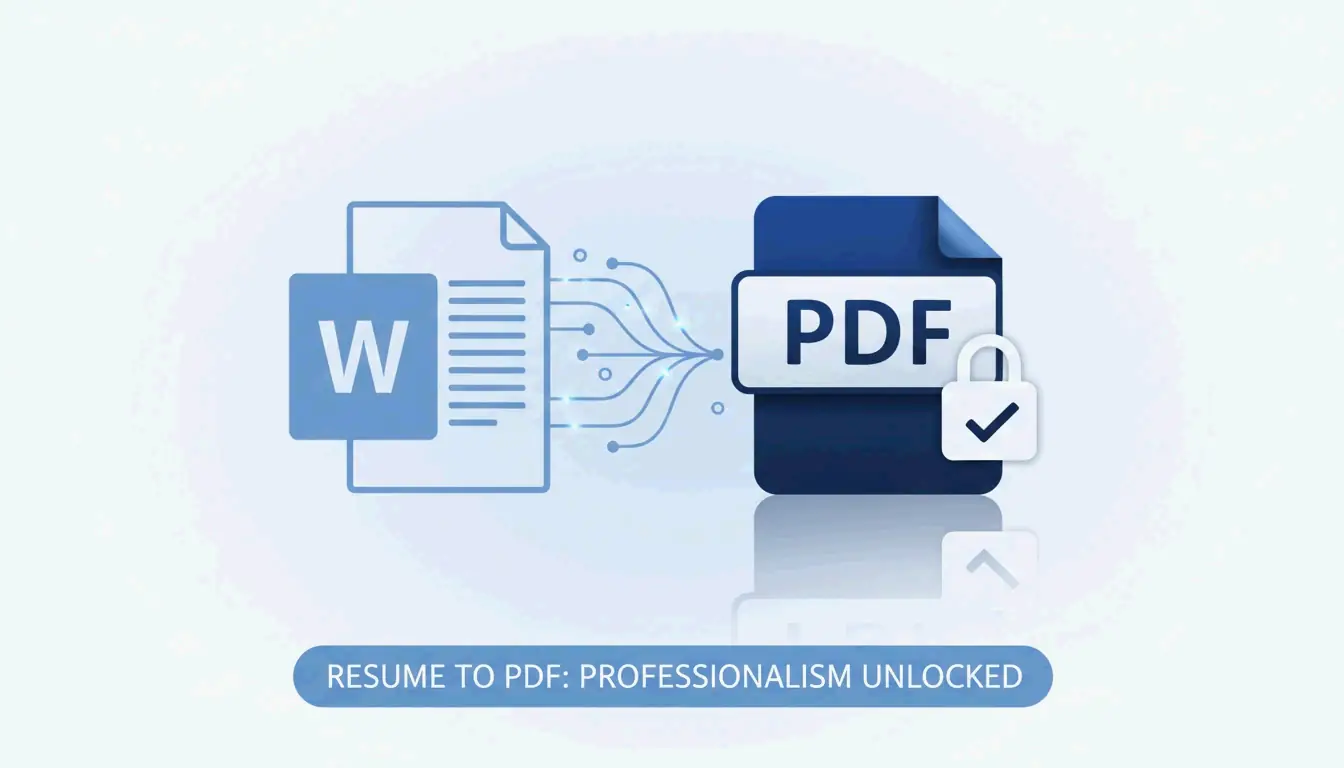
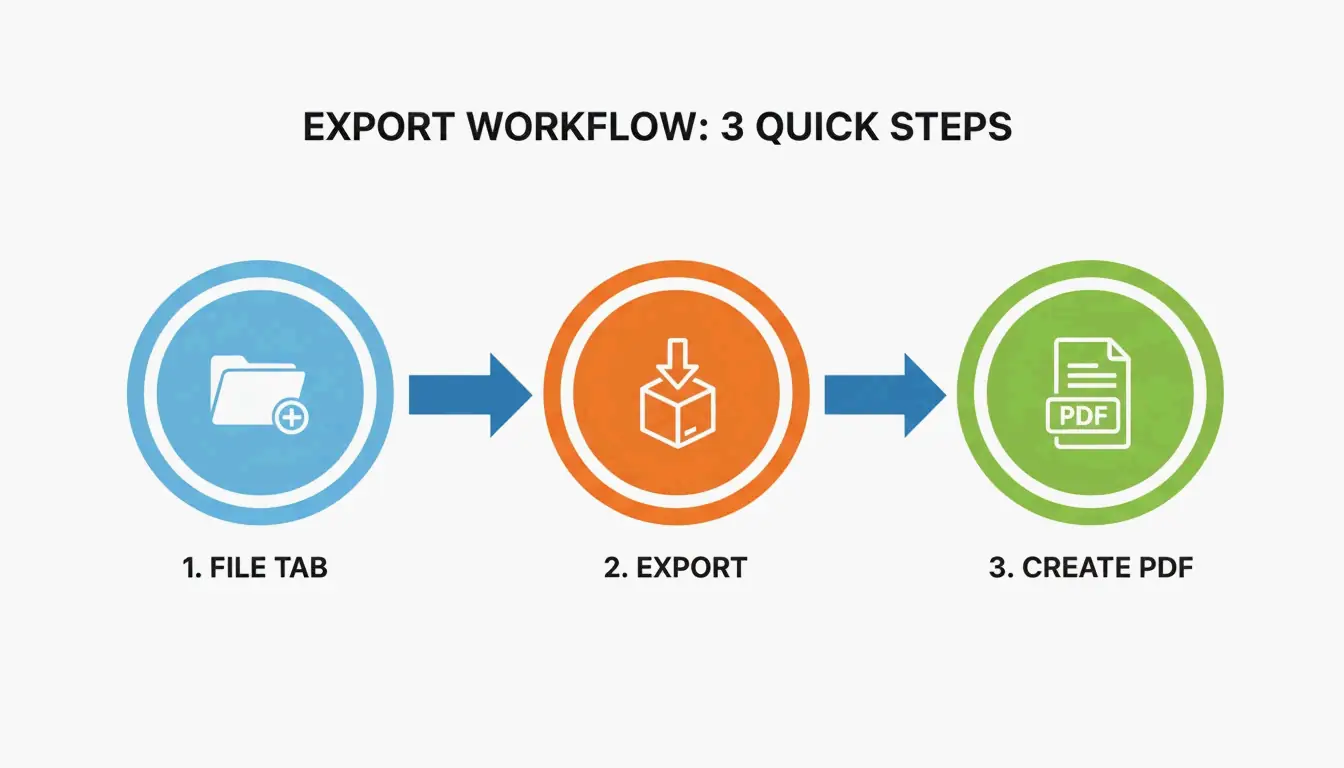
Word रिज्यूमे को PDF में बदलने के लिए, डॉक्यूमेंट को Microsoft Word में खोलें → File → Export → Create PDF/XPS। सबसे अच्छी क्वालिटी के लिए “Standard (publishing online and printing)” चुनें। यह फॉर्मेटिंग सुरक्षित रखता है, हाइपरलिंक सक्रिय रखता है, और ATS पठनीयता सुनिश्चित करता है।
Word से PDF: 6-स्टेप एक्सपोर्ट
| स्टेप | कार्रवाई | कारण |
|---|---|---|
| 1 | अपना .docx रिज्यूमे Microsoft Word में खोलें | Google Docs या LibreOffice का उपयोग न करें — वे लेआउट बिगाड़ सकते हैं |
| 2 | File → Export → Create PDF/XPS पर क्लिक करें | “Print to PDF” नहीं — वह हाइपरलिंक हटा देता है |
| 3 | Standard क्वालिटी चुनें | ईमेल/ATS के लिए क्वालिटी और फाइल साइज़ का सबसे अच्छा संतुलन |
| 4 | Optimize for: Standard चेक करें | सुनिश्चित करता है कि फॉन्ट सही ढंग से एम्बेड हों |
| 5 | Publish पर क्लिक करें | एक व्यू-ओनली PDF बनाता है जो आपके .docx से मेल खाती है |
| 6 | PDF खोलें और सभी हाइपरलिंक टेस्ट करें | सत्यापित करें कि LinkedIn, पोर्टफोलियो, ईमेल लिंक काम कर रहे हैं |
PDF रिज्यूमे DOCX से बेहतर क्यों हैं
| विशेषता | PDF रिज्यूमे | DOCX रिज्यूमे |
|---|---|---|
| फॉर्मेटिंग लॉक | लॉक्ड — हर जगह एक जैसा दिखता है | विभिन्न Word संस्करणों और OS में बिगड़ जाता है |
| ATS पठनीयता | आधुनिक ATS द्वारा पठनीय (लगभग 2020 से) | पूरी तरह पठनीय |
| हाइपरलिंक संरक्षण | लिंक क्लिकेबल बने रहते हैं | लिंक क्लिकेबल बने रहते हैं |
| फाइल साइज़ | छोटी (~100 KB) | बड़ी (~250 KB छवियों के साथ) |
| पेशेवर उपस्थिति | पॉलिश्ड और अंतिम रूप | ड्राफ्ट जैसी लगती है |
| संपादन सुरक्षा | बिना टूल्स के संपादित नहीं किया जा सकता | कोई भी संशोधित कर सकता है |
एक्सपोर्ट करने से पहले: 5 प्री-फ्लाइट जांचें
- स्पेल-चेक — Word का स्पेल चेकर चलाएं (Review → Spelling & Grammar)। एक भी टाइपिंग गलती आपको इंटरव्यू से वंचित कर सकती है।
- फॉन्ट एम्बेडिंग — File → Options → Save → Embed fonts in the file पर जाएं। यह सुनिश्चित करता है कि आपका रिज्यूमे हर कंप्यूटर पर एक जैसा दिखे।
- मार्जिन जांच — सत्यापित करें कि सभी तरफ मार्जिन कम से कम 0.5 इंच हैं। संकरे मार्जिन PDF में टेक्स्ट कटिंग का कारण बन सकते हैं।
- हाइपरलिंक टेस्ट — हर लिंक (LinkedIn, पोर्टफोलियो, ईमेल) पर क्लिक करें। PDF रिज्यूमे में टूटे हुए लिंक एक खतरे का संकेत हैं।
- इमेज ऑप्टिमाइजेशन — एक्सपोर्ट से पहले किसी भी फोटो को < 200 KB तक कंप्रेस करें। बड़ी इमेज PDF को फूला देती हैं और ATS पार्सर को क्रैश कर सकती हैं।
Word को PDF में बदलने के मुफ्त टूल्स
| टूल | लागत | सबसे उपयुक्त | हाइपरलिंक समर्थन |
|---|---|---|---|
| Microsoft Word (Export) | मुफ्त (Microsoft 365) | सबसे अच्छी क्वालिटी — पहले इसका उपयोग करें | हाँ |
| Google Docs (Download → PDF) | मुफ्त | यदि आपके पास Word इंस्टॉल नहीं है | आंशिक |
| LibreOffice Writer | मुफ्त | Linux उपयोगकर्ताओं के लिए | आंशिक |
| BeConverter.com | मुफ्त | तेज़ ब्राउज़र-आधारित रूपांतरण | हाँ |
| Adobe Acrobat Online | मुफ्त ट्रायल | रूपांतरण के बाद उन्नत PDF संपादन | हाँ |
सामान्य समस्याएं और समाधान
मेरी PDF Word फाइल से अलग दिखती है
इसका आमतौर पर मतलब है कि फॉन्ट एम्बेड नहीं हैं। File → Options → Save → “Embed fonts in the file” चेक करें। फिर से एक्सपोर्ट करें। यदि समस्या बनी रहती है, तो किसी स्टैंडर्ड फॉन्ट जैसे Calibri, Arial, या Times New Roman पर स्विच करें।
मेरी PDF बहुत बड़ी है (1 MB से अधिक)
एक्सपोर्ट से पहले इमेज कंप्रेस करें। Word में, कोई भी इमेज चुनें → Picture Format → Compress Pictures → 150 ppi। अनावश्यक ग्राफिक्स हटाएं। एक रिज्यूमे PDF 300 KB से कम होनी चाहिए।
ATS मेरी PDF नहीं पढ़ सकता
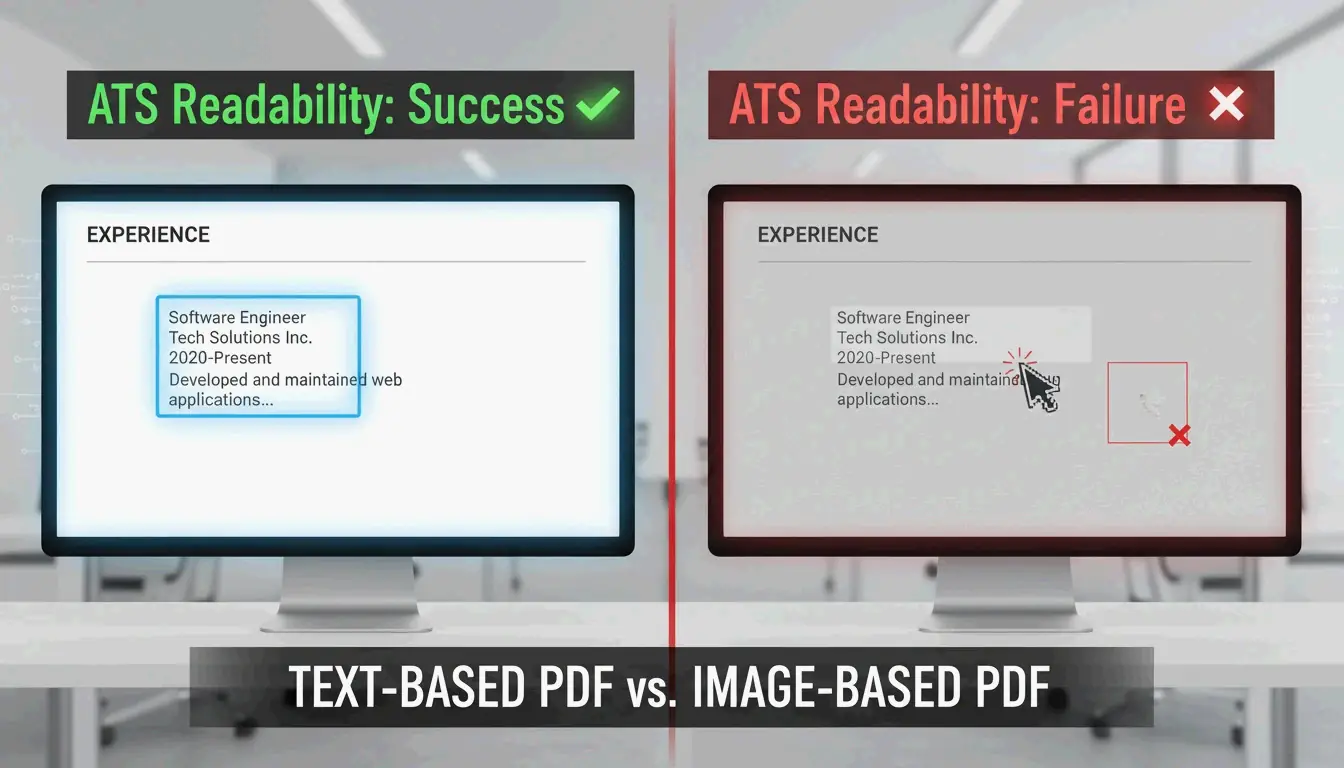
Notepad टेस्ट करें: अपनी PDF फाइल को Notepad (या किसी भी प्लेन टेक्स्ट एडिटर) में खोलें। यदि आप अपना नाम और मुख्य जानकारी पढ़ सकते हैं, तो ATS भी कर सकता है। यदि यह बेमानी लगती है, तो आपकी PDF टेक्स्ट की जगह स्कैन की गई इमेज का उपयोग कर रही है। कंटेंट फिर से टाइप करें या OCR का उपयोग करें।
Word से PDF FAQ
क्या Word को PDF में बदलने से क्वालिटी खराब होती है?
नहीं — यदि आप Export या Save As का उपयोग करते हैं, तो क्वालिटी बनी रहती है। केवल “Print to PDF” क्वालिटी कम कर सकता है क्योंकि यह डॉक्यूमेंट को फ्लैटन करता है।
क्या PDF में बदलने से हाइपरलिंक बने रहते हैं?
हाँ — यदि आप Export या Save As का उपयोग करते हैं। “Print to PDF” डॉक्यूमेंट को फ्लैटन करता है और सभी हाइपरलिंक हटा देता है। सबमिट करने से पहले हमेशा PDF व्यूअर में लिंक टेस्ट करें।
क्या मुझे ATS के लिए PDF या DOCX सबमिट करना चाहिए?
PDF प्राथमिकता दी जाती है — यह आपकी विज़ुअल ब्रांडिंग की रक्षा करता है। DOCX केवल तभी उपयोग करें जब नौकरी विवरण में स्पष्ट रूप से आवश्यक हो। आधुनिक ATS दोनों फॉर्मेट को अच्छी तरह संभालता है, लेकिन हमेशा Notepad टेस्ट से PDF पठनीयता सत्यापित करें।
प्रातिक्रिया दे