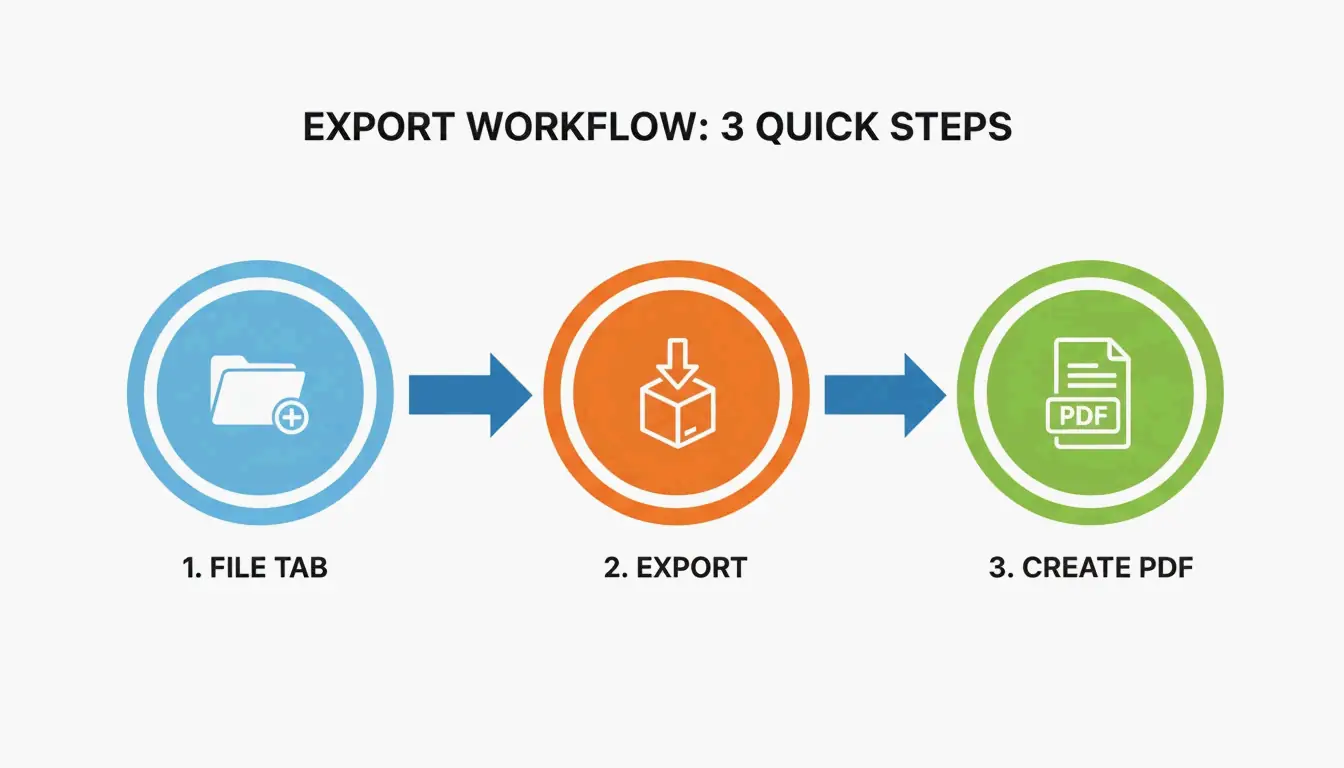
لـتحويل سيرة ذاتية من Word إلى PDF، افتح المستند في Microsoft Word ← ملف ← تصدير ← إنشاء PDF/XPS. اختر “قياسي (النشر عبر الإنترنت والطباعة)” للحصول على أفضل جودة. يحافظ هذا على التنسيق، ويبقي الروابط التشعبية نشطة، ويضمن قابلية القراءة بواسطة أنظمة ATS.
التحويل من Word إلى PDF: 6 خطوات للتصدير
| الخطوة | الإجراء | السبب |
|---|---|---|
| 1 | افتح سيرتك الذاتية بامتداد .docx في Microsoft Word | تجنب Google Docs أو LibreOffice — فقد يؤديان إلى إزاحة التخطيط |
| 2 | انقر على ملف ← تصدير ← إنشاء PDF/XPS | وليس “الطباعة إلى PDF” — فهذا يزيل الروابط التشعبية |
| 3 | اختر جودة قياسي | أفضل توازن بين الجودة وحجم الملف للبريد الإلكتروني/ATS |
| 4 | تحقق من التحسين من أجل: قياسي | يضمن تضمين الخطوط بشكل صحيح |
| 5 | انقر على نشر | ينشئ ملف PDF للعرض فقط يطابق ملف .docx الخاص بك |
| 6 | افتح ملف PDF واختبر جميع الروابط التشعبية | تحقق من أن روابط LinkedIn ومعرض الأعمال والبريد الإلكتروني تعمل |
لماذا تتفوق السير الذاتية بصيغة PDF على DOCX
| الميزة | سيرة ذاتية PDF | سيرة ذاتية DOCX |
|---|---|---|
| قفل التنسيق | مقفل — يبدو متطابقًا في كل مكان | يتعطل عبر إصدارات Word وأنظمة التشغيل المختلفة |
| قابلية القراءة بواسطة ATS | قابل للقراءة بواسطة أنظمة ATS الحديثة (منذ حوالي 2020) | قابل للقراءة بالكامل |
| الحفاظ على الروابط التشعبية | الروابط تبقى قابلة للنقر | الروابط تبقى قابلة للنقر |
| حجم الملف | أصغر (~100 كيلوبايت) | أكبر (~250 كيلوبايت مع الصور) |
| المظهر الاحترافي | مصقول ونهائي | يبدو كمسودة |
| الحماية من التعديل | لا يمكن تعديله بدون أدوات | يمكن لأي شخص التعديل |
قبل التصدير: 5 فحوصات مسبقة
- التدقيق الإملائي — شغّل المدقق الإملائي في Word (مراجعة ← تدقيق إملائي ونحوي). حتى خطأ إملائي واحد قد يكلفك المقابلة.
- تضمين الخطوط — اذهب إلى ملف ← خيارات ← حفظ ← تضمين الخطوط في الملف. هذا يضمن أن سيرتك الذاتية تبدو نفس الشكل على كل كمبيوتر.
- فحص الهوامش — تحقق من أن الهوامش لا تقل عن 0.5 بوصة من جميع الجوانب. الهوامش الضيقة قد تسبب قطع النص في PDF.
- اختبار الروابط التشعبية — انقر على كل رابط (LinkedIn، معرض الأعمال، البريد الإلكتروني). الروابط المعطلة في سيرة ذاتية PDF علامة تحذيرية.
- تحسين الصور — اضغط أي صور إلى أقل من 200 كيلوبايت قبل التصدير. الصور الكبيرة تزيد حجم PDF وقد تتعطل مع أنظمة ATS.
أدوات مجانية لتحويل Word إلى PDF
| الأداة | التكلفة | الأفضل لـ | دعم الروابط التشعبية |
|---|---|---|---|
| Microsoft Word (تصدير) | مجاني (Microsoft 365) | أفضل جودة — استخدم هذا أولاً | نعم |
| Google Docs (تنزيل ← PDF) | مجاني | إذا لم يكن Word مثبتًا لديك | جزئي |
| LibreOffice Writer | مجاني | مستخدمو Linux | جزئي |
| BeConverter.com | مجاني | تحويل سريع عبر المتصفح | نعم |
| Adobe Acrobat Online | نسخة تجريبية مجانية | تعديل PDF المتقدم بعد التحويل | نعم |
مشاكل شائعة وحلولها
ملف PDF يبدو مختلفًا عن ملف Word
هذا عادة يعني أن الخطوط غير مضمنة. اذهب إلى ملف ← خيارات ← حفظ ← ضع علامة على “تضمين الخطوط في الملف”. أعد التصدير. إذا استمرت المشكلة، انتقل إلى خط قياسي مثل Calibri أو Arial أو Times New Roman.
ملف PDF كبير جدًا (أكثر من 1 ميجابايت)
اضغط الصور قبل التصدير. في Word، حدد أي صورة ← تنسيق الصورة ← ضغط الصور ← 150 ppi. احذف الرسومات غير الضرورية. يجب أن يكون حجم سيرة ذاتية PDF أقل من 300 كيلوبايت.
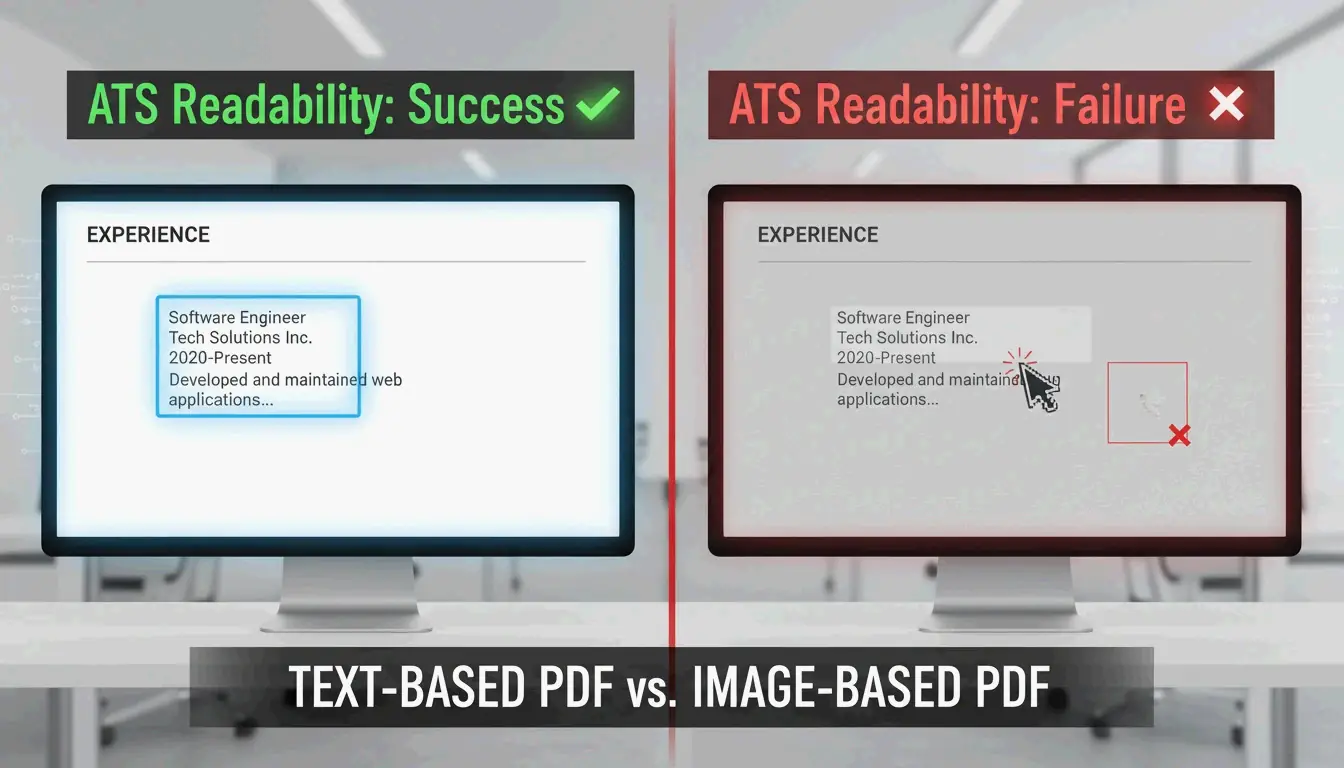
ATS لا يستطيع قراءة ملف PDF الخاص بي
قم بـاختبار Notepad: افتح ملف PDF في Notepad (أو أي محرر نصوص عادي). إذا كنت تستطيع قراءة اسمك ومعلوماتك الرئيسية، فإن ATS يستطيع أيضًا. إذا بدا كرمز غير مفهوم، فإن ملف PDF يستخدم صورًا ممسوحة ضوئيًا بدلاً من نص. أعد كتابة المحتوى أو استخدم OCR.
الأسئلة الشائعة حول تحويل Word إلى PDF
هل يؤدي تحويل Word إلى PDF إلى فقدان الجودة؟
لا — إذا استخدمت تصدير أو حفظ باسم، فالجودة محفوظة. فقط “الطباعة إلى PDF” قد تقلل الجودة لأنها تسطح المستند.
هل يحافظ التحويل إلى PDF على الروابط التشعبية؟
نعم — إذا استخدمت تصدير أو حفظ باسم. “الطباعة إلى PDF” تسطح المستند وتزيل جميع الروابط التشعبية. اختبر الروابط دائمًا في عارض PDF قبل الإرسال.
هل يجب أن أقدم PDF أم DOCX لأنظمة ATS؟
PDF مفضل — فهو يحمي هويتك البصرية. استخدم DOCX فقط إذا كان وصف الوظيفة يتطلب ذلك صراحةً. أنظمة ATS الحديثة تتعامل مع كلا الصيغتين بشكل جيد، لكن تحقق دائمًا من قابلية قراءة PDF باختبار Notepad.
اترك تعليقاً